BIOS Update ohne CPU

Die moderne Herausforderung: Neue Hardware, altes BIOS
Wer sich einen neuen Gaming-PC zusammenstellt oder sein bestehendes System mit den neuesten Komponenten aufrüsten möchte, steht oft vor einer spannenden, aber manchmal auch kniffligen Aufgabe. Besonders die Kombination aus einem Mainboard, das schon etwas länger auf dem Markt ist, und einer brandneuen Prozessorgeneration kann für Kopfzerbrechen sorgen. Das Problem? Das Basic Input/Output System, kurz BIOS, des Mainboards erkennt die neue CPU möglicherweise nicht, weil es mit einer älteren Firmware ausgeliefert wurde. In solchen Fällen startet der PC nicht einmal, geschweige denn, dass man ins BIOS gelangen könnte, um ein Update durchzuführen. Glücklicherweise haben viele Hersteller eine elegante Lösung für dieses Dilemma entwickelt: die Möglichkeit, ein Mainboard mit BIOS Flashback Funktion.
Empfohlene Produkte zu Mainboard mit BIOS Flashback

ASUS B650E MAX Gaming WiFi W Mainboard Sockel AMD AM5

ASUS B650E MAX Gaming WiFi Mainboard Sockel AMD AM5

ASUS Prime A620M-E-CSM Mainboard Sockel AMD A620

ASUS Prime B850-PLUS Gaming Mainboard Sockel AMD AM5, ATX
* Affiliate-Links. Als Amazon-Partner verdienen wir an qualifizierten Verkäufen.
Diese spezielle Funktion erlaubt es, das BIOS eines Mainboards zu aktualisieren, ohne dass eine kompatible CPU, Arbeitsspeicher oder eine Grafikkarte installiert sein muss. Das ist ein echter Segen für alle, die auf die aktuellsten Prozessoren setzen wollen, ohne auf eine ältere CPU zurückgreifen zu müssen, nur um das System zum Laufen zu bringen. Für diesen Prozess benötigt man lediglich das Mainboard, ein Netzteil zur Stromversorgung und einen USB Speicherstick mit der entsprechenden BIOS-Datei. Diese Methode ist nicht nur praktisch, sondern erspart auch den Kauf oder die Ausleihe einer Übergangs-CPU, was Zeit und Geld spart.
Warum ein BIOS Update ohne CPU so wichtig ist
Die Weiterentwicklung in der Welt der Prozessoren schreitet rasant voran. Jedes Jahr bringen führende Hersteller neue Generationen auf den Markt, die oft auf neuen Architekturen basieren und verbesserte Leistung oder Effizienz bieten. Wenn Sie sich beispielsweise für einen der neuesten CPU Prozessor Gaming entscheiden, der erst nach der Produktion Ihres Mainboards veröffentlicht wurde, ist die Wahrscheinlichkeit hoch, dass das installierte BIOS diesen Prozessor noch nicht kennt. Ohne die Erkennung der CPU kann das System nicht booten, und Sie sehen möglicherweise nur einen schwarzen Bildschirm oder erhalten spezifische Fehlercodes.
Empfohlene Produkte zu CPU Prozessor Gaming

AMD Ryzen 5 9600X Prozessor (Radeon Grafik Included, 6 Kerne/12 Threads, 65W DTP

AMD Ryzen 7 7800X3D Prozessor with 3D V Cache technology (intergrierte Radeon Gr

Intel Ultra 7 Processor 270K Plus 24 cores (8 P + 16 E) up to 5.5 GHz

AMD Ryzen 7 9700X Prozessor (8 Kerne/16 Threads) 65W DTP, AM5 Sockel, 40MB Cache
* Affiliate-Links. Als Amazon-Partner verdienen wir an qualifizierten Verkäufen.
Ein traditionelles BIOS-Update erfordert, dass der PC funktionstüchtig ist. Das bedeutet, dass eine CPU, die vom aktuellen BIOS erkannt wird, installiert sein muss. Für viele Enthusiasten bedeutet dies, entweder einen alten Prozessor aufzuheben oder einen Freund um Hilfe zu bitten, der noch eine passende, ältere CPU besitzt. Diese Hürde wird durch die Möglichkeit eines BIOS Update ohne CPU elegant umgangen. Es ist eine Funktion, die nicht nur den Aufbau neuer Systeme vereinfacht, sondern auch die Kompatibilität mit zukünftigen Hardware-Generationen sicherstellt, indem sie eine Brücke zwischen älteren Mainboard-Revisionen und modernsten Prozessoren schlägt.
Der Prozess: Flashback BIOS Schritt für Schritt
Die genaue Vorgehensweise für ein Flashback BIOS kann je nach Mainboard-Hersteller leicht variieren, aber die grundlegenden Schritte sind meist identisch. Es ist entscheidend, die Anleitung des jeweiligen Herstellers genau zu befolgen, um Schäden am Mainboard zu vermeiden. Hier ist ein allgemeiner Leitfaden:
- BIOS-Datei herunterladen: Besuchen Sie die offizielle Support-Seite des Mainboard-Herstellers. Suchen Sie nach Ihrem spezifischen Mainboard-Modell und laden Sie die neueste BIOS-Version herunter, die die Unterstützung für Ihre neue CPU bietet. Achten Sie darauf, die korrekte Datei für Ihr Modell zu wählen!
- USB-Stick vorbereiten: Entpacken Sie die heruntergeladene Datei (falls nötig) und benennen Sie die BIOS-Datei gemäß den Anweisungen des Herstellers um. Dies ist ein kritischer Schritt, da das Mainboard die Datei sonst nicht erkennt. Formatieren Sie einen leeren USB Speicherstick (oft im FAT32-Format) und kopieren Sie die umbenannte BIOS-Datei darauf.
- Mainboard vorbereiten: Trennen Sie das Mainboard vom Strom. Entfernen Sie alle Komponenten außer dem PC Netzteil Modular, das zur Stromversorgung angeschlossen sein muss. Eine CPU, RAM oder Grafikkarte werden nicht benötigt.
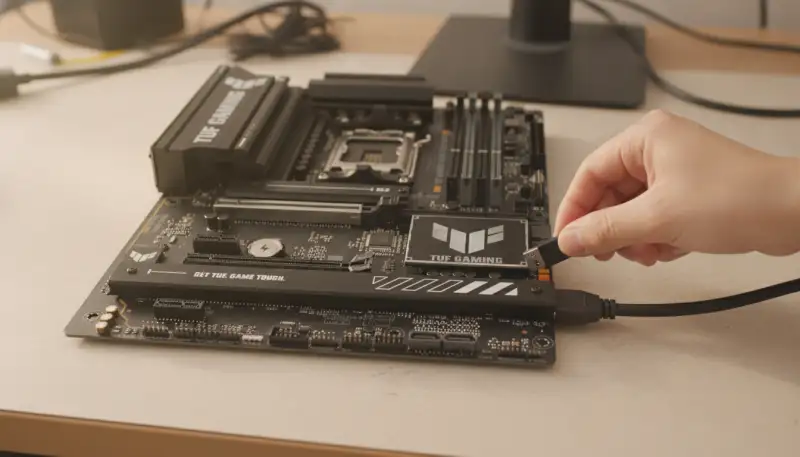
- Update starten: Stecken Sie den vorbereiteten USB-Stick in den dafür vorgesehenen USB-Port am Mainboard (oft als "BIOS Flashback" oder ähnlich gekennzeichnet). Drücken Sie dann den entsprechenden "BIOS Flashback"-Button am Mainboard (meist auf dem I/O-Panel oder direkt auf der Platine).
- Update-Vorgang: Eine LED in der Nähe des Buttons oder des USB-Ports sollte nun zu blinken beginnen, was den Start des Update-Prozesses signalisiert. Dieser Vorgang kann einige Minuten dauern. Es ist extrem wichtig, den PC währenddessen nicht auszuschalten oder den USB-Stick zu entfernen. Unterbrechungen können das Mainboard unbrauchbar machen.
- Abschluss: Sobald die LED aufhört zu blinken oder dauerhaft leuchtet (je nach Hersteller), ist das Update abgeschlossen. Trennen Sie die Stromzufuhr, entfernen Sie den USB-Stick und bauen Sie Ihre Komponenten (CPU, RAM, Grafikkarte) wieder ein. Nun sollte Ihr System mit der neuen CPU starten.
Empfohlene Produkte zu PC Netzteil Modular

CORSAIR RM750e (2025) Geräuscharmes Vollständig Modulares ATX-Netzteil mit 12V-2

CORSAIR RM850e (2025) ATX-Netzteil mit 12V-2x6 Kable – Schwarz

Thermaltake Toughpower GT 750W | ATX 3.1 | 80 Plus Gold | vollmodulares Netzteil

MSI MAG A750GLS PCIE5 Netzteil, 750W, 80 Plus Gold, ATX 3.1, PCIe 5.1 GPU Unters
* Affiliate-Links. Als Amazon-Partner verdienen wir an qualifizierten Verkäufen.
Wichtige Hinweise und Vorsichtsmaßnahmen
Obwohl das BIOS Update ohne CPU eine praktische und sichere Methode ist, gibt es einige Punkte, die Sie beachten sollten, um Probleme zu vermeiden. Die Stabilität der Stromversorgung ist hierbei das A und O. Ein unerwarteter Stromausfall während des Updates kann zu einem "gebrickten" Mainboard führen, das dann nicht mehr funktionsfähig ist. Stellen Sie sicher, dass Ihr System an einer stabilen Stromquelle hängt und erwägen Sie gegebenenfalls den Einsatz einer unterbrechungsfreien Stromversorgung (USV), falls Sie in einer Region mit instabiler Stromversorgung leben.
Vergewissern Sie sich zudem, dass der USB-Stick korrekt formatiert ist und die BIOS-Datei gemäß den Herstelleranweisungen umbenannt wurde. Kleine Fehler bei der Benennung können dazu führen, dass das Mainboard die Datei nicht findet und der Update-Vorgang nicht startet. Auch wenn Sie nach dem Update die neue CPU einsetzen, vergessen Sie nicht, frische Wärmeleitpaste CPU auf den Prozessor aufzutragen, bevor Sie den Kühler montieren. Dies ist essenziell für eine optimale Wärmeableitung und die Langlebigkeit Ihrer Komponenten.
Empfohlene Produkte zu Wärmeleitpaste CPU

ARCTIC MX-7 (4 g, inkl. 6 MX Cleaner) - Ultimate Performance Wärmeleitpaste

ARCTIC MX-7 (4 g) - Ultimate Performance Wärmeleitpaste

ARCTIC MX-4 (4 g) - Premium Performance Wärmeleitpaste

Thermal Grizzly - Kryonaut - 1 Gramm - Extrem Hochleistungsfähige Wärmeleitpaste
* Affiliate-Links. Als Amazon-Partner verdienen wir an qualifizierten Verkäufen.
Die BIOS Update ohne CPU Funktion ist ein hervorragendes Beispiel dafür, wie Mainboard-Hersteller auf die Bedürfnisse der Anwender eingehen und den Bau und die Wartung von PCs vereinfachen. Sie bietet eine enorme Flexibilität, insbesondere wenn man bedenkt, wie schnell sich die Hardware-Landschaft verändert. Ob Sie ein kompaktes Mainboard ATX Format oder ein größeres Modell verwenden, die Verfügbarkeit dieser Funktion ist ein klares Qualitätsmerkmal und ein entscheidender Faktor bei der Auswahl neuer Komponenten.
Fazit: Eine unverzichtbare Funktion für moderne PC-Systeme
Die Möglichkeit, ein BIOS Update ohne CPU durchzuführen, hat sich zu einer unverzichtbaren Funktion für jeden PC-Enthusiasten und Gamer entwickelt. Sie beseitigt eine der größten Hürden beim Upgrade auf neue Prozessorgenerationen und bietet eine einfache, sichere Methode, um Mainboards zukunftssicher zu machen. Wenn Sie also planen, ein neues System aufzubauen oder Ihre bestehende Hardware zu aktualisieren, achten Sie unbedingt darauf, dass Ihr Mainboard diese praktische Funktion, oft unter Bezeichnungen wie "BIOS Flashback", "Q-Flash Plus" oder "Flash BIOS Button" zu finden, unterstützt. Es wird Ihnen viel Ärger ersparen und sicherstellen, dass Ihr Gaming-Setup immer auf dem neuesten Stand der Technik bleibt.
Empfohlene Produkte zu USB Speicherstick

SANDISK Ultra Dual Drive Go USB Type-C & Type A, 128 GB (Android Smartphone Spei

KOOTION USB Stick 64GB, USB C Stick OTG 2.0 Speicherstick 2-in-1 USB 64G Flash L

SanDisk Ultra Flair USB 3.0 Flash-Laufwerk 128 GB (robustes und elegantes Metall

Intenso Basic Line USB Stick Set – 5X 8GB High Speed USB 2.0 Speichersticks, Meh
* Affiliate-Links. Als Amazon-Partner verdienen wir an qualifizierten Verkäufen.
Häufig gestellte Fragen
Was ist ein BIOS Update ohne CPU und wann brauche ich es?
Ein BIOS Update ohne CPU, oft auch als BIOS Flashback oder Q-Flash Plus bezeichnet, ist eine spezielle Funktion bei bestimmten Mainboards, die es ermöglicht, das Basic Input/Output System (BIOS) zu aktualisieren, ohne dass eine funktionierende zentrale Recheneinheit (CPU), Arbeitsspeicher (RAM) oder Grafikkarte installiert sein muss. Dies ist besonders nützlich, wenn Sie ein Mainboard erworben haben, das zwar einen aktuellen Sockel besitzt, dessen BIOS-Version aber noch keine Unterstützung für die neueste Generation von Prozessoren mitbringt. Ohne diese Funktion müssten Sie zuerst eine ältere, kompatible CPU installieren, um das BIOS zu aktualisieren, was zusätzliche Kosten und Aufwand bedeuten würde. Diese Funktion ist also ein Lebensretter für alle, die auf dem neuesten Stand der Technik sein wollen, ohne auf Kompatibilitätsprobleme zu stoßen.
Empfohlene Produkte zu mainboard am5

ASUS TUF Gaming B650-E WiFi Mainboard Sockel AMD AM5

ASUS TUF Gaming B850-PLUS Mainboard Sockel AMD AM5

ASUS ROG Strix B650E-F Gaming WiFi Mainboard Sockel AMD AM5

ASUS ROG Strix B850-F Gaming WiFi Mainboard Sockel AMD AM5
* Affiliate-Links. Als Amazon-Partner verdienen wir an qualifizierten Verkäufen.
Welche Vorbereitungen sind für ein BIOS Update ohne CPU nötig?
Für ein erfolgreiches BIOS Update ohne CPU sind einige grundlegende Vorbereitungen notwendig. Zunächst benötigen Sie ein geeignetes USB-Flash-Laufwerk, das idealerweise FAT32 formatiert ist und eine geringe Speicherkapazität (z.B. 8 GB oder 16 GB) aufweist, da einige Mainboards Probleme mit größeren Sticks haben könnten. Auf diesem Stick muss die neueste BIOS-Datei für Ihr spezifisches Mainboard-Modell gespeichert werden, die Sie von der Hersteller-Website herunterladen. Achten Sie darauf, die Datei gemäß den Anweisungen des Herstellers umzubenennen (oft in eine bestimmte Dateiformatierung wie 'MB.CAP' oder 'BIOS.ROM'). Des Weiteren benötigen Sie ein Netzteil, um das Mainboard mit Strom zu versorgen, auch wenn keine anderen Komponenten angeschlossen sind. Stellen Sie sicher, dass das Mainboard nur mit dem Hauptstromkabel (24-Pin ATX) und eventuell dem CPU-Stromkabel (8-Pin EPS) verbunden ist.
Empfohlene Produkte zu usb stick
SANDISK Ultra Dual Drive Go USB Type-C & Type A, 128 GB (Android Smartphone Spei

USB-Stick mit Linux Mint 22.3 'Zena' Cinnamon 64 Bit - Betriebssystem Alternativ

USB-Stick mit Ubuntu 26.04 LTS "Resolute Raccoon" 64 Bit – Linux Betriebssystem

USB-Stick mit Linux Mint 22.2 "Zara" Cinnamon Betriebssystem
* Affiliate-Links. Als Amazon-Partner verdienen wir an qualifizierten Verkäufen.
Wie führe ich ein BIOS Update ohne CPU Schritt für Schritt durch?
Der Prozess für ein BIOS Update ohne CPU ist in der Regel unkompliziert, erfordert aber Sorgfalt. Folgen Sie diesen Schritten:
- BIOS-Datei herunterladen: Besuchen Sie die offizielle Website Ihres Mainboard-Herstellers und laden Sie die neueste BIOS-Version für Ihr spezifisches Mainboard herunter.
- USB-Stick vorbereiten: Formatieren Sie einen USB-Stick (idealerweise 8-16 GB) in FAT32. Entpacken Sie die heruntergeladene BIOS-Datei und benennen Sie sie gemäß den Herstelleranweisungen um (z.B. 'MBFLASH.CAP'). Kopieren Sie diese umbenannte Datei in das Stammverzeichnis des USB-Sticks.
- Mainboard vorbereiten: Schließen Sie das Mainboard an ein Netzteil an. Stellen Sie sicher, dass der 24-Pin-ATX-Stromstecker und bei Bedarf der 8-Pin-EPS-CPU-Stromstecker fest sitzen. Es müssen keine weiteren Komponenten (CPU, RAM, GPU) installiert sein.
- USB-Stick anschließen: Stecken Sie den vorbereiteten USB-Stick in den dafür vorgesehenen BIOS-Flashback-Port am I/O-Panel des Mainboards. Dieser Port ist oft speziell gekennzeichnet.
- Update starten: Drücken Sie den BIOS-Flashback-Button auf dem Mainboard (meist am I/O-Panel). Eine LED sollte zu blinken beginnen, was den Start des Update-Vorgangs signalisiert.
- Warten: Der Vorgang kann einige Minuten dauern. Warten Sie, bis die LED erlischt oder dauerhaft leuchtet, um anzuzeigen, dass das Update abgeschlossen ist. Unterbrechen Sie den Vorgang auf keinen Fall.
Nach Abschluss des Updates können Sie den USB-Stick entfernen und mit dem Bau Ihres PCs fortfahren.
Empfohlene Produkte zu gaming mainboard

ASUS TUF Gaming B650-PLUS Mainboard Sockel AMD AM5 (Ryzen 7000, ATX, PCIe 5.0, D
ASUS ROG Strix B650E-F Gaming WiFi Mainboard Sockel AMD AM5 (Ryzen 7000, ATX, DD
ASUS ROG Strix B850-F Gaming WiFi Mainboard Sockel AMD AM5 (AMD B850, ATX, DDR5

ASUS ROG Strix B550-F Gaming Mainboard Sockel AM4 (ATX, Ryzen, PCIe 4.0, Intel 2
* Affiliate-Links. Als Amazon-Partner verdienen wir an qualifizierten Verkäufen.
Kann ein fehlgeschlagenes BIOS Update mein Mainboard beschädigen?
Ja, ein fehlgeschlagenes BIOS Update kann im schlimmsten Fall dazu führen, dass Ihr Mainboard unbrauchbar wird. Das BIOS ist die grundlegende Software, die für den Start des Systems und die Kommunikation der Hardwarekomponenten verantwortlich ist. Wenn diese Software während des Updates beschädigt wird, kann das Mainboard nicht mehr starten. Häufige Ursachen für einen Fehlschlag sind:
- Stromausfall: Eine plötzliche Unterbrechung der Stromzufuhr während des Updates.
- Falsche BIOS-Datei: Die Verwendung einer BIOS-Datei, die nicht für Ihr spezifisches Mainboard-Modell vorgesehen ist.
- Falsche Umbenennung: Die BIOS-Datei wurde nicht korrekt umbenannt, wie vom Hersteller gefordert.
- Defekter USB-Stick: Ein fehlerhafter USB-Stick oder eine Beschädigung der BIOS-Datei auf dem Stick.
Um das Risiko zu minimieren, stellen Sie sicher, dass die Stromversorgung stabil ist, verwenden Sie immer die korrekte BIOS-Datei und befolgen Sie die Anweisungen des Herstellers genau. Die BIOS-Flashback-Funktion ist jedoch gerade dafür konzipiert, diese Risiken zu minimieren, da sie oft eine robustere Update-Methode darstellt.
Empfohlene Produkte zu mainboard

ASUS ROG Strix B550-A Gaming Mainboard Sockel AMD Ryzen AM4
ASUS ROG Strix B850-F Gaming WiFi Mainboard Sockel AMD AM5

GIGABYTE B650 Eagle AX Mainboard - AMD Ryzen 9000er-Serie, 12+2+2 Phasen VRM, bi

GIGABYTE B850 AORUS Elite WIFI7 Motherboard - AMD Ryzen 9000 Serie CPUs, 14+2+2
* Affiliate-Links. Als Amazon-Partner verdienen wir an qualifizierten Verkäufen.
Welche Mainboard-Modelle unterstützen ein BIOS Update ohne CPU?
Nicht alle Mainboard-Modelle verfügen über die Funktion eines BIOS Updates ohne CPU. Diese praktische Eigenschaft ist in der Regel bei mittel- bis höherpreisigen Mainboards zu finden, insbesondere bei solchen, die für Enthusiasten oder den Gaming-Bereich konzipiert sind. Hersteller wie Gigabyte (Q-Flash Plus), MSI (Flash BIOS Button) oder bestimmte Modelle von ASRock und anderen Anbietern integrieren diese Funktionalität. Es ist entscheidend, vor dem Kauf oder dem Versuch eines Updates die Produktspezifikationen des jeweiligen Mainboards genau zu prüfen. Suchen Sie nach Begriffen wie „BIOS Flashback“, „Q-Flash Plus“, „USB BIOS Flashback“ oder ähnlichen Bezeichnungen in der Produktbeschreibung oder im Handbuch. Diese Funktion ist oft durch einen speziellen Knopf am I/O-Panel und einen dedizierten USB-Port gekennzeichnet. Wenn Sie unsicher sind, kontaktieren Sie den Mainboard-Hersteller oder konsultieren Sie Online-Ressourcen.
Empfohlene Produkte zu mainboard amd
ASUS ROG Strix B550-A Gaming Mainboard Sockel AMD Ryzen AM4
ASUS ROG Strix B850-F Gaming WiFi Mainboard Sockel AMD AM5
GIGABYTE B650 Eagle AX Mainboard - AMD Ryzen 9000er-Serie, 12+2+2 Phasen VRM, bi
GIGABYTE B850 AORUS Elite WIFI7 Motherboard - AMD Ryzen 9000 Serie CPUs, 14+2+2
* Affiliate-Links. Als Amazon-Partner verdienen wir an qualifizierten Verkäufen.
Ist ein USB-Stick für das BIOS Update ohne CPU zwingend erforderlich?
Ja, in den allermeisten Fällen ist ein USB-Stick für ein BIOS Update ohne CPU zwingend erforderlich. Die BIOS-Flashback-Funktion ist darauf ausgelegt, die aktualisierte BIOS-Datei von einem externen Speichermedium zu lesen und auf den BIOS-Chip zu schreiben. Ein USB-Stick dient hierbei als temporärer Speicherort für die Firmware-Datei. Es ist wichtig, die Anweisungen des Mainboard-Herstellers bezüglich des USB-Sticks genau zu befolgen. Dazu gehört oft die Formatierung des Sticks in FAT32 und manchmal auch die Verwendung eines Sticks mit einer bestimmten maximalen Speicherkapazität. Einige Mainboards können Schwierigkeiten haben, von USB-Sticks mit sehr großer Kapazität zu lesen. Die korrekte Vorbereitung des USB-Sticks ist ein kritischer Schritt für ein erfolgreiches und reibungsloses BIOS Update ohne CPU.
Sollte ich nach dem BIOS Update sofort eine neue CPU installieren?
Nach einem erfolgreichen BIOS Update ohne CPU ist der Zeitpunkt ideal, um Ihre neue CPU zu installieren. Da das Mainboard nun die aktualisierte Firmware besitzt, sollte es in der Lage sein, den neuen Prozessor korrekt zu erkennen und zu initialisieren. Bevor Sie die CPU einsetzen, stellen Sie sicher, dass Sie den Sockel und die CPU-Pins vorsichtig behandeln, um Beschädigungen zu vermeiden. Achten Sie auf die korrekte Ausrichtung der CPU im Sockel. Vergessen Sie nicht, nach der Installation der CPU eine hochwertige Wärmeleitpaste auf den Heatspreader der CPU aufzutragen und anschließend den CPU-Kühler zu montieren. Dies gewährleistet eine effiziente Wärmeabfuhr und verhindert Überhitzung. Sobald alle Komponenten an ihrem Platz sind, können Sie Ihr System erstmalig starten und die Vorteile Ihrer neuen Hardware genießen.
Gibt es Alternativen, wenn mein Mainboard kein BIOS Update ohne CPU unterstützt?
Wenn Ihr Mainboard keine BIOS Update-Funktion ohne CPU unterstützt, gibt es leider nur begrenzte Alternativen. Die gängigste Methode ist, eine ältere, kompatible Prozessor-Generation zu verwenden, die vom aktuellen BIOS des Mainboards nativ unterstützt wird. Mit dieser älteren CPU können Sie das System starten, das BIOS aktualisieren und anschließend die neue CPU installieren. Dies erfordert jedoch, dass Sie Zugriff auf eine solche ältere CPU haben, sei es durch Leihen von Freunden, Mieten oder den Kauf einer günstigen gebrauchten Einheit. Eine weitere Option könnte sein, den Händler zu kontaktieren, bei dem Sie das Mainboard gekauft haben. Einige Händler bieten an, das BIOS gegen eine Gebühr oder als Serviceleistung zu aktualisieren, bevor sie das Mainboard versenden. In seltenen Fällen bieten auch die Mainboard-Hersteller einen Service an, bei dem Sie das Mainboard einsenden können, um das BIOS aktualisieren zu lassen.