Gaming-PC: Arbeitsspeicher aufrüsten lohnt sich

Warum ein Arbeitsspeicher Upgrade Deinem Gaming-PC guttut
In der Welt der Gaming-Hardware liegt der Fokus oft auf der neuesten Grafikkarte oder dem schnellsten Prozessor. Doch ein oft unterschätzter Held im System ist der Arbeitsspeicher, auch bekannt als RAM (Random Access Memory). Er ist das Kurzzeitgedächtnis Deines PCs und entscheidend dafür, wie schnell und flüssig Anwendungen und Spiele laufen. Ein gezieltes Arbeitsspeicher Gaming PC Upgrade kann Dein System zu einem echten Leistungssprung verhelfen, besonders wenn Du ältere oder unterdimensionierte Module verwendest. Wir zeigen Dir, wann und wie ein Arbeitsspeicher aufrüsten Deinen Gaming-PC auf das nächste Level hebt und warum ein RAM Upgrade Kit eine lohnende Investition sein kann.
Empfohlene Produkte zu Arbeitsspeicher Gaming PC

Crucial Pro DDR5 RAM 32GB Kit (2x16GB) 6000MHz CL36, Overclocking Gaming, Intel

Crucial Pro DDR5 RAM 32GB Kit (2x16GB) 6000MHz CL36, Overclocking Gaming, Intel

Crucial Pro DDR5 RAM 64GB Kit (2x32GB) 6400MHz CL40, Overclocking Gaming, Intel

Corsair Vengeance LPX DDR4 RAM 32GB (2x16GB) Bis zu 3200MHz CL16 Intel XMP 2.0 C
* Affiliate-Links. Als Amazon-Partner verdienen wir an qualifizierten Verkäufen.
Die Bedeutung von ausreichend und schnellem Arbeitsspeicher wird oft erst deutlich, wenn das System ins Stocken gerät. Lange Ladezeiten, Ruckler in anspruchsvollen Spielszenen oder Schwierigkeiten beim Wechsel zwischen mehreren speicherhungrigen Anwendungen sind klassische Anzeichen dafür, dass Dein aktueller Arbeitsspeicher an seine Grenzen stößt. Moderne Spiele, Streaming, Content Creation und sogar das bloße Surfen mit vielen offenen Tabs fordern immer mehr vom RAM. Ein kluges Arbeitsspeicher aufrüsten kann hier Abhilfe schaffen und die Gesamtperformance Deines Systems spürbar verbessern.
Wann ist ein Arbeitsspeicher aufrüsten wirklich sinnvoll?
Die Entscheidung, Deinen Arbeitsspeicher aufzurüsten, sollte gut überlegt sein. Es gibt klare Indikatoren, die ein Upgrade nahelegen:
- Weniger als 16 GB RAM: Wenn Dein Gaming-PC noch mit 8 GB oder weniger Arbeitsspeicher ausgestattet ist, wirst Du bei den meisten aktuellen AAA-Titeln an Grenzen stoßen. 16 GB sind heute das empfohlene Minimum für ein reibungsloses Gaming-Erlebnis, während 32 GB immer mehr zum Standard für Enthusiasten und Nutzer mit anspruchsvollen Workflows werden.
- Langsamer Arbeitsspeicher: Auch wenn die Kapazität stimmt, kann ein zu langsamer Speicher (z.B. niedrige Taktrate oder hohe Latenz) zum Flaschenhals werden. Besonders moderne Prozessoren profitieren enorm von schnellem RAM, da sie Daten schneller aus dem Speicher abrufen können.
- Häufiges Multitasking: Wenn Du während des Spielens oft streamst, Videos bearbeitest, viele Browser-Tabs offen hast oder andere speicherintensive Anwendungen im Hintergrund laufen lässt, ist zusätzliche Kapazität und Geschwindigkeit des Arbeitsspeichers von Vorteil.
- Allgemeine Systemverlangsamung: Wenn Dein System insgesamt träge wirkt, obwohl Prozessor und Grafikkarte noch leistungsfähig sind, könnte der Arbeitsspeicher die Ursache sein.
Die Säulen des Arbeitsspeichers: Kapazität, Geschwindigkeit und Latenz
Bevor Du Dich für neue Arbeitsspeicher Module entscheidest, solltest Du die drei wichtigsten Spezifikationen verstehen:
Empfohlene Produkte zu Arbeitsspeicher Module

Crucial RAM CT8G4SFRA32A 8GB DDR4 3200MHz CL22 (2933MHz oder 2666MHz) Laptop Arb

Integral 8GB DDR4 RAM 2400MHz SODIMM Laptop Notebook MacBook Arbeitsspeicher-Mod
Integral 32GB DDR4 RAM 3200MHz SODIMM Laptop Notebook MacBook Arbeitsspeicher-Mo

Integral 8GB DDR4 RAM 3200MHz DIMM PC-Desktop-Arbeitsspeicher-Modul
* Affiliate-Links. Als Amazon-Partner verdienen wir an qualifizierten Verkäufen.
Kapazität (GB): Dies ist die Menge an Daten, die der Arbeitsspeicher gleichzeitig speichern kann. Wie bereits erwähnt, sind 16 GB ein guter Ausgangspunkt für die meisten Gamer. 32 GB bieten nicht nur mehr Reserven für die Zukunft, sondern ermöglichen auch ein sorgenfreies Multitasking und sind ideal für anspruchsvolle Anwendungen wie Videobearbeitung oder 3D-Modellierung, die oft neben dem Gaming laufen. Für reine Gaming-Systeme sind 64 GB oder mehr selten notwendig und bieten kaum zusätzliche Vorteile, es sei denn, Du betreibst extreme Workloads.
Geschwindigkeit (MHz): Die Taktrate, gemessen in Megahertz (MHz), gibt an, wie schnell der Speicher Daten verarbeiten kann. Höhere Taktraten bedeuten, dass der Speicher mehr Daten pro Sekunde übertragen kann. Dies ist besonders wichtig für Prozessoren, die auf eine schnelle Datenversorgung angewiesen sind, um ihr volles Potenzial zu entfalten. In Benchmarks zeigen sich bei schnellem RAM oft spürbare FPS-Steigerungen, insbesondere in CPU-lastigen Spielen oder bei der Minimal-FPS-Messung, die für ein flüssiges Spielgefühl entscheidend ist.
Latenz (CL): Die Latenz, oft als CAS-Latenz (CL) angegeben, beschreibt die Verzögerung, bevor der Speicher auf eine Anfrage des Prozessors reagiert. Sie wird in Takten gemessen, daher ist ein niedrigerer CL-Wert besser. Ein Speicher mit einer hohen Taktrate und gleichzeitig niedriger Latenz ist die ideale Kombination. Manchmal ist ein Speicher mit etwas niedrigerer Taktrate, aber deutlich besserer Latenz, leistungsfähiger als ein Speicher mit höherer Taktrate und schlechter Latenz.
Kompatibilität ist der Schlüssel: DDR-Generation und Mainboard
Einer der wichtigsten Schritte beim Arbeitsspeicher aufrüsten ist die Prüfung der Kompatibilität. Es gibt verschiedene Generationen von Arbeitsspeicher, wie DDR4 und das neuere DDR5. Diese sind untereinander nicht kompatibel, da sie unterschiedliche Kerben im Anschluss und elektrische Spezifikationen haben. Dein Mainboard Gaming muss die entsprechende DDR-Generation unterstützen. Ein DDR4-Mainboard kann keinen DDR5-Speicher aufnehmen und umgekehrt. Ein Blick ins Handbuch Deines Mainboards oder auf die Herstellerwebseite schafft hier schnell Klarheit.
Empfohlene Produkte zu Mainboard Gaming

ASUS B650E MAX Gaming WiFi W Mainboard Sockel AMD AM5 (Ryzen 9000, DDR5 Speicher

ASUS TUF Gaming B650-PLUS Mainboard Sockel AMD AM5

ASUS TUF Gaming B550-PLUS WiFi II Mainboard Sockel Ryzen AM4

ASUS TUF Gaming B850-PLUS Mainboard Sockel AMD AM5
* Affiliate-Links. Als Amazon-Partner verdienen wir an qualifizierten Verkäufen.
Neben der DDR-Generation musst Du auch die Anzahl der verfügbaren RAM-Steckplätze (oft 2 oder 4) und die maximal unterstützte Kapazität pro Steckplatz sowie die Gesamtkapazität des Mainboards beachten. Nicht jedes Mainboard kann beispielsweise 128 GB RAM verwalten. Auch die physikalische Größe der Module spielt eine Rolle: Manche Hochleistungsmodule haben hohe Heatspreader, die mit großen CPU-Kühlern kollidieren können. Miss im Zweifelsfall den verfügbaren Platz in Deinem PC Gehäuse.
Dual-Channel, XMP und die optimale Konfiguration
Die meisten modernen Mainboards unterstützen den Dual-Channel-Modus. Das bedeutet, dass der Arbeitsspeicher in Paaren installiert wird (z.B. zwei 8-GB-Module statt einem 16-GB-Modul), um die Bandbreite zu verdoppeln. Dies führt zu einer deutlich besseren Leistung, da der Prozessor doppelt so schnell auf den Speicher zugreifen kann. Wenn Du Deinen Arbeitsspeicher aufrüsten möchtest und bereits Module verbaut hast, versuche, identische Module (oder zumindest Module mit identischen Spezifikationen) hinzuzufügen, um Kompatibilitätsprobleme zu vermeiden und die Dual-Channel-Fähigkeit zu erhalten. Mische niemals Module unterschiedlicher Generationen oder mit stark unterschiedlichen Taktraten und Latenzen, da dies zu Instabilität führen kann.
Ein weiterer wichtiger Punkt ist das Extreme Memory Profile (XMP) für Intel-Systeme oder DOCP (Direct Overclock Profile) für AMD-Systeme. Diese Profile sind im Arbeitsspeicher hinterlegt und ermöglichen es dem Mainboard, die beworbenen hohen Taktraten und niedrigen Latenzen automatisch einzustellen. Nach dem Einbau des neuen Speichers solltest Du unbedingt ins BIOS/UEFI Deines PCs gehen und XMP/DOCP aktivieren. Andernfalls läuft der Speicher oft nur mit Standardgeschwindigkeiten (z.B. 2133 MHz oder 2400 MHz), die weit unter dem beworbenen Wert liegen und die Performance unnötig drosseln würden.
Der Einbau: Einfacher als gedacht
Das Arbeitsspeicher Einbau Kit ist in der Regel unkompliziert und kann von den meisten Nutzern selbst durchgeführt werden. Befolge diese Schritte:
- Vorbereitung: Schalte Deinen PC vollständig aus und ziehe das Netzkabel. Entlade Dich statisch, indem Du ein geerdetes Metallobjekt (z.B. Heizung) berührst, um Schäden an den empfindlichen Komponenten zu vermeiden.
- Gehäuse öffnen: Öffne das Seitenteil Deines PC-Gehäuses.
- Alte Module entfernen (falls nötig): Wenn Du alte Module ersetzt, drücke die kleinen Halteklammern an beiden Enden des RAM-Slots nach außen. Das Modul springt dann leicht heraus und kann entnommen werden.
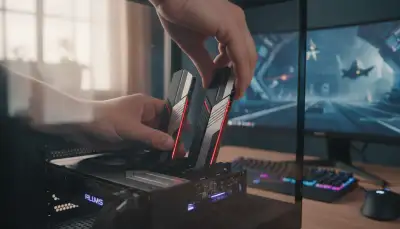
- Neue Module einsetzen: Halte das neue RAM-Modul an den Seitenrändern fest. Achte auf die korrekte Ausrichtung der Kerbe auf dem Modul mit der im Steckplatz. Setze das Modul vorsichtig in den Slot und drücke es mit gleichmäßigem Druck von beiden Seiten nach unten, bis die Halteklammern automatisch einrasten. Achte darauf, dass es fest sitzt und die Klammern vollständig geschlossen sind.
- Abschluss: Schließe das Gehäuse, schließe alle Kabel wieder an und starte den PC. Es kann sein, dass der erste Start nach einem RAM-Upgrade etwas länger dauert oder das System kurz mit einem schwarzen Bildschirm verweilt, da es den neuen Speicher initialisiert. Dies ist normal.
Das große Ganze: Prozessor, Grafikkarte und Netzteil
Ein Arbeitsspeicher aufrüsten ist ein wichtiger Schritt, aber es ist auch entscheidend, das System als Ganzes zu betrachten. Ein extrem schneller Arbeitsspeicher bringt wenig, wenn er von einem veralteten Prozessor Gaming ausgebremst wird oder Deine Grafikkarte Gaming der eigentliche Flaschenhals für die Gaming-Performance ist. Ein ausgewogenes System, bei dem alle Komponenten gut aufeinander abgestimmt sind, liefert die beste Leistung.
Denke auch an Dein Netzteil Gaming PC. Obwohl RAM-Module selbst nicht viel Strom verbrauchen, ist es bei umfassenderen Upgrades (z.B. wenn Du auch eine neue Grafikkarte oder einen leistungsstärkeren Prozessor planst) wichtig, dass das Netzteil genügend Reserven für alle Komponenten bietet. Ein stabiles und ausreichend dimensioniertes Netzteil ist die Basis für einen zuverlässigen Gaming-PC.
Fazit: Ein RAM Upgrade für Gamer lohnt sich
Zusammenfassend lässt sich sagen: Ja, ein gezieltes Arbeitsspeicher aufrüsten kann die Gaming-Performance spürbar verbessern, Ladezeiten verkürzen und ein flüssigeres Multitasking ermöglichen. Es ist oft eine der kostengünstigeren und einfachsten Upgrades, die einen großen Unterschied machen können, besonders wenn Dein System noch mit 8 GB oder langsamerem 16 GB Speicher läuft. Achte auf die Kompatibilität mit Deinem Mainboard und Prozessor, wähle die richtige Kapazität und Geschwindigkeit und aktiviere XMP/DOCP, um das Maximum aus Deinem neuen Speicher herauszuholen. Dein Gaming-Erlebnis wird es Dir danken!
Empfohlene Produkte zu RAM Upgrade Kit

Crucial DDR4 RAM 16GB Kit (2x8GB) 2400MHz SODIMM CL17, Arbeitsspeicher für Lapto

Crucial DDR5 RAM 64GB Kit (2x32GB) 4800MHz SODIMM, Arbeitsspeicher für Laptop/No

Aufrüst-Kit Bundle Ryzen 7 5700X Prozessor, 32 GB DDR4, A520M-A II Mainboard (zu

Timetec 16GB KIT (2x8GB) DDR3 1600 MHz (DDR3-1600) PC3-12800 (PC3-12800U) Non-EC
* Affiliate-Links. Als Amazon-Partner verdienen wir an qualifizierten Verkäufen.
Empfohlene Produkte zu PC Gehäuse

Fractal Design North Charcoal Black Tempered Glass Dark - Front aus Walnussholz

Lian Li O11 Dynamic Mini V2 Flow PC-Gehäuse Weiß | Kompakter ATX Midi-Tower mit

be quiet! Pure Base 501 Airflow Black PC-Gehäuse, 2 vorinstallierte Pure Wings 3

MUSETEX PC Gehäuse ATX Vorinstallation 7 PWM ARGB-Lüfter, Mid Tower ATX Computer
* Affiliate-Links. Als Amazon-Partner verdienen wir an qualifizierten Verkäufen.
Häufig gestellte Fragen
Warum ist Arbeitsspeicher (RAM) für Gaming so wichtig?
Arbeitsspeicher, oder RAM (Random Access Memory), ist das Kurzzeitgedächtnis deines Gaming-PCs. Er speichert temporär alle Daten, die dein Prozessor und deine Grafikkarte gerade aktiv benötigen, um Spiele und Anwendungen schnell auszuführen. Ein schneller und ausreichend großer Gaming Arbeitsspeicher sorgt dafür, dass Texturen schnell geladen werden, die Bildraten stabil bleiben und du reibungslos zwischen verschiedenen Anwendungen wechseln kannst, ohne dass dein System ins Stocken gerät. Besonders in anspruchsvollen Spielen mit großen Welten oder vielen gleichzeitig dargestellten Objekten spielt die Kapazität und Geschwindigkeit des RAM eine entscheidende Rolle für ein flüssiges Spielerlebnis. Ohne genügend oder schnellen Arbeitsspeicher müsste dein System ständig auf die langsamere Festplatte zugreifen, was zu spürbaren Verzögerungen führen würde.
Wie viel Arbeitsspeicher benötige ich für aktuelle Spiele?
Für die meisten aktuellen Spiele gelten 16 GB Arbeitsspeicher als das Minimum, um eine akzeptable Leistung zu erzielen. Allerdings empfehlen wir für ein optimales Gaming-Erlebnis und um für zukünftige Titel gerüstet zu sein, ein 32 GB RAM Kit. Mit 32 GB hast du genügend Reserven, um anspruchsvolle Spiele zu spielen, gleichzeitig Streaming-Software laufen zu lassen oder mehrere Anwendungen im Hintergrund zu nutzen, ohne Leistungseinbußen befürchten zu müssen. Dies ist besonders wichtig für Gamer, die neben dem Spielen auch Inhalte erstellen, streamen oder virtualisieren. Ein Upgrade auf 32 GB ist oft eine der kostengünstigsten Möglichkeiten, die Gesamtleistung deines Gaming PCs signifikant zu verbessern.
Empfohlene Produkte zu gaming pc

shinobee Gaming PC AMD Ryzen 5 3500 6 Kerne 4.10GHz - Geforce RTX 3050 6GB - Win
AMD Quad Basic Gaming PC mit 3 Jahren Garantie! Athlon X4 950 Quad Core 3.8 GHz

Greed® MK2 - High End Gaming PC - AMD Ryzen 7 5700X & Nvidia Geforce RTX 5060Ti
Greed® MK2 Plus - High End Gaming PC - AMD Ryzen 7 5700X + RX 9060XT 16GB - Schn
* Affiliate-Links. Als Amazon-Partner verdienen wir an qualifizierten Verkäufen.
Welche Arten von Arbeitsspeicher gibt es und welche ist die beste für Gaming?
Aktuell dominieren zwei Haupttypen von Arbeitsspeicher den Markt: DDR4 und DDR5.
- DDR4 RAM: Ist der ältere, aber immer noch weit verbreitete Standard. Er ist kompatibel mit älteren AM4 Mainboards und vielen Intel-Plattformen. Für viele Gamer bietet er immer noch eine hervorragende Leistung zu einem guten Preis-Leistungs-Verhältnis.
- DDR5 RAM: Ist der neueste Standard und bietet höhere Geschwindigkeiten sowie eine verbesserte Effizienz. Er ist ausschließlich mit den neuesten AM5 Mainboards und den entsprechenden Intel-Plattformen kompatibel. Wenn du ein brandneues System baust oder ein System mit einer modernen CPU und einem passenden Mainboard besitzt, ist DDR5 RAM die zukunftssichere Wahl.
Die "beste" Wahl hängt von deinem bestehenden System ab. Ein DDR5-Upgrade erfordert immer auch ein kompatibles Mainboard und einen Prozessor.
Empfohlene Produkte zu AM4 Mainboard

ASUS ROG Strix B850-F Gaming WiFi Mainboard Sockel AMD AM5

GIGABYTE B850 AORUS Elite WIFI7 Motherboard - AMD Ryzen 9000 Serie CPUs, 14+2+2

ASUS ROG Strix B550-A Gaming Mainboard Sockel AMD Ryzen AM4

GIGABYTE B650 Eagle AX Mainboard - AMD Ryzen 9000er-Serie, 12+2+2 Phasen VRM, bi
* Affiliate-Links. Als Amazon-Partner verdienen wir an qualifizierten Verkäufen.
Worauf muss ich beim Kauf von neuem Arbeitsspeicher achten?
Beim Kauf von neuem Arbeitsspeicher für deinen Gaming-PC gibt es mehrere wichtige Faktoren zu beachten, um die optimale Leistung und Kompatibilität zu gewährleisten:
- Typ (DDR4 vs. DDR5): Stelle sicher, dass der RAM-Typ mit deinem Gaming Mainboard kompatibel ist.
- Kapazität: Wie bereits erwähnt, sind 16 GB ein guter Start, aber 32 GB bieten mehr Spielraum für anspruchsvolle Anwendungen und zukünftige Spiele.
- Frequenz (MHz): Eine höhere Frequenz bedeutet schnellere Datenübertragung. Für DDR4 sind 3200-3600 MHz ideal, für DDR5 sind 6000 MHz und mehr empfehlenswert.
- Latenz (CL): Eine niedrigere CL-Zahl ist besser. Sie gibt die Verzögerung an, bevor der RAM auf eine Anfrage reagiert. Achte auf ein gutes Verhältnis von Frequenz und Latenz.
- Dual-Channel: Kaufe immer Kits mit zwei oder vier Modulen (z.B. 2x16GB), um den Dual-Channel-Modus deines Mainboards zu nutzen, was die Leistung erheblich steigert.
- Kompatibilität: Überprüfe die QVL (Qualified Vendor List) deines Mainboards, um sicherzustellen, dass der gewünschte Hochleistungs-RAM getestet wurde und einwandfrei funktioniert.
Empfohlene Produkte zu gaming mainboard
ASUS TUF Gaming B650-PLUS Mainboard Sockel AMD AM5 (Ryzen 7000, ATX, PCIe 5.0, D

ASUS ROG Strix B650E-F Gaming WiFi Mainboard Sockel AMD AM5 (Ryzen 7000, ATX, DD

ASUS ROG Strix B550-F Gaming Mainboard Sockel AM4 (ATX, Ryzen, PCIe 4.0, Intel 2

ASUS ROG Strix X870E-E Gaming WiFi Mainboard Sockel AM5 (AMD, X870E, ATX, 18+2+2
* Affiliate-Links. Als Amazon-Partner verdienen wir an qualifizierten Verkäufen.
Kann ich DDR4-Arbeitsspeicher durch DDR5-Arbeitsspeicher ersetzen?
Nein, leider ist es nicht möglich, DDR4-Arbeitsspeicher direkt durch DDR5-Arbeitsspeicher zu ersetzen oder umgekehrt. Die beiden RAM-Typen unterscheiden sich nicht nur in ihren technischen Spezifikationen und Geschwindigkeiten, sondern auch in ihrer physischen Bauform und den Kerben an den Modulen. Das bedeutet, dass ein DDR5-Modul nicht in einen DDR4-Slot auf einem DDR4-Mainboard passt und umgekehrt. Wenn du von DDR4 auf DDR5 umsteigen möchtest, ist ein umfassendes Upgrade deines Systems erforderlich. Du benötigst dann nicht nur neuen DDR5-Arbeitsspeicher, sondern auch ein kompatibles Mainboard und einen Prozessor, der den DDR5-Standard unterstützt. Dies ist eine größere Investition, kann aber einen erheblichen Leistungssprung bedeuten.
Empfohlene Produkte zu DDR5 RAM
Crucial Pro DDR5 RAM 32GB Kit (2x16GB) 6000MHz CL36, Overclocking Gaming, Intel

Crucial Pro DDR5 RAM 32GB Kit (2x16GB) 6400MHz CL32, Gaming PC Arbeitsspeicher,

Lexar Thor Z Series OC DDR5 RAM 32GB Kit (2x16GB) 6000MHz CL36, DRAM 288pin UDIM

CORSAIR VENGEANCE RGB DDR5 RAM 32GB (2x16GB) Bis zu 6000MHz CL36-44-44-96 1.35V
* Affiliate-Links. Als Amazon-Partner verdienen wir an qualifizierten Verkäufen.
Wie installiere ich neuen Arbeitsspeicher in meinem Gaming-PC?
Die Installation von neuem Arbeitsspeicher ist einfacher, als du vielleicht denkst, erfordert aber Sorgfalt.
- Vorbereitung: Schalte deinen PC komplett aus, ziehe das Netzkabel und entlade dich statisch (z.B. durch Berühren eines geerdeten Metallobjekts).
- Gehäuse öffnen: Öffne das PC-Gehäuse, um Zugang zum Mainboard zu erhalten.
- Alten RAM entfernen (optional): Wenn du alten RAM ersetzt, drücke die kleinen Clips an beiden Enden des RAM-Slots nach außen. Das Modul sollte sich leicht lösen und kann dann vorsichtig entnommen werden.
- Neuen RAM einsetzen: Richte die Kerbe des neuen Arbeitsspeichermoduls an der Kerbe im Slot aus. Drücke das Modul mit gleichmäßigem Druck von beiden Seiten nach unten, bis die Clips automatisch einrasten. Achte darauf, dass es fest sitzt.
- Mainboard-Slots: Wenn du zwei Module installierst, nutze die vom Mainboard-Handbuch empfohlenen Slots (oft A2/B2 oder die gleichfarbigen, um den Dual-Channel-Modus zu aktivieren).
- Fertigstellung: Schließe das Gehäuse, schließe alle Kabel wieder an und starte deinen PC. Überprüfe im BIOS/UEFI, ob der neue RAM korrekt erkannt wird.
Empfohlene Produkte zu pc gehaeuse
Fractal Design North Charcoal Black Tempered Glass Dark - Front aus Walnussholz
Lian Li O11 Dynamic Mini V2 Flow PC-Gehäuse Weiß | Kompakter ATX Midi-Tower mit
be quiet! Pure Base 501 Airflow Black PC-Gehäuse, 2 vorinstallierte Pure Wings 3
MUSETEX PC Gehäuse ATX Vorinstallation 7 PWM ARGB-Lüfter, Mid Tower ATX Computer
* Affiliate-Links. Als Amazon-Partner verdienen wir an qualifizierten Verkäufen.
Was sind die Vorteile eines RAM-Upgrades gegenüber anderen PC-Komponenten?
Ein Upgrade des Arbeitsspeichers bietet spezifische Vorteile, die es zu einer attraktiven Option machen, insbesondere wenn du bereits eine gute Gaming Grafikkarte und einen leistungsstarken Gaming Prozessor besitzt.
- Kosten-Effizienz: Im Vergleich zu einer neuen Grafikkarte oder einem Prozessor ist ein RAM-Upgrade oft deutlich günstiger und kann dennoch eine spürbare Leistungssteigerung bewirken, vor allem wenn dein System bisher zu wenig RAM hatte.
- Sofortige Verbesserung: Ein Upgrade von 8 GB auf 16 GB oder von 16 GB auf 32 GB führt oft zu einer sofortigen Verbesserung der Systemreaktion, schnelleren Ladezeiten und flüssigerem Multitasking.
- Reduzierung von Mikrorucklern: Ausreichend schneller Arbeitsspeicher kann dazu beitragen, unschöne Mikroruckler in Spielen zu reduzieren, die durch das Nachladen von Daten von der Festplatte entstehen würden.
- Zukunftssicherheit: Mit 32 GB RAM bist du für die Anforderungen zukünftiger Spiele und Anwendungen gut gerüstet.
Es ist eine hervorragende Ergänzung zu einem gut ausgewogenen System.
Wie erkenne ich, ob mein aktueller Arbeitsspeicher ein Flaschenhals ist?
Es gibt verschiedene Anzeichen, die darauf hindeuten können, dass dein Arbeitsspeicher der limitierende Faktor (ein "Flaschenhals") in deinem Gaming PC ist:
- Starkes Stottern oder Einfrieren: Besonders beim Laden neuer Gebiete in Spielen oder beim Wechseln zwischen Anwendungen.
- Lange Ladezeiten: Wenn Spiele oder Programme ungewöhnlich lange zum Starten oder Laden benötigen, selbst wenn du eine schnelle SSD hast.
- Niedrige und instabile FPS: Auch wenn deine Grafikkarte und dein Prozessor eigentlich ausreichend leistungsstark sind, können zu wenig oder zu langsamer RAM die Bildraten negativ beeinflussen.
- Windows Task-Manager prüfen: Öffne den Task-Manager (Strg+Shift+Esc) und schau dir den Reiter "Leistung" und dort "Arbeitsspeicher" an. Wenn die Auslastung beim Spielen oder Arbeiten dauerhaft über 80-90% liegt, ist dein RAM wahrscheinlich überlastet.
- Browser-Probleme: Wenn dein Browser mit vielen Tabs offen langsam wird oder abstürzt, deutet das ebenfalls auf RAM-Mangel hin.
Ein Upgrade auf mehr Hochleistungs-RAM könnte hier Abhilfe schaffen.