BIOS Update Fehler beheben

Einführung: Wenn das BIOS-Update zum Kopfzerbrechen wird
Ein BIOS-Update ist für viele Gaming-Enthusiasten eine Routineaufgabe, die oft zu mehr Leistung, besserer Hardware-Kompatibilität oder der Behebung kritischer Fehler führt. Doch was, wenn der Prozess schiefläuft? Ein fehlgeschlagenes Update kann den PC in einen Zustand versetzen, der von harmlosen Fehlermeldungen bis zum gefürchteten "Brick" reicht – einem Computer, der sich nicht mehr starten lässt. In diesem Artikel tauchen wir tief in die Welt der BIOS Update Fehler beheben ein und zeigen Ihnen, wie Sie die häufigsten Fallstricke vermeiden und Ihren Gaming-PC im Ernstfall wieder zum Leben erwecken. Eine stabile Basis ist hier entscheidend, und oft beginnt das schon mit der Wahl eines hochwertigen Mainboard, das über entsprechende Sicherheitsfunktionen verfügt. Auch die Qualität der internen Komponenten, wie ein zuverlässiges Netzteil Modulares, spielt eine wichtige Rolle für die Stabilität während eines kritischen Updates.
Empfohlene Produkte zu Mainboard

ASUS ROG Strix B850-F Gaming WiFi Mainboard Sockel AMD AM5

GIGABYTE B850 AORUS Elite WIFI7 Motherboard - AMD Ryzen 9000 Serie CPUs, 14+2+2

ASUS ROG Strix B550-A Gaming Mainboard Sockel AMD Ryzen AM4

GIGABYTE B650 Eagle AX Mainboard - AMD Ryzen 9000er-Serie, 12+2+2 Phasen VRM, bi
* Affiliate-Links. Als Amazon-Partner verdienen wir an qualifizierten Verkäufen.
Vor dem Update: Die wichtigsten Vorbereitungen
Bevor Sie überhaupt daran denken, eine neue BIOS-Version aufzuspielen, sind sorgfältige Vorbereitungen unerlässlich. Viele BIOS Update Fehler lassen sich bereits im Vorfeld vermeiden. Überprüfen Sie zunächst die genaue Modellbezeichnung Ihres Mainboards und laden Sie die exakte BIOS-Datei von der offiziellen Webseite des Herstellers herunter. Vergewissern Sie sich, dass die Versionsnummer korrekt ist und Sie nicht versehentlich eine Datei für ein anderes Modell verwenden. Ein häufiger Fehler ist die Verwendung eines veralteten oder beschädigten USB-Sticks; nutzen Sie am besten einen frisch formatierten USB Stick 3.0.
Empfohlene Produkte zu USB Stick 3.0

SanDisk Ultra Flair USB 3.0 Flash-Laufwerk 128 GB (robustes und elegantes Metall

SanDisk Ultra USB 3.0 Flash- Laufwerk 32 GB (SecureAccess Software, Passwortschu

Intenso Speed Line 3x32GB USB Stick USB 3.2 Gen 1x1 – USB-A Speicherstick mit bi

SanDisk Ultra USB 3.0 Flash-Laufwerk 256 GB (SecureAccess Software, Passwortschu
* Affiliate-Links. Als Amazon-Partner verdienen wir an qualifizierten Verkäufen.
Sorgen Sie für eine unterbrechungsfreie Stromversorgung. Ein plötzlicher Stromausfall während des Flash-Vorgangs ist eine der Hauptursachen für einen irreparablen Schaden am BIOS. Eine USV PC Gaming kann hier eine wertvolle Absicherung sein. Deaktivieren Sie zudem vor dem Update alle Overclocking-Einstellungen und setzen Sie das BIOS auf die Standardwerte zurück. Erstellen Sie idealerweise ein Backup Ihrer aktuellen BIOS-Einstellungen, falls Ihr Mainboard diese Funktion unterstützt. Ein Blick in das Handbuch Ihres spezifischen Mainboard liefert hier detaillierte Anweisungen.
Häufige BIOS Update Fehler und ihre Ursachen
Trotz aller Vorsichtsmaßnahmen kann es zu Problemen kommen. Hier sind einige der gängigsten BIOS Update Fehler und deren typische Ursachen:
- Falsche BIOS-Datei: Die häufigste Ursache. Eine für ein anderes Modell oder eine inkompatible Version kann das System lahmlegen.
- Stromausfall: Wie bereits erwähnt, ist eine Unterbrechung während des Schreibvorgangs fatal.
- Fehlerhafter USB-Stick oder Download: Eine korrupte Datei, entweder beim Download oder durch einen fehlerhaften USB-Stick, kann zu einem unvollständigen Flash führen.
- Unterbrechung des Flash-Vorgangs: Ungeduld oder versehentliche Eingaben können den Prozess stören.
- Inkompatible Hardware: Manchmal kann eine bestimmte Hardware-Konfiguration (z.B. ein übertakteter Prozessor Gaming oder spezieller RAM Kit DDR4) den Update-Prozess stören.
Empfohlene Produkte zu Prozessor Gaming

AMD Ryzen 7 5800X3D 10th Anniversary Edition Desktop-Prozessor für Sockel AM4 un

AMD Ryzen 7 5800X Processor (8 Cores/16 threads, 105W DTP, AM4 socket, 36 MB Cac

AMD Ryzen 7 7800X3D 8 x 4.2GHz Octa Core Prozessor (CPU) Tray Sockel (PC): AM5 1

Processore - Amd - Ryzen 9 9950x3d 16 Core
* Affiliate-Links. Als Amazon-Partner verdienen wir an qualifizierten Verkäufen.
Black Screen nach dem Update: Erste Hilfe
Der Worst Case: Nach dem Neustart bleibt der Bildschirm schwarz. Keine Anzeige, kein POST-Beep. Panik ist hier der schlechteste Ratgeber. Versuchen Sie zunächst einen CMOS-Reset. Dies setzt die BIOS-Einstellungen auf die Werkseinstellungen zurück und kann oft kleinere Konfigurationsprobleme beheben. Die genaue Methode finden Sie im Handbuch Ihres Mainboards; meist geschieht dies durch das Entfernen der kleinen Mainboard Batterie CR2032 für einige Minuten oder das Kurzschließen spezifischer Pins.
Überprüfen Sie alle Kabelverbindungen, insbesondere die zur Grafikkarte und zum Monitor. Stellen Sie sicher, dass der CPU Kühler High End richtig sitzt und alle Stromkabel fest verbunden sind. Manchmal hilft es auch, nicht essenzielle Hardware (wie zusätzliche Festplatten oder Peripheriegeräte) vorübergehend zu entfernen, um eine minimale Boot-Konfiguration zu erreichen.
Systeminstabilität oder Performance-Probleme
Ihr PC startet zwar, aber das System ist instabil, stürzt ab oder die Performance hat sich verschlechtert? Auch dies können Symptome eines problematischen BIOS-Updates sein. Laden Sie im BIOS erneut die Standardeinstellungen ("Load Optimized Defaults") und speichern Sie diese. Überprüfen Sie anschließend die Treiber Ihrer Hardware, insbesondere für Chipsatz und Grafikkarte, und aktualisieren Sie diese gegebenenfalls. Ein aktueller Grafikkartentreiber aktuell kann hier Wunder wirken.
Achten Sie auf die Temperaturen Ihrer Komponenten, besonders des Prozessors. Ein fehlerhaftes Update könnte die Lüftersteuerung beeinflusst haben. Eine frisch aufgetragene Wärmeleitpaste Set kann bei älteren Systemen Wunder wirken, wenn die Kühlung nicht mehr optimal ist. Führen Sie Stabilitätstests durch (z.B. Prime95 für die CPU, FurMark für die GPU), um die Ursache der Instabilität einzugrenzen.
Fortgeschrittene Rettung: Spezialfunktionen nutzen
Viele moderne Mainboards sind mit Rettungsfunktionen ausgestattet, die bei einem fehlgeschlagenen BIOS-Update helfen können. Die bekanntesten sind:
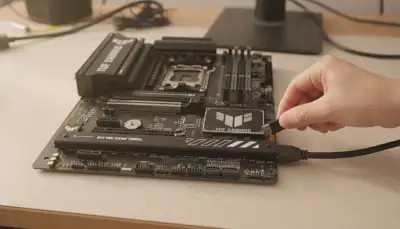
- BIOS Flashback (oder Q-Flash Plus, USB BIOS Flashback): Diese Funktion ermöglicht es, das BIOS ohne CPU, RAM oder Grafikkarte zu flashen. Sie benötigen lediglich das Mainboard, ein Netzteil und einen USB-Stick mit der BIOS-Datei. Dies ist oft der letzte Rettungsanker, wenn das System überhaupt nicht mehr bootet.
- Dual BIOS: Einige High-End-Mainboards verfügen über zwei BIOS-Chips. Sollte ein Update auf dem primären Chip fehlschlagen, kann auf den sekundären, intakten Chip umgeschaltet werden. Dies bietet eine hohe Ausfallsicherheit.
Informieren Sie sich im Handbuch Ihres Mainboard Gaming, ob es solche Funktionen unterstützt und wie diese zu aktivieren sind. Sie sind oft der Schlüssel, um ernsthafte BIOS Update Fehler beheben zu können, ohne das gesamte System einschicken zu müssen.
Nach dem erfolgreichen Update: Optimierung und Kontrolle
Nachdem Sie alle BIOS Update Probleme gelöst haben und Ihr System wieder stabil läuft, ist es Zeit für die Feinabstimmung. Gehen Sie erneut ins BIOS und konfigurieren Sie Ihre bevorzugten Einstellungen. Achten Sie auf Dinge wie XMP-Profile für Ihren RAM Gaming DDR4, Boot-Reihenfolge und eventuelle SATA- oder NVMe-Modi für Ihre NVMe SSD 1TB. Führen Sie abschließend erneut Stabilitätstests durch, um sicherzustellen, dass alles reibungslos funktioniert. Ein gut gepflegtes System, dessen BIOS immer auf dem neuesten Stand ist und korrekt konfiguriert wurde, ist die Basis für langanhaltenden Gaming-Spaß.
Fazit: Geduld und Präzision zahlen sich aus
Ein BIOS-Update ist keine Aufgabe, die man leichtfertig angehen sollte, aber mit der richtigen Vorbereitung und dem Wissen, wie man auf BIOS Update Fehler reagiert, können Sie die Vorteile einer aktualisierten Firmware voll ausschöpfen. Es erfordert Geduld, Präzision und ein methodisches Vorgehen. Doch der Lohn ist ein stabileres, kompatibleres und möglicherweise leistungsfähigeres System, das für zukünftige Hardware-Upgrades und Gaming-Abenteuer bestens gerüstet ist.
Empfohlene Produkte zu Netzteil Modulares

CORSAIR RM750e (2025) Geräuscharmes Vollständig Modulares ATX-Netzteil mit 12V-2

CORSAIR RM1000e (2025) Geräuscharmes Vollständig Modulares ATX-Netzteil mit 12V-

CORSAIR RM850e (2025) ATX-Netzteil mit 12V-2x6 Kable – Schwarz

be quiet! Pure Power 12 M 1200W, ATX 3.1 und PCIe 5.1 kompatibel, 80 Plus Gold,
* Affiliate-Links. Als Amazon-Partner verdienen wir an qualifizierten Verkäufen.
Empfohlene Produkte zu USV PC Gaming

Master Power USV, Unterbrechungsfreie Stromversorgung, UPS 650 VA, konstante Aus

Eaton 3S 850 DIN - Unterbrechungsfreie Stromversorgung (USV) - 850 VA mit Übersp

Tecnoware Power Systems UPS 750VA für PC/Modem, NICHT für Gaming/Konsole, ERA PL

Tecnoware UPS 650VA für PC/Modem, Nicht für Gaming/Konsole, ERA Plus USV, 2 Schu
* Affiliate-Links. Als Amazon-Partner verdienen wir an qualifizierten Verkäufen.
Häufig gestellte Fragen
Was sind die häufigsten Ursachen für einen fehlgeschlagenen BIOS-Update?
Ein fehlgeschlagenes BIOS-Update kann verschiedene Ursachen haben, die oft zu einem nicht startfähigen System führen. Eine der häufigsten ist eine unterbrochene Stromversorgung während des Update-Vorgangs. Ein plötzlicher Stromausfall oder das versehentliche Trennen des Netzteils kann die Firmware-Installation korrumpieren. Daher ist es entscheidend, sicherzustellen, dass die Stromversorgung stabil ist, idealerweise durch ein hochwertiges Netzteil oder eine unterbrechungsfreie Stromversorgung (USV).
Eine weitere Ursache ist die Verwendung einer falschen BIOS-Datei. Jedes Mainboard-Modell benötigt eine spezifische BIOS-Version. Das Flashen einer BIOS-Datei, die nicht für das genaue Modell bestimmt ist, kann zu Inkompatibilitätsproblemen führen. Auch eine beschädigte BIOS-Datei, die während des Downloads korrumpiert wurde, kann Probleme verursachen. Es ist immer ratsam, die Datei direkt von der offiziellen Herstellerseite herunterzuladen und die Integrität (z.B. über eine Prüfsumme) zu überprüfen.
Zudem können Probleme mit dem Speichermedium, von dem das BIOS geflasht wird (z.B. ein defekter USB-Stick), oder Software-Konflikte im Betriebssystem während eines In-OS-Updates zu Fehlern führen. Um solche Risiken zu minimieren, wird oft empfohlen, Updates über das BIOS-eigene Flash-Tool (Q-Flash, EZ Flash etc.) durchzuführen und dabei auf ein zuverlässiges Speichermedium zu setzen.
Wie kann ich mein Mainboard vor einem BIOS-Update schützen und mögliche Fehler vermeiden?
Um Ihr Mainboard während eines BIOS-Updates zu schützen und Fehler zu vermeiden, sind einige präventive Maßnahmen unerlässlich. Zunächst sollten Sie immer die offizielle BIOS-Datei für Ihr spezifisches Mainboard-Modell direkt von der Hersteller-Website herunterladen. Überprüfen Sie die Versionsnummer und stellen Sie sicher, dass sie für Ihr System geeignet ist. Vermeiden Sie Beta-Versionen, es sei denn, Sie sind sich der potenziellen Risiken bewusst und benötigen deren Funktionen unbedingt.
Eine stabile und unterbrechungsfreie Stromversorgung ist absolut kritisch. Ein plötzlicher Stromausfall während des Updates kann das BIOS dauerhaft beschädigen. Wenn Sie in einer Region mit instabiler Stromversorgung leben, sollten Sie eine unterbrechungsfreie Stromversorgung (USV) in Betracht ziehen. Stellen Sie zudem sicher, dass Ihr Netzteil ausreichend dimensioniert und zuverlässig ist.
Bevor Sie mit dem Update beginnen, sollten Sie alle unnötigen Peripheriegeräte (außer Tastatur, Maus und Monitor) trennen. Dies minimiert potenzielle Konflikte. Viele Mainboards bieten eine BIOS Flashback-Funktion (oder ähnliche Technologien wie Q-Flash Plus oder M-Flash), die es ermöglicht, das BIOS ohne installierte CPU oder RAM zu aktualisieren. Machen Sie sich mit dieser Funktion vertraut, da sie im Notfall eine Lebensader sein kann. Informieren Sie sich im Handbuch Ihres Mainboards über die genaue Vorgehensweise.
Empfohlene Produkte zu gaming mainboard

ASUS TUF Gaming B650-PLUS Mainboard Sockel AMD AM5 (Ryzen 7000, ATX, PCIe 5.0, D

ASUS ROG Strix B650E-F Gaming WiFi Mainboard Sockel AMD AM5 (Ryzen 7000, ATX, DD

ASUS ROG Strix B550-F Gaming Mainboard Sockel AM4 (ATX, Ryzen, PCIe 4.0, Intel 2

ASUS ROG Strix X870E-E Gaming WiFi Mainboard Sockel AM5 (AMD, X870E, ATX, 18+2+2
* Affiliate-Links. Als Amazon-Partner verdienen wir an qualifizierten Verkäufen.
Welche Schritte sind zur Fehlerbehebung nach einem fehlgeschlagenen BIOS-Update notwendig?
Nach einem fehlgeschlagenen BIOS-Update, das Ihr System möglicherweise nicht mehr starten lässt (der sogenannte „Brick“), gibt es mehrere Schritte zur Fehlerbehebung. Beginnen Sie mit einem CMOS-Reset. Dies setzt die BIOS-Einstellungen auf die Werkseinstellungen zurück und kann kleinere Konfigurationsprobleme beheben. Sie können dies tun, indem Sie die CMOS-Batterie für einige Minuten entfernen oder den entsprechenden Jumper auf dem Mainboard setzen.
Wenn das System immer noch nicht startet, prüfen Sie, ob Ihr Mainboard eine BIOS Flashback-Funktion (oder einen ähnlichen Notfall-Mechanismus) besitzt. Diese Funktion ermöglicht es oft, das BIOS mit einem USB-Stick neu zu flashen, selbst wenn das System nicht bootet. Die genaue Vorgehensweise variiert je nach Hersteller und Modell, daher ist das Handbuch Ihres Mainboards unerlässlich.
Falls Ihr Mainboard über ein Dual-BIOS verfügt, kann dies eine Rettung sein. Bei einem Dual-BIOS-System gibt es zwei BIOS-Chips, wobei der zweite als Backup dient. In der Regel wechselt das System bei einem Fehler automatisch zum Backup-BIOS oder Sie können manuell umschalten. Wenn all diese Schritte fehlschlagen und Sie keine Erfahrung im Umgang mit spezialisierten Tools haben, könnte der Gang zu einem Fachmann oder der Kontakt mit dem Mainboard-Hersteller die beste Option sein.
Empfohlene Produkte zu pc mainboard
ASUS ROG Strix B850-F Gaming WiFi Mainboard Sockel AMD AM5
GIGABYTE B850 AORUS Elite WIFI7 Motherboard - AMD Ryzen 9000 Serie CPUs, 14+2+2
ASUS ROG Strix B550-A Gaming Mainboard Sockel AMD Ryzen AM4
GIGABYTE B650 Eagle AX Mainboard - AMD Ryzen 9000er-Serie, 12+2+2 Phasen VRM, bi
* Affiliate-Links. Als Amazon-Partner verdienen wir an qualifizierten Verkäufen.
Kann ich ein BIOS Downgrade durchführen, und welche Risiken birgt das?
Ja, ein BIOS-Downgrade ist in vielen Fällen technisch möglich, aber es birgt erhebliche Risiken und wird vom Mainboard-Hersteller oft nicht offiziell unterstützt oder sogar explizit abgeraten. Der Hauptgrund für ein Downgrade ist in der Regel, wenn eine neuere BIOS-Version unerwartete Probleme verursacht, wie z.B. Inkompatibilitäten mit bestimmter Hardware (z.B. Arbeitsspeicher oder CPUs) oder Stabilitätsprobleme.
Die Risiken eines Downgrades sind vielfältig. Eine ältere BIOS-Version könnte wichtige Sicherheitsupdates oder Unterstützung für neuere Hardware (wie z.B. bestimmte Prozessoren oder NVMe SSDs) fehlen. Zudem kann der Downgrade-Prozess selbst anfälliger für Fehler sein als ein Upgrade, da die Mainboard-Firmware oft nicht darauf ausgelegt ist, zu einer älteren Version zurückzukehren. Dies kann zu einem sogenannten „Soft-Brick“ führen, bei dem das BIOS zwar nicht vollständig korrumpiert ist, aber dennoch nicht mehr ordnungsgemäß funktioniert.
Manche Mainboards verfügen über Mechanismen, die ein Downgrade erschweren oder verhindern, um die Systemstabilität zu gewährleisten. Falls Sie ein Downgrade in Erwägung ziehen, sollten Sie unbedingt die Anweisungen des Mainboard-Herstellers sorgfältig prüfen und nur dann fortfahren, wenn Sie sich der Risiken bewusst sind und eine genaue Anleitung für Ihr spezifisches Modell vorliegt. Eine stabile Stromversorgung und die Verwendung der korrekten BIOS-Datei sind auch hier unerlässlich.
Empfohlene Produkte zu nvme ssd gen4

Crucial P310 SSD 500GB M.2 2280 PCIe Gen4 NVMe, bis 6.600 MB/s, Gaming für Lapto
Crucial P310 SSD 1TB M.2 2280 PCIe Gen4 NVMe, bis 7.100 MB/s, für Laptop, Deskto
Crucial P310 SSD 2TB M.2 2280 PCIe Gen4 NVMe, bis 7.100 MB/s, für Laptop, Deskto

Samsung 990 PRO NVMe M.2 SSD , 1 TB, PCIe 4.0, 7.450 MB/s Lesen, 6.900 MB/s Schr
* Affiliate-Links. Als Amazon-Partner verdienen wir an qualifizierten Verkäufen.
Was ist BIOS Flashback und wie hilft es bei der Fehlerbehebung?
BIOS Flashback ist eine äußerst nützliche Funktion, die von vielen modernen Mainboard-Herstellern angeboten wird, um BIOS-Probleme zu beheben oder ein Update durchzuführen, selbst wenn das System nicht bootet oder keine CPU/RAM installiert ist. Die genaue Bezeichnung kann je nach Hersteller variieren (z.B. Q-Flash Plus bei GIGABYTE, M-Flash bei MSI oder USB BIOS Flashback bei anderen Anbietern), aber das Grundprinzip ist dasselbe.
Im Wesentlichen ermöglicht BIOS Flashback das Flashen einer neuen BIOS-Firmware von einem USB-Stick, indem man den Stick in einen speziellen USB-Port am Mainboard einsteckt und einen dedizierten Knopf drückt. Dies ist besonders hilfreich in folgenden Szenarien:
- Nach einem fehlgeschlagenen BIOS-Update: Wenn ein Update unterbrochen wurde und das System nun nicht mehr startet, kann Flashback das BIOS wiederherstellen.
- Bei Inkompatibilität mit neuen CPUs: Wenn Sie eine neue CPU installieren möchten, die eine aktuellere BIOS-Version erfordert, Ihr aktuelles BIOS diese CPU aber noch nicht erkennt, können Sie das BIOS mit Flashback aktualisieren, ohne eine ältere, kompatible CPU installieren zu müssen.
- Ohne CPU oder RAM: Die meisten Flashback-Implementierungen benötigen keine installierte CPU oder Arbeitsspeicher, was die Fehlerbehebung erheblich vereinfacht.
Um die Funktion zu nutzen, müssen Sie die BIOS-Datei auf einen FAT32-formatierten USB-Stick kopieren und diese oft in einen spezifischen Dateinamen umbenennen (z.B. „MSI.ROM“ oder „ROG.CAP“). Konsultieren Sie immer das Handbuch Ihres Mainboards für die exakten Schritte und Anforderungen.
Empfohlene Produkte zu mainboard amd
ASUS ROG Strix B850-F Gaming WiFi Mainboard Sockel AMD AM5
GIGABYTE B850 AORUS Elite WIFI7 Motherboard - AMD Ryzen 9000 Serie CPUs, 14+2+2
ASUS ROG Strix B550-A Gaming Mainboard Sockel AMD Ryzen AM4
GIGABYTE B650 Eagle AX Mainboard - AMD Ryzen 9000er-Serie, 12+2+2 Phasen VRM, bi
* Affiliate-Links. Als Amazon-Partner verdienen wir an qualifizierten Verkäufen.
Welche Rolle spielt die Stromversorgung bei einem BIOS-Update und der Fehlerbehebung?
Die Stromversorgung spielt eine absolut kritische Rolle bei einem BIOS-Update und ist oft der entscheidende Faktor, der über Erfolg oder Misserfolg entscheidet. Ein BIOS-Update ist ein sensibler Prozess, bei dem die Firmware auf dem Mainboard neu geschrieben wird. Jede Unterbrechung während dieses Vorgangs, sei es durch einen Stromausfall, ein versehentlich gelöstes Stromkabel oder ein instabiles Netzteil, kann dazu führen, dass das BIOS unvollständig oder fehlerhaft geflasht wird. Das Ergebnis ist oft ein „gebricktes“ Mainboard, das nicht mehr bootfähig ist.
Daher ist es unerlässlich, vor dem Start eines BIOS-Updates sicherzustellen, dass die Stromversorgung absolut stabil ist. Hier sind einige wichtige Punkte:
- Stabile Netzspannung: Vermeiden Sie Updates während Gewittern oder in Zeiten, in denen Stromschwankungen oder -ausfälle wahrscheinlich sind.
- Zuverlässiges Netzteil: Verwenden Sie ein hochwertiges und ausreichend dimensioniertes Netzteil, das eine konstante und saubere Leistung liefert.
- Unterbrechungsfreie Stromversorgung (USV): Für maximale Sicherheit, insbesondere in Regionen mit unzuverlässiger Stromversorgung, ist die Verwendung einer USV dringend zu empfehlen. Sie überbrückt kurzfristige Stromausfälle und schützt vor Spannungsschwankungen.
- Keine unnötigen Aktionen: Vermeiden Sie es, während des Updates andere stromintensive Geräte am selben Stromkreis zu betreiben, um Lastspitzen zu verhindern.
Bei der Fehlerbehebung nach einem fehlgeschlagenen Update ist die Stromversorgung ebenfalls entscheidend. Stellen Sie sicher, dass alle Kabel korrekt sitzen und das Netzteil ordnungsgemäß funktioniert, bevor Sie weitere Schritte unternehmen.
Empfohlene Produkte zu gaming mainboard
ASUS TUF Gaming B650-PLUS Mainboard Sockel AMD AM5 (Ryzen 7000, ATX, PCIe 5.0, D
ASUS ROG Strix B650E-F Gaming WiFi Mainboard Sockel AMD AM5 (Ryzen 7000, ATX, DD
ASUS ROG Strix B550-F Gaming Mainboard Sockel AM4 (ATX, Ryzen, PCIe 4.0, Intel 2
ASUS ROG Strix X870E-E Gaming WiFi Mainboard Sockel AM5 (AMD, X870E, ATX, 18+2+2
* Affiliate-Links. Als Amazon-Partner verdienen wir an qualifizierten Verkäufen.
Warum ist die richtige Kühlung wichtig, auch bei der BIOS-Fehlerbehebung?
Die richtige Kühlung ist nicht nur für den normalen Betrieb eines PCs, insbesondere eines Gaming-PCs, von Bedeutung, sondern kann auch bei der BIOS-Fehlerbehebung eine indirekte, aber wichtige Rolle spielen. Obwohl das BIOS-Update selbst keine hohe CPU-Last erzeugt, die sofort zu Überhitzung führen würde, ist ein stabiles Temperaturmanagement des Systems von grundlegender Bedeutung für die Gesamtstabilität.
Ein System, das bereits mit Kühlproblemen zu kämpfen hat, ist anfälliger für Instabilitäten. Wenn Komponenten wie die CPU oder der Chipsatz überhitzen, kann dies zu unvorhersehbaren Fehlern, Systemabstürzen oder sogar Datenkorruption führen – auch während eines sensiblen Vorgangs wie eines BIOS-Updates. Ein effizienter CPU-Kühler (sei es ein Luftkühler oder eine Wasserkühlung) und eine ordnungsgemäß aufgetragene Wärmeleitpaste sorgen für optimale Betriebstemperaturen.
Bei der Fehlerbehebung nach einem fehlgeschlagenen Update ist es ebenfalls wichtig, die Kühlung im Auge zu behalten. Ein instabiles System, das immer wieder abstürzt oder sich seltsam verhält, könnte durch Überhitzung noch weiter destabilisiert werden. Stellen Sie sicher, dass alle Lüfter laufen und der Airflow im Gehäuse ausreichend ist. Auch wenn es nicht die direkte Ursache eines BIOS-Fehlers ist, trägt eine gute Kühlung zur allgemeinen Zuverlässigkeit bei und verhindert, dass sich weitere Probleme manifestieren.
Kann eine defekte SSD BIOS-Probleme verursachen oder die Fehlerbehebung beeinflussen?
Eine defekte SSD oder andere Speichermedien verursachen in der Regel keine direkten BIOS-Probleme im Sinne einer Korruption der BIOS-Firmware selbst. Das BIOS ist auf einem separaten Chip auf dem Mainboard gespeichert und unabhängig von den Systemlaufwerken. Allerdings kann eine fehlerhafte SSD durchaus die Fehlerbehebung nach einem fehlgeschlagenen BIOS-Update erschweren oder Symptome verursachen, die fälschlicherweise als BIOS-Problem interpretiert werden könnten.
- Boot-Probleme: Wenn das BIOS erfolgreich aktualisiert wurde, das System aber immer noch nicht startet, könnte eine defekte SSD der Grund dafür sein, dass das Betriebssystem nicht geladen werden kann. Dies würde sich als „Boot-Loop“ oder als Fehlermeldung äußern, dass kein bootfähiges Gerät gefunden wurde.
- Inkompatibilität: In seltenen Fällen kann eine neue BIOS-Version die Kompatibilität mit bestimmten älteren SSD-Controllern beeinträchtigen, was zu Problemen beim Erkennen des Laufwerks führt. Um dies auszuschließen, sollte man versuchen, die SSD testweise zu entfernen und zu prüfen, ob das System dann zumindest das BIOS erreicht.
- Fehlkonfiguration im BIOS: Nach einem BIOS-Update oder CMOS-Reset könnten die SATA- oder NVMe-Modi (z.B. AHCI vs. RAID) für die SSD zurückgesetzt werden. Wenn diese Einstellungen nicht korrekt sind, kann das System die SSD nicht finden und booten. Dies ist jedoch kein Defekt der SSD, sondern eine Konfigurationssache.
Bei der Fehlerbehebung ist es daher ratsam, die SSD als mögliche Fehlerquelle in Betracht zu ziehen, insbesondere wenn die Probleme nach dem BIOS-Update primär das Booten des Betriebssystems betreffen. Das vorübergehende Entfernen der SSD kann helfen, den Fehlerbereich einzugrenzen und festzustellen, ob das BIOS selbst oder das Speichermedium das Problem ist.
Welche Rolle spielt der Arbeitsspeicher bei BIOS-Fehlern und der Diagnose?
Der Arbeitsspeicher (RAM) spielt eine wichtige Rolle bei der Stabilität eines Systems und kann indirekt auch bei BIOS-Fehlern oder deren Diagnose eine Rolle spielen. Ein fehlerhafter RAM-Riegel oder eine inkompatible RAM-Konfiguration kann dazu führen, dass das System nicht bootet, selbst wenn das BIOS selbst intakt ist. Dies kann die Fehlerbehebung nach einem BIOS-Update erschweren, da die Symptome denen eines korrupten BIOS ähneln können.
- Inkompatibilität nach Update: Eine neue BIOS-Version könnte strengere Anforderungen an den RAM stellen oder die Kompatibilität mit bestimmten älteren RAM-Modulen beeinträchtigen. Wenn das System nach einem Update nicht startet, sollte man als ersten Schritt prüfen, ob der RAM korrekt sitzt oder ob ein einzelner RAM-Riegel die Ursache ist.
- Falsche Konfiguration: Nach einem BIOS-Update oder CMOS-Reset könnten die RAM-Einstellungen (z.B. XMP-Profil, Frequenz, Timings) zurückgesetzt werden. Wenn der RAM dann mit falschen oder zu aggressiven Einstellungen betrieben wird, kann dies zu Instabilität oder Nicht-Booten führen.
- Defekter RAM-Riegel: Ein physisch defekter RAM-Riegel kann das System am Start hindern, unabhängig vom BIOS-Status. Um dies auszuschließen, sollte man versuchen, nur einen einzelnen RAM-Riegel zu verwenden und diesen nacheinander in verschiedene Slots zu stecken oder verschiedene Riegel zu testen.
- Diagnose-Codes: Viele moderne Mainboards verfügen über Debug-LEDs oder einen Post-Code-Anzeiger. Wenn diese LEDs auf RAM-Probleme hinweisen (z.B. eine leuchtende DRAM-LED), ist der RAM die wahrscheinliche Ursache und nicht das BIOS selbst.
Bei der Fehlerbehebung nach einem BIOS-Update sollte der RAM daher immer als potenzielle Fehlerquelle überprüft werden, insbesondere wenn das System zwar Strom bekommt, aber kein Bild ausgibt oder bestimmte Diagnose-Codes anzeigt.