BIOS Update: Wichtige Schritte und Vorteile

Warum ein BIOS Update für Dein Gaming-Setup unerlässlich sein kann
Das BIOS, das Basic Input/Output System, ist das Fundament Deines Gaming-PCs. Es ist die erste Software, die beim Start des Computers geladen wird und dafür verantwortlich ist, die Hardware zu initialisieren und das Betriebssystem zu starten. Es mag unsichtbar im Hintergrund agieren, doch seine Rolle ist entscheidend für die Stabilität, Kompatibilität und sogar die Leistung Deines Systems. Ein BIOS Update ist daher nicht nur eine Routineaufgabe, sondern kann eine entscheidende Maßnahme sein, um Dein Setup auf dem neuesten Stand zu halten und für zukünftige Herausforderungen zu rüsten. Viele Nutzer fragen sich, wann und wie sie ihr BIOS aktualisieren sollten, um die bestmögliche Leistung und Kompatibilität zu gewährleisten.
Empfohlene Produkte zu USB-Stick bootfähig

SANDISK Ultra Dual Drive Go USB Type-C & Type A, 128 GB (Android Smartphone Spei

USB-Stick mit Linux Mint 22.3 'Zena' Cinnamon 64 Bit - Betriebssystem Alternativ

USB-Stick mit Ubuntu 26.04 LTS "Resolute Raccoon" 64 Bit – Linux Betriebssystem

USB-Stick mit Linux Mint 22.2 "Zara" Cinnamon Betriebssystem
* Affiliate-Links. Als Amazon-Partner verdienen wir an qualifizierten Verkäufen.
Was ist das BIOS und warum ist es so wichtig?
Stell Dir das BIOS als den Dirigenten Deines Computers vor. Bevor das Orchester – sprich, Dein Betriebssystem – überhaupt einen Ton spielen kann, muss der Dirigent alle Instrumente – Deine Hardwarekomponenten wie Prozessor, Arbeitsspeicher, Grafikkarte und Speichermedien – prüfen und in Stellung bringen. Das BIOS (oder UEFI, die modernere Variante) ist eine auf dem Mainboard gespeicherte Firmware, die genau diese Initialisierung vornimmt. Es stellt sicher, dass alle Komponenten korrekt erkannt werden und miteinander kommunizieren können. Ein veraltetes BIOS kann zu Kompatibilitätsproblemen mit neuer Hardware führen, Sicherheitslücken aufweisen oder die Leistung aktueller Prozessoren nicht vollständig ausschöpfen.
Gründe für ein BIOS Update: Wann ist es sinnvoll?
Nicht jedes System benötigt regelmäßig ein BIOS Update. Oft gilt der Grundsatz: „Never change a running system.“ Doch es gibt triftige Gründe, die eine Aktualisierung unumgänglich machen:
Einer der häufigsten Gründe ist die Unterstützung neuer Hardware. Moderne Prozessoren, insbesondere neue Generationen, erfordern oft ein aktuelles BIOS, um ihre volle Leistung zu entfalten oder überhaupt erst erkannt zu werden. Ähnliches gilt für neue RAM-Module mit höheren Taktraten oder Speicherkapazitäten, die erst durch ein BIOS Update vollständig kompatibel werden. Auch für die Behebung von Stabilitätsproblemen und Bugs, die von den Herstellern erkannt und in neueren Firmware-Versionen korrigiert werden, ist ein Update oft die Lösung. Denk an unerklärliche Abstürze, Boot-Probleme oder Fehlfunktionen bestimmter Anschlüsse – oft sind hier BIOS-Fehler die Ursache. Darüber hinaus können Performance-Optimierungen für bestimmte Prozessoren oder Speichercontroller durch ein BIOS Update freigeschaltet werden, was zu spürbaren Leistungssteigerungen in Spielen und Anwendungen führen kann. Nicht zu vergessen sind Sicherheitsupdates, die kritische Schwachstellen schließen und Dein System vor potenziellen Bedrohungen schützen. Gerade in Zeiten, in denen Sicherheitslücken wie Spectre oder Meltdown weitreichende Auswirkungen hatten, waren BIOS-Updates ein wichtiger Bestandteil der Gegenmaßnahmen. Manchmal ist ein Update auch notwendig, um erweiterte Funktionen freizuschalten, etwa verbesserte Übertaktungsoptionen, neue Boot-Modi für NVMe-SSDs oder die Unterstützung von TPM 2.0 für Windows 11.
Die Risiken eines BIOS Updates: Vorsicht ist geboten
Obwohl ein BIOS Update viele Vorteile bieten kann, birgt es auch Risiken. Ein fehlerhaftes Update kann im schlimmsten Fall dazu führen, dass Dein Mainboard unbrauchbar wird und Dein PC nicht mehr startet. Dies wird oft als „Bricken“ des Mainboards bezeichnet. Häufige Ursachen für Probleme sind ein Stromausfall während des Update-Vorgangs, die Verwendung einer falschen BIOS-Datei für Dein spezifisches Mainboard-Modell oder ein plötzliches Einfrieren des Systems während der Aktualisierung. Aus diesem Grund ist eine sorgfältige Vorbereitung und das genaue Befolgen der Anweisungen des Herstellers absolut entscheidend. Überspringe niemals Schritte und sei Dir bewusst, dass Du bei diesem Vorgang mit einer der sensibelsten Komponenten Deines PCs interagierst.
Schritt für Schritt: Dein BIOS Update sicher durchführen
Ein erfolgreiches BIOS Update erfordert eine gewissenhafte Vorbereitung und präzises Vorgehen. Hier sind die wichtigsten Schritte, die Du beachten solltest:
1. Kompatibilität prüfen und BIOS-Datei herunterladen
Der erste und wichtigste Schritt ist die Identifizierung Deines genauen Mainboard-Modells. Dies findest Du oft auf der Verpackung, im Handbuch oder mithilfe von Software. Besuche anschließend die offizielle Support-Seite des Herstellers Deines Mainboards. Dort findest Du eine Liste der verfügbaren BIOS-Versionen. Achte darauf, die korrekte Version für Dein spezifisches Modell herunterzuladen. Lies die Revisionshinweise (Changelog) sorgfältig durch, um die Änderungen und potenziellen Vorteile des Updates zu verstehen.
2. Datensicherung und Systemvorbereitung
Bevor Du mit dem eigentlichen Update beginnst, solltest Du unbedingt eine Sicherungskopie Deiner wichtigsten Daten erstellen. Obwohl das BIOS-Update selbst nicht direkt auf Deine Festplatte zugreift, ist es immer besser, auf Nummer sicher zu gehen. Trenne außerdem alle nicht benötigten Peripheriegeräte (z.B. externe Festplatten, USB-Geräte außer dem Update-Medium) vom PC, um potenzielle Konflikte zu vermeiden. Stelle sicher, dass Dein System stabil läuft und keine Übertaktungen aktiv sind. Setze das BIOS vor dem Update gegebenenfalls auf die Standardeinstellungen zurück.
3. Das Update-Medium vorbereiten
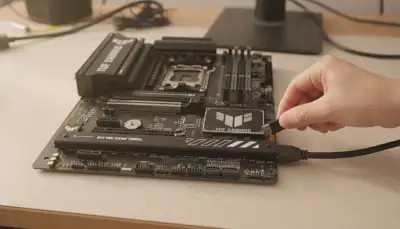
Die meisten Mainboard-Hersteller empfehlen ein USB-Stick bootfähig als Medium für das BIOS-Update. Formatiere den USB-Stick (meist FAT32) und kopiere die heruntergeladene BIOS-Datei darauf. Achte darauf, dass der Stick fehlerfrei ist und keine weiteren unnötigen Dateien enthält. Einige Hersteller verlangen, dass die BIOS-Datei einen bestimmten Namen hat, oder sie bieten ein spezielles Flash-Tool an, das Du ebenfalls auf den Stick kopieren musst. Das Handbuch des Mainboards oder die Herstellerwebseite gibt hier detaillierte Auskunft.
4. Stromversorgung sichern
Ein Stromausfall während des Updates ist der häufigste Grund für ein gescheitertes BIOS Update. Verwende am besten eine unterbrechungsfreie Stromversorgung (USV), um Dein System abzusichern. Solltest Du keine USV besitzen, stelle zumindest sicher, dass während des gesamten Vorgangs keine Stromschwankungen oder -ausfälle zu erwarten sind. Ein Laptop-Akku bietet hier bereits eine gewisse Sicherheit, bei Desktop-PCs ist die USV die beste Wahl.
5. Den Update-Vorgang starten
Starte Deinen PC neu und bootest in das BIOS (meist durch Drücken von DEL, F2 oder F10 beim Start). Hier suchst Du nach der Funktion zum Flashen des BIOS, oft unter Bezeichnungen wie "Q-Flash", "EZ Flash", "M-Flash" oder "Instant Flash". Wähle die BIOS-Datei von Deinem USB-Stick aus. Bestätige den Vorgang und lasse das System das Update komplett durchführen. Ganz wichtig: Unterbreche den Vorgang auf keinen Fall und schalte den PC nicht aus! Das System wird sich nach dem Update in der Regel selbst neu starten.
6. Nach dem Update: Einstellungen prüfen
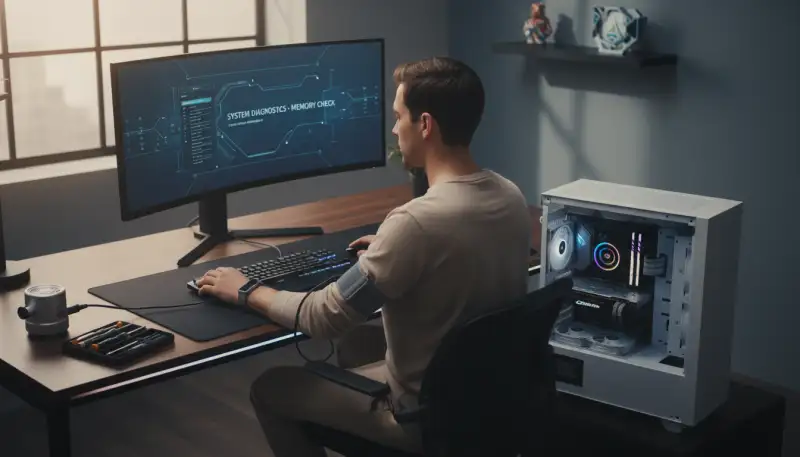
Nach dem erfolgreichen BIOS Update bootet der PC möglicherweise mit Standardeinstellungen. Gehe erneut ins BIOS und überprüfe wichtige Einstellungen wie die Boot-Reihenfolge, XMP-Profile für den Arbeitsspeicher oder spezielle SATA-Modi (AHCI/RAID). Passe sie gegebenenfalls wieder an Deine Bedürfnisse an. Führe anschließend einen Stabilitätstest durch, um sicherzustellen, dass alles einwandfrei funktioniert.
Zusätzliche Überlegungen und Tipps
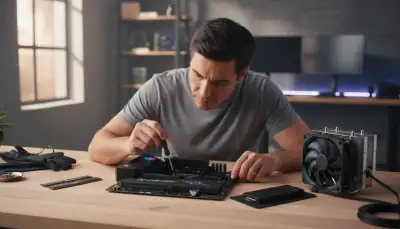
Manchmal kann es notwendig sein, das PC-Gehäuse zu öffnen, um beispielsweise das genaue Mainboard-Modell direkt abzulesen, falls die Software-Erkennung unklar ist, oder um eine CMOS-Batterie zu entfernen, falls ein Reset auf Werkseinstellungen notwendig wird, weil das System nach einem Update nicht mehr korrekt startet. Wenn Du das Gehäuse öffnest, denke immer an den Schutz vor statischer Elektrizität. Ein ESD-Armband ist hierfür ein unverzichtbares Werkzeug, um empfindliche Komponenten vor potenziellen Schäden durch elektrostatische Entladung zu schützen. Gleichzeitig könntest Du die Gelegenheit nutzen, um Dein System von Staub zu befreien, besonders in den Lüftern und Kühlkörpern, beispielsweise mit einem Druckluftspray PC. Ein sauberer PC läuft kühler und effizienter. Für kleinere Wartungsarbeiten am PC, wie das Entfernen von Komponenten oder das Anziehen von Schrauben, ist auch ein PC Schraubendreher Set immer praktisch, um die richtigen Werkzeuge zur Hand zu haben und Beschädigungen zu vermeiden. Und wenn Du ohnehin schon planst, Komponenten auszutauschen oder den CPU-Kühler zu demontieren, vergiss nicht, frische Wärmeleitpaste PC zur Hand zu haben, um eine optimale Wärmeübertragung zwischen CPU und Kühler zu gewährleisten.
Empfohlene Produkte zu ESD-Armband

iFixit Antistatisches Armband – Einstellbare ESD-Schutzerdung mit Krokodilklemme

Hailege 5pcs Anti Static Wrist Strap ESD mit Clip Discharge Erdung Verhindern Si

Antistatisches Armband, Einstellbare ESD-Schutzerdung Schutz vor elektrostatisch
* Affiliate-Links. Als Amazon-Partner verdienen wir an qualifizierten Verkäufen.
Fazit: Mit Bedacht zum optimierten System
Ein BIOS Update ist ein mächtiges Werkzeug, um Dein Gaming-Setup zu optimieren, neue Hardware zu unterstützen und die Sicherheit zu erhöhen. Es ist jedoch kein Vorgang, den man leichtfertig angehen sollte. Mit der richtigen Vorbereitung, dem genauen Befolgen der Herstelleranweisungen und einer Portion Geduld kannst Du dieses Update sicher und erfolgreich durchführen. Dein System wird es Dir mit verbesserter Leistung und Stabilität danken. Bleib immer auf dem Laufenden über die neuesten BIOS-Versionen Deines Mainboards, aber wäge immer die Vorteile gegen die potenziellen Risiken ab, bevor Du eine Aktualisierung vornimmst. So bleibt Dein SetupLounge-PC immer am Puls der Zeit.
Empfohlene Produkte zu Druckluftspray PC

WOLFBOX MegaFlow 50 Electric Air Duster-110000RPM Super Power Cordless Air Duste

AF Utility Druckluftspray/Druckluftreiniger - Reinigungssprühdose - druckluftspr

WOLFBOX MF200 Elektrisches Staubgebläse mit Abnehmbarem Akku, 87.5 m/s Air Duste

Elektrische Staubgebläse, 3-Gang 91000 U/min Compressed Air Duster, USB Wiederau
* Affiliate-Links. Als Amazon-Partner verdienen wir an qualifizierten Verkäufen.
Empfohlene Produkte zu PC Schraubendreher Set

JOREST 152 in 1 Feinmechaniker Schraubendreher Set, Geschenk für Männer, Mini We

JOREST 115 in 1 Feinmechaniker Schraubendreher Set, Geschenk Vatertag, Geschenk

JOREST 40Pcs Feinmechaniker Schraubendreher Set, Mini Werkzeug Set mit Torx T5 T

JOREST 40Pcs Feinmechaniker Schraubendreher Set, Mini Werkzeug Kit mit Torx T1 T
* Affiliate-Links. Als Amazon-Partner verdienen wir an qualifizierten Verkäufen.
Empfohlene Produkte zu Wärmeleitpaste PC

ARCTIC MX-7 (4 g, inkl. MX-Cleaner) - Ultimate Performance Wärmeleitpaste für CP

ARCTIC MX-7 (8 g) - Ultimate Performance Wärmeleitpaste für CPU, Konsolen, Grafi

ARCTIC MX-7 (4 g) - Ultimate Performance Wärmeleitpaste für CPU, Konsolen, Grafi

ARCTIC MX-4 (4 g) - Premium Performance Wärmeleitpaste für alle Prozessoren (CPU
* Affiliate-Links. Als Amazon-Partner verdienen wir an qualifizierten Verkäufen.
Häufig gestellte Fragen
Was ist ein BIOS Update und warum ist es wichtig?
Ein BIOS Update ist eine Aktualisierung der Firmware deines Mainboards. Das BIOS (Basic Input/Output System) ist die erste Software, die dein Computer beim Start lädt. Es initialisiert die Hardwarekomponenten und bereitet das System auf den Start des Betriebssystems vor. Ein Update ist aus mehreren Gründen wichtig:
- Verbesserte Stabilität: Es behebt oft Fehler und Stabilitätsprobleme, die zu Abstürzen oder unerwartetem Verhalten führen können.
- Bessere Kompatibilität: Neue BIOS-Versionen fügen Unterstützung für neuere Prozessoren, Grafikkarten oder RAM-Module hinzu, was besonders für Gaming-PCs relevant ist, die oft mit der neuesten Hardware ausgestattet werden.
- Leistungsoptimierungen: Manchmal können Updates die Leistung durch optimierte Hardware-Initialisierung oder verbesserte Energieverwaltung leicht steigern.
- Sicherheitsupdates: Sie schließen Sicherheitslücken, die Angreifer ausnutzen könnten, um in dein System einzudringen.
- Neue Funktionen: Manche Updates fügen neue Funktionen hinzu, zum Beispiel erweiterte Übertaktungsoptionen oder verbesserte Lüftersteuerungen.
Für das Update selbst benötigst du in der Regel einen USB-Stick, auf den die neue BIOS-Datei kopiert wird. Es ist ein kritischer Prozess, der sorgfältig durchgeführt werden sollte, um Probleme zu vermeiden und die volle Funktionalität sowie die Sicherheit deines Gaming-Setups zu gewährleisten.
Empfohlene Produkte zu usb-stick
SANDISK Ultra Dual Drive Go USB Type-C & Type A, 128 GB (Android Smartphone Spei
USB-Stick mit Linux Mint 22.3 'Zena' Cinnamon 64 Bit - Betriebssystem Alternativ
USB-Stick mit Ubuntu 26.04 LTS "Resolute Raccoon" 64 Bit – Linux Betriebssystem
USB-Stick mit Linux Mint 22.2 "Zara" Cinnamon Betriebssystem
* Affiliate-Links. Als Amazon-Partner verdienen wir an qualifizierten Verkäufen.
Welche Risiken birgt ein BIOS Update und wie kann man sie minimieren?
Ein BIOS Update ist ein kritischer Vorgang, der bei Fehlern zu einem nicht startfähigen System führen kann. Die Hauptrisiken sind:
- Stromausfall: Ein plötzlicher Stromverlust während des Updates kann das BIOS beschädigen.
- Falsche BIOS-Datei: Die Installation einer inkompatiblen oder korrupten BIOS-Version.
- Fehlerhafte Durchführung: Abbrechen des Prozesses oder Nichtbeachtung der Herstelleranweisungen.
Um diese Risiken zu minimieren, solltest du folgende Schritte beachten:
- Stabile Stromversorgung: Stelle sicher, dass dein PC während des gesamten Prozesses an eine unterbrechungsfreie Stromversorgung (USV) angeschlossen ist oder ein Laptop voll geladen ist.
- Richtige Datei: Lade die exakte BIOS-Version für dein Mainboard-Modell von der offiziellen Herstellerseite herunter. Überprüfe die Modellnummer doppelt.
- Sorgfältige Anleitung: Lies die Update-Anleitung des Herstellers genau durch und folge ihr Schritt für Schritt.
- Vorsicht bei Hardware-Kontakt: Falls du für einen CMOS-Reset oder andere Wartungsarbeiten ins Gehäuse musst, trage ein Antistatik-Armband, um Komponenten vor elektrostatischer Entladung zu schützen.
Mit diesen Vorsichtsmaßnahmen kannst du das Risiko eines fehlgeschlagenen Updates erheblich reduzieren.
Empfohlene Produkte zu antistatik-armband

ESD Armband – Antistatik-Armband mit Erdungskabel – Schutz vor elektrostatischer

Hochwertiges Antistatik Armband Set Inklusive Antistatischer Matte, Krokodilklem
Antistatisches Armband, Einstellbare ESD-Schutzerdung Schutz vor elektrostatisch

Personalisierte Silikon-Armbänder, Großpackung mit Textnachricht, benutzerdefini
* Affiliate-Links. Als Amazon-Partner verdienen wir an qualifizierten Verkäufen.
Wie bereitet man sich auf ein BIOS Update vor?
Eine gründliche Vorbereitung ist entscheidend für ein erfolgreiches und sicheres BIOS Update. Hier sind die wichtigsten Schritte:
- Daten sichern: Erstelle ein Backup deiner wichtigen Daten. Obwohl ein BIOS Update normalerweise keine Daten löscht, ist Vorsicht besser als Nachsicht.
- Aktuelle BIOS-Version prüfen: Finde heraus, welche BIOS-Version derzeit auf deinem Mainboard installiert ist (oft im BIOS selbst, über Systeminformationen in Windows oder mit Tools wie CPU-Z).
- Herstellerseite besuchen: Gehe auf die offizielle Webseite deines Mainboard-Herstellers und suche nach deinem spezifischen Mainboard-Modell.
- BIOS-Datei herunterladen: Lade die neueste, passende BIOS-Version herunter. Achte darauf, dass es sich um die richtige Version für dein Betriebssystem (falls relevant) und deine Hardware handelt.
- USB-Stick vorbereiten: Formatiere einen Speicherstick (oft FAT32 ist erforderlich) und kopiere die heruntergeladene BIOS-Datei darauf. Benenne die Datei gegebenenfalls um, wie vom Hersteller vorgegeben.
- Anleitung lesen: Lies die spezifischen Update-Anweisungen des Herstellers sorgfältig durch, da der Prozess je nach Mainboard variieren kann (z.B. über ein BIOS-Flash-Tool im BIOS selbst oder über eine spezielle Taste beim Start).
Diese Schritte stellen sicher, dass du gut vorbereitet bist und das Update reibungslos verläuft.
Empfohlene Produkte zu usb-stick
SANDISK Ultra Dual Drive Go USB Type-C & Type A, 128 GB (Android Smartphone Spei
USB-Stick mit Linux Mint 22.3 'Zena' Cinnamon 64 Bit - Betriebssystem Alternativ
USB-Stick mit Ubuntu 26.04 LTS "Resolute Raccoon" 64 Bit – Linux Betriebssystem
USB-Stick mit Linux Mint 22.2 "Zara" Cinnamon Betriebssystem
* Affiliate-Links. Als Amazon-Partner verdienen wir an qualifizierten Verkäufen.
Welche Werkzeuge sind für die allgemeine PC-Wartung neben einem BIOS Update nützlich?
Obwohl ein BIOS Update selbst kaum Werkzeuge erfordert, ist die allgemeine Wartung eines Gaming-PCs unerlässlich für Langlebigkeit und Leistung. Hier sind einige nützliche Werkzeuge:
- Feinmechaniker-Schraubendreher-Set: Unverzichtbar zum Öffnen des Gehäuses, Festschrauben von Komponenten und allgemeinen Reparaturen. Ein hochwertiges Werkzeug-Set mit verschiedenen Bits ist Gold wert.
- Druckluftreiniger oder elektrisches Staubgebläse: Zum Entfernen von Staub aus Lüftern, Kühlkörpern und dem Gehäuseinneren, um Überhitzung zu vermeiden.
- Wärmeleitpaste: Wenn du planst, deinen CPU-Kühler zu entfernen oder zu ersetzen, ist frische Kühlpaste unerlässlich für eine optimale Wärmeübertragung.
- Antistatik-Armband: Schützt empfindliche Elektronik vor Beschädigung durch statische Entladung beim Anfassen von Komponenten.
Diese Hilfsmittel erleichtern nicht nur die Wartung, sondern schützen auch deine teure Hardware.
Empfohlene Produkte zu werkzeug-set
JOREST 115 in 1 Feinmechaniker Schraubendreher Set, Geschenk Vatertag, Geschenk

JOREST 155 in 1 Mini Elektro Schraubendreher Set, Feinmechaniker Schraubendreher
JOREST 152 in 1 Feinmechaniker Schraubendreher Set, Vatertagsgeschenk für Papa O
JOREST 40Pcs Feinmechaniker Schraubendreher Set, Mini Werkzeug Set mit Torx T5 T
* Affiliate-Links. Als Amazon-Partner verdienen wir an qualifizierten Verkäufen.
Kann ein BIOS Update die Leistung meines Gaming-PCs verbessern?
Ein BIOS Update führt selten zu einer direkten, spürbaren Leistungssteigerung im Sinne von höheren FPS in Spielen, wie es beispielsweise ein Upgrade von CPU oder GPU tun würde. Dennoch kann es indirekt zur Verbesserung der Systemleistung und -stabilität beitragen:
- Verbesserte Kompatibilität: Neue BIOS-Versionen können die Kompatibilität mit neueren oder schnelleren RAM-Modulen, Prozessoren oder Grafikkarten optimieren, was dir ermöglicht, die volle Leistung deiner Hardware auszuschöpfen.
- Fehlerbehebungen: Es können Bugs behoben werden, die unter bestimmten Umständen zu Leistungseinbußen oder Systemabstürzen geführt haben.
- Optimierte Energieverwaltung: Verbesserungen in der Energieverwaltung können zu einer effizienteren Nutzung der Hardware führen, was besonders bei Laptops die Akkulaufzeit verlängern und bei Desktops die Stabilität unter Last verbessern kann.
- Neue Funktionen: Manchmal werden Funktionen wie erweiterte Übertaktungsoptionen hinzugefügt, die es dir erlauben, mehr Leistung aus deiner vorhandenen Hardware herauszuholen – allerdings auf eigenes Risiko.
Zusammenfassend ist ein BIOS Update eher eine Maßnahme zur Optimierung der Stabilität, Kompatibilität und Effizienz als ein direkter Leistungsschub.
Wie oft sollte man ein BIOS Update durchführen?
Im Gegensatz zu Betriebssystem- oder Treiber-Updates ist ein BIOS Update keine Routineaufgabe, die regelmäßig durchgeführt werden sollte. Es gilt der Grundsatz: "Never change a running system", es sei denn, es gibt einen triftigen Grund dafür. Ein Update ist in folgenden Situationen ratsam:
- Neue Hardware: Du möchtest eine neue CPU, eine schnellere GPU oder neue RAM-Module installieren, die vom aktuellen BIOS nicht unterstützt werden.
- Kompatibilitätsprobleme: Dein System zeigt unerklärliche Probleme mit bestimmten Komponenten oder Peripheriegeräten, die durch ein bekanntes BIOS-Problem verursacht werden könnten.
- Sicherheitslücken: Der Hersteller veröffentlicht ein Update, um eine kritische Sicherheitslücke zu schließen.
- Fehlerbehebungen: Es gibt bekannte Bugs in deiner aktuellen BIOS-Version, die die Stabilität oder Funktionalität deines Systems beeinträchtigen und durch ein Update behoben werden.
- Neue Funktionen: Du möchtest bestimmte neue Funktionen nutzen, die nur mit einer neueren BIOS-Version verfügbar sind (z.B. verbesserte Übertaktungsoptionen).
Wenn dein System stabil läuft und du keine der oben genannten Gründe hast, ist ein Update nicht zwingend notwendig.
Was tun, wenn das BIOS Update fehlschlägt?
Ein fehlgeschlagenes BIOS Update kann beängstigend sein, da der PC danach möglicherweise nicht mehr startet. Doch es gibt oft Rettungsmöglichkeiten:
- Keine Panik: Bewahre Ruhe. Viele moderne Mainboards verfügen über Mechanismen zur Wiederherstellung.
- CMOS-Reset: Versuche einen CMOS-Reset. Dies setzt die BIOS-Einstellungen auf die Werkseinstellungen zurück. Dies kann durch das Entfernen der kleinen Knopfzellenbatterie auf dem Mainboard für einige Minuten oder durch das Kurzschließen bestimmter Jumper erreicht werden (siehe Handbuch). Achte dabei auf statische Entladung und verwende ein ESD-Armband.
- Dual BIOS: Einige High-End-Mainboards verfügen über ein Dual BIOS, bei dem ein zweites, unbeschädigtes BIOS als Backup dient und automatisch oder manuell aktiviert werden kann.
- BIOS Flashback / Q-Flash Plus: Viele Hersteller bieten Funktionen wie "BIOS Flashback" oder "Q-Flash Plus" an, die es ermöglichen, das BIOS ohne installierte CPU, RAM oder Grafikkarte nur mit einem USB-Stick zu flashen.
- Hersteller-Support: Wenn alle Stricke reißen, kontaktiere den technischen Support deines Mainboard-Herstellers. Sie können weitere spezifische Schritte oder eine RMA (Return Merchandise Authorization) anbieten.
Ein vollständiger "Brick" des Mainboards ist heutzutage selten, da viele Sicherheitsmechanismen integriert sind.
Empfohlene Produkte zu esd-armband
iFixit Antistatisches Armband – Einstellbare ESD-Schutzerdung mit Krokodilklemme
Hailege 5pcs Anti Static Wrist Strap ESD mit Clip Discharge Erdung Verhindern Si
Antistatisches Armband, Einstellbare ESD-Schutzerdung Schutz vor elektrostatisch
* Affiliate-Links. Als Amazon-Partner verdienen wir an qualifizierten Verkäufen.
Benötigt man spezielle Software oder Kenntnisse für ein BIOS Update?
Für ein BIOS Update sind keine tiefgehenden Programmierkenntnisse erforderlich, aber grundlegende PC-Kenntnisse und die Fähigkeit, Anleitungen genau zu befolgen, sind unerlässlich. Die benötigte "Software" ist primär die BIOS-Datei selbst, die vom Mainboard-Hersteller bereitgestellt wird, und gegebenenfalls ein spezielles Flash-Tool.
- BIOS-Datei: Dies ist die Kernkomponente, die die aktualisierte Firmware enthält. Sie wird von der Webseite des Mainboard-Herstellers heruntergeladen.
- Flash-Tool: Viele Mainboards verfügen über ein integriertes Flash-Tool direkt im BIOS (z.B. "EZ Flash", "M-Flash"), das über das BIOS-Menü gestartet wird. Manchmal stellt der Hersteller auch ein Windows-basiertes Flash-Tool bereit, dessen Nutzung jedoch aufgrund der potenziellen Störungen durch das Betriebssystem oft als risikoreicher gilt.
- USB-Stick: Fast immer erforderlich, um die BIOS-Datei auf den Computer zu übertragen. Der Stick muss oft in einem bestimmten Format (meist FAT32) formatiert sein.
Die wichtigsten "Kenntnisse" sind das genaue Lesen und Befolgen der spezifischen Anleitung deines Mainboard-Herstellers, da die Schritte und Tools je nach Modell variieren können. Ein vorsichtiges und konzentriertes Vorgehen minimiert die Risiken.