Bluescreen lösen: Effektive Strategien für dein Gaming-Setup
Ein plötzlich auftretender Bluescreen kann die Gaming-Session jäh beenden oder wichtige Arbeit unterbrechen, was für viele PC-Nutzer eine frustrierende Erfahrung darstellt. Diese kritische Fehlermeldung signalisiert ein ernsthaftes Problem im System, das sofortige Aufmerksamkeit erfordert, um weitere Schäden oder Datenverlust zu vermeiden. In dieser Kategorie findest du umfassende Anleitungen und Kaufberatung, um die Ursachen zu identifizieren und deinen PC wieder stabil zum Laufen zu bringen.
Die häufigsten Ursachen für einen Bluescreen verstehen
Um einen Bluescreen effektiv lösen zu können, ist es entscheidend, die verschiedenen potenziellen Ursachen zu kennen, die von Hardware-Problemen bis zu Software-Konflikten reichen können. Häufig sind defekte oder inkompatible Treiber, insbesondere für Grafikkarten oder andere Peripheriegeräte, der Auslöser für Systemabstürze. Auch fehlerhafter Arbeitsspeicher (RAM), eine überhitzte CPU oder GPU sowie Probleme mit der Festplatte oder SSD können einen kritischen Fehler hervorrufen und den gefürchteten blauen Bildschirm anzeigen. Zudem können Malware-Infektionen, beschädigte Systemdateien oder Konflikte nach Windows-Updates das Betriebssystem destabilisieren und einen Bluescreen provozieren. Eine genaue Analyse der Fehlermeldung, die der Bluescreen anzeigt, ist der erste Schritt zur erfolgreichen Diagnose und Behebung des Problems.
Erste Hilfe bei einem Bluescreen: Schritt-für-Schritt-Anleitung
Wenn dein PC einen Bluescreen anzeigt, ist es wichtig, ruhig zu bleiben und systematisch vorzugehen, um den Fehler zu beheben. Ein einfacher Neustart kann in vielen Fällen bereits Wunder wirken und temporäre Softwarefehler beheben, die zum Absturz geführt haben. Überprüfe anschließend alle Kabelverbindungen, insbesondere die zum Netzteil und zu den internen Komponenten, um sicherzustellen, dass keine lockeren Kontakte für die Instabilität verantwortlich sind. Notiere dir unbedingt den angezeigten Fehlercode, da dieser wertvolle Hinweise auf die genaue Ursache des Bluescreens liefern kann und die Fehlersuche erheblich erleichtert. Manchmal hilft auch der Start im abgesicherten Modus, um problematische Software oder Treiber zu deinstallieren, bevor das System wieder normal startet und du tiefergehende Lösungen anwenden kannst. Unsere detaillierten Artikel bieten dir eine umfassende Anleitung, um auch komplexere Probleme eigenständig zu identifizieren und zu beheben.
- Treiber prüfen und aktualisieren: Veraltete oder fehlerhafte Treiber sind eine häufige Ursache für Bluescreens; stelle sicher, dass alle Gerätetreiber auf dem neuesten Stand sind und von der Herstellerseite stammen.
- Hardware-Komponenten testen: Nutze Diagnosetools, um RAM, Grafikkarte und Festplatte auf Fehler zu überprüfen, da defekte Hardware oft kritische Systemfehler verursacht.
- Systemdateien auf Beschädigungen überprüfen: Führe den Befehl „sfc /scannow“ in der Eingabeaufforderung aus, um beschädigte Windows-Systemdateien zu reparieren, die zu Bluescreens führen können.
- Windows-Updates und Kompatibilität checken: Überprüfe, ob kürzlich installierte Windows-Updates oder Software-Installationen Kompatibilitätsprobleme verursachen, und erwäge gegebenenfalls eine Deinstallation oder einen Rollback.
Präventive Maßnahmen und Systempflege für Stabilität
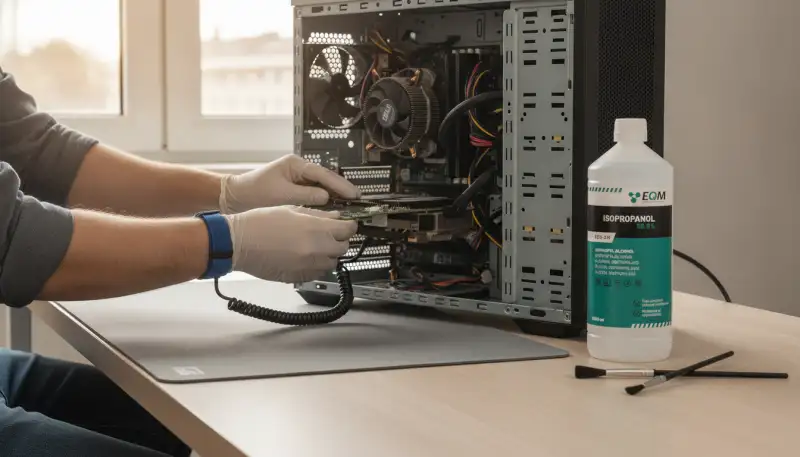
Um zukünftige Bluescreens zu vermeiden und die Stabilität deines Gaming-Setups langfristig zu gewährleisten, sind regelmäßige Präventionsmaßnahmen und eine sorgfältige Systempflege unerlässlich. Halte dein Betriebssystem und alle installierten Programme stets auf dem neuesten Stand, um Sicherheitslücken zu schließen und Kompatibilitätsprobleme zu minimieren. Die regelmäßige Aktualisierung aller Treiber, insbesondere für Grafikkarte, Chipsatz und Netzwerkadapter, ist entscheidend, um Konflikte zu verhindern und die Leistung zu optimieren. Überwache zudem kontinuierlich die Systemtemperaturen deiner CPU und GPU, um Überhitzung zu vermeiden, die oft zu Bluescreens führt; eine gute Gehäusebelüftung und saubere Lüfter sind hierbei essenziell. Eine regelmäßige Bereinigung des Systems von unnötigen Dateien und Programmen sowie eine Defragmentierung der Festplatte tragen ebenfalls zu einem reibungslosen Betrieb bei und reduzieren das Risiko von Abstürzen erheblich. Investitionen in qualitativ hochwertige Hardware und ein zuverlässiges Netzteil können ebenfalls präventiv wirken und die Gesamtstabilität deines PCs verbessern.
Wann professionelle Hilfe beim Bluescreen lösen nötig wird
Obwohl viele Bluescreen-Probleme mit den richtigen Anleitungen und etwas Geduld selbst gelöst werden können, gibt es Situationen, in denen professionelle Hilfe unerlässlich wird. Wenn du trotz aller Bemühungen und der Anwendung der hier vorgestellten Lösungsansätze weiterhin mit wiederkehrenden oder hartnäckigen Bluescreens konfrontiert bist, ist es ratsam, einen Experten zu konsultieren. Insbesondere bei komplexen Hardware-Defekten, die spezielle Diagnosewerkzeuge oder den Austausch von Komponenten erfordern, kann ein Fachmann die Fehlerursache präzise identifizieren und beheben. Auch wenn du unsicher bist, wie du mit bestimmten Fehlermeldungen umgehen sollst oder Sorge hast, durch eigene Reparaturversuche weitere Schäden zu verursachen, ist der Gang zum IT-Spezialisten die sicherste Option. Professionelle Hilfe ist ebenfalls empfehlenswert, wenn es um die Rettung wichtiger Daten geht, die durch wiederholte Systemabstürze gefährdet sind, da hier spezielle Kenntnisse und Ausrüstung notwendig sein können.
Was ist ein Bluescreen of Death (BSOD)?
Ein Bluescreen of Death (BSOD) ist eine kritische Fehlermeldung, die von Windows angezeigt wird, wenn das System auf ein unlösbares Problem stößt und zum Schutz vor Datenverlust heruntergefahren werden muss. Er zeigt einen blauen Bildschirm mit einer Fehlermeldung und einem Stopp-Code an, der Hinweise auf die Ursache gibt. Dieser Mechanismus verhindert weitere Schäden am Betriebssystem oder der Hardware.
Kann ich einen Bluescreen selbst beheben?
Ja, in vielen Fällen kannst du einen Bluescreen selbst beheben, insbesondere wenn die Ursache auf Softwarekonflikte, veraltete Treiber oder kleinere Hardwareprobleme zurückzuführen ist. Unsere Artikel in dieser Kategorie bieten detaillierte Schritt-für-Schritt-Anleitungen und Kaufberatung, um die häufigsten Probleme zu identifizieren und zu lösen. Mit etwas Geduld und den richtigen Informationen lassen sich viele Bluescreens erfolgreich beheben.
Wie vermeide ich zukünftige Bluescreens?
Um zukünftige Bluescreens zu vermeiden, solltest du dein System regelmäßig warten, alle Treiber und Software aktuell halten und die Systemtemperaturen überwachen. Eine gute Kühlung, regelmäßige Systemscans auf Malware und die Vermeidung von Übertaktung können ebenfalls dazu beitragen, die Stabilität deines PCs zu gewährleisten und kritische Abstürze zu verhindern. Achte zudem auf die Qualität deiner Hardwarekomponenten.