Grafikkarte einbauen: Schritt für Schritt zum Upgrade

Warum eine neue Grafikkarte? Mehr Power für dein Setup
Die Grafikkarte ist das Herzstück jedes Gaming-PCs und entscheidend für die Darstellung von Spielen, Videoschnitt und anderen grafikintensiven Anwendungen. Ob du die neuesten AAA-Titel in höchster Auflösung genießen, deine Produktivität bei kreativen Aufgaben steigern oder einfach nur eine in die Jahre gekommene Komponente ersetzen möchtest – der Wechsel der Grafikkarte ist oft der wirkungsvollste Weg, um deinem System neues Leben einzuhauchen. Viele scheuen sich davor, selbst Hand anzulegen, doch die gute Nachricht ist: Eine Grafikkarte einbauen ist mit der richtigen Vorbereitung und einer schrittweisen Anleitung kein Hexenwerk. Es ist eine lohnende Erfahrung, die dir nicht nur Geld spart, sondern auch ein tieferes Verständnis für dein System vermittelt.
Empfohlene Produkte zu Grafikkarte Gaming PC

ASUS Dual GeForce RTX 5060 Ti 16GB GDDR7 OC Edition Gaming Grafikkarte

MSI GeForce RTX 5060 Ti 8G Gaming Trio OC - 8 GB GDDR7 (28Gbps/128-bit), PCIe 5,

ASUS GeForce Dual RTX 3060 12GB V2 OC Edition Gaming Grafikkarte (GDDR6 Speicher

ASUS Dual Radeon RX 7600 EVO OC Edition 8GB GDDR6 Gaming Grafikkarte
* Affiliate-Links. Als Amazon-Partner verdienen wir an qualifizierten Verkäufen.
Die richtige Vorbereitung: Dein Fundament für den erfolgreichen Wechsel
Bevor du dich daran machst, deine neue Grafikkarte einbauen zu wollen, ist eine gründliche Vorbereitung unerlässlich. Sie minimiert Risiken und sorgt für einen reibungslosen Ablauf. Beginne damit, alle wichtigen Daten zu sichern – auch wenn der Prozess in der Regel sicher ist, ist Vorsicht besser als Nachsicht. Schalte deinen PC vollständig aus, ziehe das Netzkabel und alle weiteren Kabel ab, die am Gehäuse angeschlossen sind. Dein Arbeitsplatz sollte sauber, gut beleuchtet und frei von potenziellen Störquellen sein.
Ein kritischer Punkt, der oft unterschätzt wird, ist der Schutz vor elektrostatischer Entladung (ESD). Ein kleiner Funke, den du nicht einmal spürst, kann empfindliche Komponenten dauerhaft beschädigen. Trage daher unbedingt ein Antistatik-Armband, das du an einem geerdeten Metallteil deines PC-Gehäuses oder einem Heizkörper befestigst. Lege dir außerdem die notwendigen Werkzeuge bereit. Ein gutes PC Schraubendreher Set mit verschiedenen Aufsätzen ist hierbei Gold wert, um alle Schrauben im Gehäuse problemlos lösen zu können.
Empfohlene Produkte zu Antistatik-Armband

ESD Armband – Antistatik-Armband mit Erdungskabel – Schutz vor elektrostatischer

Hochwertiges Antistatik Armband Set Inklusive Antistatischer Matte, Krokodilklem

Antistatisches Armband, Einstellbare ESD-Schutzerdung Schutz vor elektrostatisch

Personalisierte Silikon-Armbänder, Großpackung mit Textnachricht, benutzerdefini
* Affiliate-Links. Als Amazon-Partner verdienen wir an qualifizierten Verkäufen.
Vergiss nicht, die Kompatibilität zu prüfen: Passt die neue Karte physisch in dein Gehäuse? Ist dein Netzteil leistungsstark genug, um die neue Grafikkarte zu versorgen? Moderne Grafikkarten haben oft einen hohen Stromverbrauch und benötigen entsprechende Anschlüsse. Ein Blick in das Handbuch der Grafikkarte und deines Netzteils schafft hier Klarheit.
Alte Grafikkarte entfernen: Platz schaffen für Neues
Den PC öffnen und die alte Karte lösen
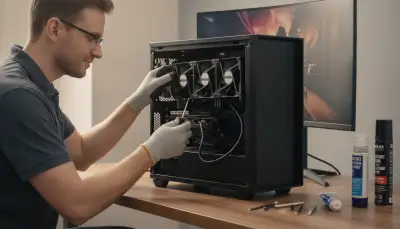
Nachdem alle Vorbereitungen getroffen sind, ist es Zeit, das Gehäuse zu öffnen. Löse die entsprechenden Schrauben an der Rückseite deines Gehäuses und entferne das Seitenpanel. Bevor du die alte Grafikkarte entfernst, ist es ratsam, den Bereich um die Karte herum kurz zu reinigen. Staubablagerungen können die Kühlung beeinträchtigen und sollten entfernt werden. Ein gezielter Einsatz von Druckluftspray PC Reinigung kann hier Wunder wirken, um Staub aus schwer erreichbaren Ecken zu blasen.
Empfohlene Produkte zu Druckluftspray PC Reinigung

WOLFBOX MegaFlow 50 Electric Air Duster-110000RPM Super Power Cordless Air Duste

AF Utility Druckluftspray/Druckluftreiniger - Reinigungssprühdose - druckluftspr

Elektrische Staubgebläse, 4-Gang Electric Air Duster 130000 U/min, Wiederaufladb

Druckluft Staubgebläse, 100000 RPM Druckluftspray mit 9000mAh Akku, Elektrische
* Affiliate-Links. Als Amazon-Partner verdienen wir an qualifizierten Verkäufen.
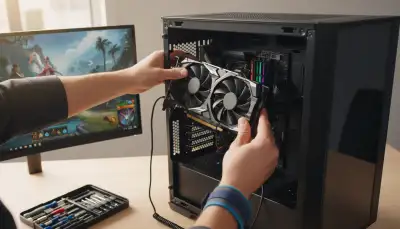
Nun geht es an die Grafikkarte selbst. Trenne zuerst alle Stromkabel, die an der Karte angeschlossen sind. Diese sind meist seitlich oder an der Oberseite der Karte zu finden und haben kleine Klammern, die du vorsichtig eindrücken musst, um die Stecker zu lösen. Anschließend löst du die Schrauben, die die Karte an den Slotblenden auf der Rückseite des Gehäuses fixieren. Moderne Grafikkarten sind zudem mit einem Sicherungsmechanismus im PCIe-Slot befestigt. Dies ist meist ein kleiner Hebel am Ende des Slots, den du vorsichtig nach unten oder zur Seite drücken musst, um die Karte freizugeben. Sei hier behutsam, um den Slot nicht zu beschädigen.
Halte die Grafikkarte an beiden Enden fest und ziehe sie vorsichtig und gleichmäßig aus dem PCIe-Slot. Vermeide ruckartige Bewegungen. Lege die ausgebaute Karte sicher beiseite, falls du sie später noch benötigst oder verkaufen möchtest.
Neue Grafikkarte einsetzen: Dein Upgrade beginnt
Die neue Karte sicher im System verankern
Jetzt kommt der spannendste Teil: Die neue Grafikkarte in dein System zu integrieren. Nimm die neue Karte vorsichtig aus ihrer Verpackung. Achte darauf, die goldenen Kontakte des PCIe-Anschlusses nicht zu berühren, um Beschädigungen durch statische Elektrizität oder Fettfinger zu vermeiden.
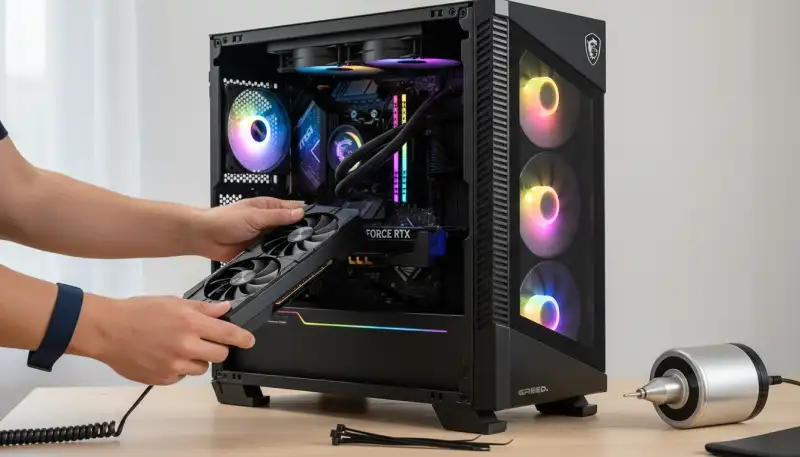
Führe die neue Grafikkarte vorsichtig in den leeren PCIe-Slot ein. Achte darauf, dass sie richtig ausgerichtet ist. Drücke die Karte nun gleichmäßig und mit sanftem, aber bestimmtem Druck in den Slot, bis du ein deutliches Klicken hörst oder siehst, dass der Sicherungshebel des Slots einrastet. Überprüfe, ob die Karte vollständig und gerade im Slot sitzt. Fixiere die Karte anschließend wieder mit den Schrauben an den Slotblenden des Gehäuses.
Verbinde nun die benötigten Stromkabel mit der neuen Grafikkarte. Achte darauf, alle vorgesehenen Stromanschlüsse zu belegen und die Kabel fest einzustecken. Bei leistungsstarken Karten sind oft zwei oder drei separate Stromanschlüsse erforderlich. Ein Blick ins Handbuch der Grafikkarte gibt Aufschluss über die korrekte Belegung. Für besonders schwere Grafikkarten ist es ratsam, eine Grafikkarten Halterung zu verwenden. Diese verhindert, dass die Karte im Laufe der Zeit durch ihr Eigengewicht den PCIe-Slot oder die Karte selbst beschädigt.
Empfohlene Produkte zu Grafikkarten Halterung

Uyubao Grafikkarten Halterung, GPU Halterung, Grafikkarten Halter, Grafikkartenh

upHere Aluminium GPU Halterung mit Magnet und Anti Rutsch Pads,Grafikkarten Halt

One enjoy Grafikkarten Halter GPU, Grafikkarten Halterung, Video Karte Sag Halte

upHere Grafikkarte GPU Brace Support-Videokarte Sehnenhalter/Holster-Halterung,
* Affiliate-Links. Als Amazon-Partner verdienen wir an qualifizierten Verkäufen.
Kabelmanagement und erster Start: Die letzten Schritte
Ordnung schaffen und die Software installieren
Bevor du das Gehäuse wieder schließt, nutze die Gelegenheit für ein sauberes Kabelmanagement. Unsachgemäß verlegte Kabel können den Luftstrom im Gehäuse behindern und zu höheren Temperaturen führen. Verwende Kabelbinder Management, um die Kabel ordentlich zu bündeln und entlang des Gehäuserahmens zu führen. Das sieht nicht nur besser aus, sondern verbessert auch die Kühlleistung deines Systems.
Schließe das Seitenpanel deines PCs wieder und verschraube es. Verbinde nun alle externen Kabel wie Monitor, Tastatur, Maus und das Netzkabel wieder mit deinem PC. Schließe den Monitor an die neuen Display-Anschlüsse deiner Grafikkarte an – dies ist ein häufiger Fehler, dass der Monitor noch an den alten Anschlüssen des Mainboards angeschlossen wird. Starte deinen PC.
Beim ersten Start mit der neuen Karte wird das Betriebssystem sie in der Regel erkennen und grundlegende Treiber installieren. Um jedoch die volle Leistung und alle Funktionen deiner neuen Hardware nutzen zu können, musst du die neuesten Treiber des Herstellers installieren. Besuche die offizielle Webseite des Grafikkartenherstellers, wähle dein Modell aus und lade die aktuellste Version der Treiber herunter. Es ist oft empfehlenswert, zuvor alte Grafikkartentreiber mit einem speziellen Tool (wie dem Display Driver Uninstaller) vollständig zu entfernen, um Konflikte zu vermeiden.
Nach der Treiberinstallation solltest du dein System neu starten. Nun ist dein PC Grafikkarte wechseln erfolgreich abgeschlossen, und du kannst die verbesserte Performance genießen.
Fazit: Dein Gaming-Setup ist bereit für die Zukunft
Glückwunsch! Du hast erfolgreich eine neue Grafikkarte in dein System eingebaut und deinem Setup ein signifikantes Upgrade verpasst. Der Prozess mag auf den ersten Blick komplex wirken, doch mit Geduld und der richtigen Anleitung ist es eine Aufgabe, die jeder PC-Besitzer meistern kann. Dein Mut zum Selbstbau wird mit einer spürbar besseren Performance belohnt, sei es beim Gaming, bei kreativen Projekten oder im Alltag. Genieße die neuen Möglichkeiten und tauche ein in eine Welt mit flüssigeren Bildraten und atemberaubender Grafik. Dein SetupLounge ist jetzt noch besser ausgestattet!
Empfohlene Produkte zu PC Schraubendreher Set

JOREST 152 in 1 Feinmechaniker Schraubendreher Set, Geschenk für Männer, Mini We

JOREST 115 in 1 Feinmechaniker Schraubendreher Set, Geschenk Vatertag, Geschenk

JOREST 40Pcs Feinmechaniker Schraubendreher Set, Mini Werkzeug Set mit Torx T5 T

JOREST 40Pcs Feinmechaniker Schraubendreher Set, Mini Werkzeug Kit mit Torx T1 T
* Affiliate-Links. Als Amazon-Partner verdienen wir an qualifizierten Verkäufen.
Häufig gestellte Fragen
Wann sollte ich meine Grafikkarte wechseln?
Der Wechsel deiner Grafikkarte ist sinnvoll, wenn du merkst, dass dein System bei aktuellen Spielen ruckelt, neue Titel nicht flüssig laufen oder kreative Anwendungen wie Videoschnitt oder 3D-Modellierung zu langsam sind. Eine neue Grafikkarte kann die Leistung deines gesamten Systems erheblich verbessern, besonders wenn die aktuelle Komponente schon einige Jahre alt ist und nicht mehr den Anforderungen moderner Software entspricht. Achte auf Leistungsengpässe, die sich in niedrigen Bildraten oder langen Renderzeiten äußern. Die Lebensdauer einer Grafikkarte hängt stark von der Nutzung ab, aber nach 3-5 Jahren kann ein Upgrade oft den größten Leistungssprung bringen, um mit technologischen Fortschritten Schritt zu halten. Überprüfe die empfohlenen Systemanforderungen deiner bevorzugten Anwendungen und vergleiche sie mit der Leistung deiner aktuellen Grafikkarte. Insbesondere ein Gaming PC profitiert am meisten von einer leistungsstarken und aktuellen Grafikkarte.
Empfohlene Produkte zu grafikkarte

ASUS TUF Gaming GeForce RTX 5060 OC Edition 8GB GDDR7 Gaming Grafikkarte
ASUS Dual GeForce RTX 5060 Ti 16GB GDDR7 OC Edition Gaming Grafikkarte

ASUS Prime Radeon RX 9070 XT OC Edition 16GB GDDR6 Gaming Grafikkarte

Gigabyte GeForce RTX 5080 Gaming OC 16G Grafikkarte - 16GB GDDR7, 256 Bit, PCI-E
* Affiliate-Links. Als Amazon-Partner verdienen wir an qualifizierten Verkäufen.
Welches Werkzeug benötige ich für den Grafikkarten-Einbau?
Für den sicheren und erfolgreichen Einbau einer Grafikkarte benötigst du primär einen Kreuzschlitzschraubendreher. Ein Feinmechaniker Schraubendreher Set ist hierbei ideal, da es oft verschiedene Größen und Bits enthält, die speziell für Computerkomponenten geeignet sind und dir die Arbeit erleichtern. Zusätzlich ist ein Antistatisches Armband oder eine ESD-Matte unerlässlich, um Schäden an den empfindlichen Elektronikkomponenten durch elektrostatische Entladung zu vermeiden. Optional können Kabelbinder für ein ordentliches Kabelmanagement nützlich sein und ein elektrisches Staubgebläse oder Druckluftspray, um das Computergehäuse vor dem Einbau gründlich von Staub zu befreien.
Empfohlene Produkte zu kabelbinder

200 Stück Kabelbinder Schwarz Set,100/150/200/300 mm(je 50 Stück)

Beshine 240 Stück Kabelbinder set, 100/150/200/300mm x 3.6mm(4 Größen, je 60 Stü

Honyear 1000 Stück Kabelbinder Schwarz 100/150/200/250/300mm Und 20 Klebesockel,

DUNSOO Kabelbinder, Kabelbinder Weiß Set, Kabelbinder UV Beständig Temperaturbes
* Affiliate-Links. Als Amazon-Partner verdienen wir an qualifizierten Verkäufen.
Wie schütze ich mich beim Einbau vor elektrostatischer Entladung (ESD)?
Elektrostatische Entladung (ESD) kann elektronische Komponenten deines PCs dauerhaft und unsichtbar beschädigen. Um dies zu verhindern, solltest du während des gesamten Einbauprozesses immer ein Antistatisches Armband tragen, das an einem geerdeten Metallteil des Computergehäuses oder einer geerdeten Steckdose befestigt ist. Eine ESD-Matte kann ebenfalls eine gute zusätzliche Schutzmaßnahme sein, insbesondere wenn du auf einer nicht-leitenden Oberfläche arbeitest. Vermeide Kleidung aus synthetischen Materialien wie Fleece oder Wolle, da diese leicht statische Aufladung erzeugen können. Berühre vor Beginn der Arbeiten und immer wieder währenddessen ein geerdetes Metallobjekt, um dich zu entladen. Arbeite auf einer sauberen, trockenen Oberfläche und vermeide Teppichböden, die die statische Aufladung fördern.
Wie entferne ich die alte Grafikkarte aus meinem PC?
Bevor du mit dem Ausbau beginnst, schalte deinen PC vollständig aus, ziehe das Netzkabel und alle externen Kabel ab. Öffne dann das Gehäuse deines Computers. Trenne alle Stromkabel, die an deine alte Grafikkarte angeschlossen sind. Löse die Schraube oder den Verriegelungsmechanismus, der die Karte am Gehäuse befestigt. Dies befindet sich meist an der Rückseite des Gehäuses, wo die Anschlüsse der Grafikkarte herausragen. Drücke dann den kleinen Hebel am PCIe-Steckplatz (oft am Ende des Steckplatzes), um die Karte zu entriegeln. Dieser Hebel kann manchmal etwas schwergängig sein, sei aber vorsichtig. Ziehe die alte Grafikkarte nun vorsichtig und gerade aus dem Steckplatz. Bewahre sie sicher auf oder entsorge sie umweltgerecht. Nutze bei Bedarf ein Staubgebläse, um das Gehäuseinnere von angesammeltem Staub zu befreien.
Empfohlene Produkte zu grafikkarte
ASUS TUF Gaming GeForce RTX 5060 OC Edition 8GB GDDR7 Gaming Grafikkarte
ASUS Dual GeForce RTX 5060 Ti 16GB GDDR7 OC Edition Gaming Grafikkarte
ASUS Prime Radeon RX 9070 XT OC Edition 16GB GDDR6 Gaming Grafikkarte
Gigabyte GeForce RTX 5080 Gaming OC 16G Grafikkarte - 16GB GDDR7, 256 Bit, PCI-E
* Affiliate-Links. Als Amazon-Partner verdienen wir an qualifizierten Verkäufen.
Wie installiere ich die neue Grafikkarte korrekt?
Nachdem die alte Karte entfernt und das Gehäuse gereinigt wurde, ist es Zeit für die neue Grafikkarte. Setze die neue Karte vorsichtig in den obersten PCIe x16 Steckplatz auf dem Mainboard ein. Dieser ist in der Regel der schnellste und für Grafikkarten vorgesehen. Drücke sie gleichmäßig und fest nach unten, bis sie hörbar einrastet und der Verriegelungshebel am Steckplatz wieder in seine Position springt. Befestige die Karte anschließend mit den Schrauben am Gehäuse, um sie zu sichern. Schließe dann die erforderlichen PCIe-Stromkabel vom Netzteil an die Grafikkarte an. Moderne Grafikkarten benötigen oft ein oder zwei 6-Pin- oder 8-Pin-Anschlüsse. Achte darauf, dass alle Kabel fest sitzen und richtig eingesteckt sind. Überprüfe bei besonders großen oder schweren Karten, ob eine Grafikkarten Halterung notwendig oder sinnvoll ist, um ein Durchhängen der Karte zu verhindern und den Steckplatz zu entlasten.
Empfohlene Produkte zu grafikkarte
ASUS TUF Gaming GeForce RTX 5060 OC Edition 8GB GDDR7 Gaming Grafikkarte
ASUS Dual GeForce RTX 5060 Ti 16GB GDDR7 OC Edition Gaming Grafikkarte
ASUS Prime Radeon RX 9070 XT OC Edition 16GB GDDR6 Gaming Grafikkarte
Gigabyte GeForce RTX 5080 Gaming OC 16G Grafikkarte - 16GB GDDR7, 256 Bit, PCI-E
* Affiliate-Links. Als Amazon-Partner verdienen wir an qualifizierten Verkäufen.
Was tun, wenn die neue Grafikkarte nach dem Einbau nicht erkannt wird?
Wenn deine neue Grafikkarte nach dem Einbau nicht erkannt wird, gibt es einige Schritte zur Fehlerbehebung. Überprüfe zuerst, ob alle Stromkabel korrekt und fest an der Grafikkarte und dem Netzteil angeschlossen sind. Ein lockeres Kabel ist eine häufige Ursache. Stelle sicher, dass die Karte vollständig im PCIe-Steckplatz sitzt und der Verriegelungshebel eingerastet ist. Manchmal hilft es, die Karte erneut zu entfernen und wieder einzusetzen, um einen besseren Kontakt herzustellen. Überprüfe im BIOS/UEFI deines Mainboards, ob der richtige PCIe-Steckplatz als primäre Grafikausgabe eingestellt ist. Wenn dein Prozessor eine integrierte Grafikeinheit (iGPU) hat, kann es hilfreich sein, den Monitor zunächst an die iGPU anzuschließen, um ins System zu gelangen und dort die neuesten Treiber für die neue Grafikkarte zu installieren. Ein BIOS-Update des Mainboards kann in seltenen Fällen auch helfen, die Kompatibilität zu verbessern.
Empfohlene Produkte zu grafikkarte
ASUS TUF Gaming GeForce RTX 5060 OC Edition 8GB GDDR7 Gaming Grafikkarte
ASUS Dual GeForce RTX 5060 Ti 16GB GDDR7 OC Edition Gaming Grafikkarte
ASUS Prime Radeon RX 9070 XT OC Edition 16GB GDDR6 Gaming Grafikkarte
Gigabyte GeForce RTX 5080 Gaming OC 16G Grafikkarte - 16GB GDDR7, 256 Bit, PCI-E
* Affiliate-Links. Als Amazon-Partner verdienen wir an qualifizierten Verkäufen.
Muss ich nach dem Einbau neue Treiber installieren?
Ja, unbedingt! Nach dem Einbau einer neuen Grafikkarte ist es entscheidend, die neuesten Treiber des Herstellers zu installieren. Ohne die passenden Treiber kann die Grafikkarte nicht ihre volle Leistung entfalten, und es können Anzeigefehler oder Systeminstabilitäten auftreten. Besuche die offizielle Website des Grafikkartenherstellers (z.B. für gängige Chip-Hersteller wie Nvidia oder AMD), lade die aktuellen Treiber für dein spezifisches Modell und Betriebssystem herunter und installiere sie. Es ist oft ratsam, vorher alle alten Grafikkartentreiber mit einem speziellen Tool wie DDU (Display Driver Uninstaller) zu entfernen, um mögliche Konflikte zu vermeiden. Ein sauberer Treiber-Installationsprozess gewährleistet die optimale Funktion und Leistung deiner neuen Grafikkarte.
Ist eine Grafikkartenhalterung sinnvoll?
Ja, eine Grafikkarten Halterung kann sehr sinnvoll sein, besonders bei großen und schweren Grafikkarten. Moderne High-End-Modelle wiegen oft viel und können mit der Zeit durchhängen, ein Phänomen, das als „GPU Sag“ bekannt ist. Dieses Durchhängen belastet den PCIe-Steckplatz auf dem Mainboard erheblich und kann im schlimmsten Fall zu Beschädigungen am Steckplatz oder an der Grafikkarte selbst führen. Eine Halterung stützt die Karte zusätzlich ab und verhindert dieses unschöne und potenziell schädliche Durchhängen, wodurch die Langlebigkeit der Grafikkarte und des Mainboards erhöht wird. Es gibt verschiedene Arten von Halterungen, von einfachen, unauffälligen Stützen bis hin zu RGB-beleuchteten Modellen, die auch optisch etwas hermachen.