Grafikkarte Upgrade: Dein neuer Gaming-Boost

Einleitung: Bereit für den nächsten Level?
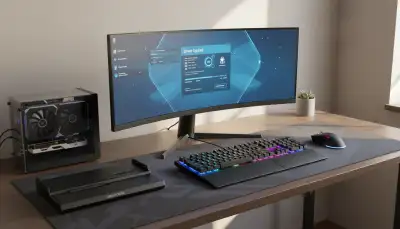
Die Welt der Gaming-Setups entwickelt sich rasant weiter. Kaum hat man sich an die neuesten AAA-Titel gewöhnt, da stehen schon die nächsten Hardware-Anforderungen vor der Tür. Ein wesentlicher Faktor für ein flüssiges und immersives Spielerlebnis ist dabei die Grafikleistung deines Rechners. Wenn deine Frameraten stocken, Texturen verwaschen wirken oder die neuesten Spiele gar nicht erst starten wollen, ist es höchste Zeit für ein Grafikkarte Upgrade. Dieser Schritt haucht deinem System neues Leben ein und katapultiert dich in die Liga der High-Performance-Gamer.
Empfohlene Produkte zu Grafikkarte

ASUS TUF Gaming GeForce RTX 5060 OC Edition 8GB GDDR7 Gaming Grafikkarte

ASUS Dual GeForce RTX 5060 Ti 16GB GDDR7 OC Edition Gaming Grafikkarte

ASUS Prime Radeon RX 9070 XT OC Edition 16GB GDDR6 Gaming Grafikkarte

Gigabyte GeForce RTX 5080 Gaming OC 16G Grafikkarte - 16GB GDDR7, 256 Bit, PCI-E
* Affiliate-Links. Als Amazon-Partner verdienen wir an qualifizierten Verkäufen.
Ein erfolgreiches Grafikkarte Upgrade ist jedoch mehr als nur das Einstecken eines neuen Bauteils. Es erfordert sorgfältige Planung und die richtige Herangehensweise. Aber keine Sorge: Mit der passenden Vorbereitung und dem richtigen Know-how ist dieser Prozess auch für weniger erfahrene Nutzer machbar. Du brauchst lediglich etwas Geduld, ein gutes PC Werkzeug Set und idealerweise ein Antistatik Armband, um statische Entladungen zu vermeiden.
Vorbereitung ist das A und O: Dein Setup für das Grafikkarte Upgrade
Bevor du auch nur eine Schraube löst, ist eine gründliche Vorbereitung entscheidend. Das erspart dir später Frust und mögliche Probleme. Zuerst solltest du die Kompatibilität deiner neuen Grafikkarte mit deinem bestehenden System prüfen. Achte auf die physische Größe der Karte – passt sie überhaupt in dein PC Gehäuse? Moderne Hochleistungsmodelle können überraschend lang und breit sein. Überprüfe außerdem, ob dein Mainboard einen freien PCIe-Steckplatz (meist PCIe x16) besitzt und ob dein vorhandenes PC Netzteil genügend Leistung (Watt) und die benötigten Stromanschlüsse (z.B. 6-Pin oder 8-Pin PCIe-Stromkabel) für die neue Karte bereitstellt. Ein Blick auf die Spezifikationen der neuen Karte und deines Netzteils klärt hier schnell auf. Es ist ratsam, vor dem Hardwaretausch die aktuellen Grafikkartentreiber deiner alten Karte zu deinstallieren und die Treiber für die neue Karte bereits herunterzuladen, um sie nach dem Einbau direkt installieren zu können.
Empfohlene Produkte zu PC Gehäuse

Fractal Design North Charcoal Black Tempered Glass Dark - Front aus Walnussholz

Lian Li O11 Dynamic Mini V2 Flow PC-Gehäuse Weiß | Kompakter ATX Midi-Tower mit

be quiet! Pure Base 501 Airflow Black PC-Gehäuse, 2 vorinstallierte Pure Wings 3

MUSETEX PC Gehäuse ATX Vorinstallation 7 PWM ARGB-Lüfter, Mid Tower ATX Computer
* Affiliate-Links. Als Amazon-Partner verdienen wir an qualifizierten Verkäufen.
Alte Grafikkarte deinstallieren: Der Abschied vom Boliden
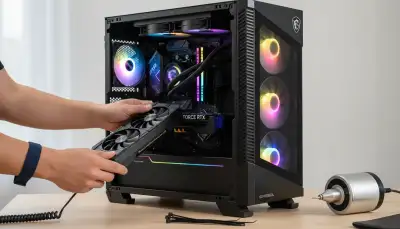
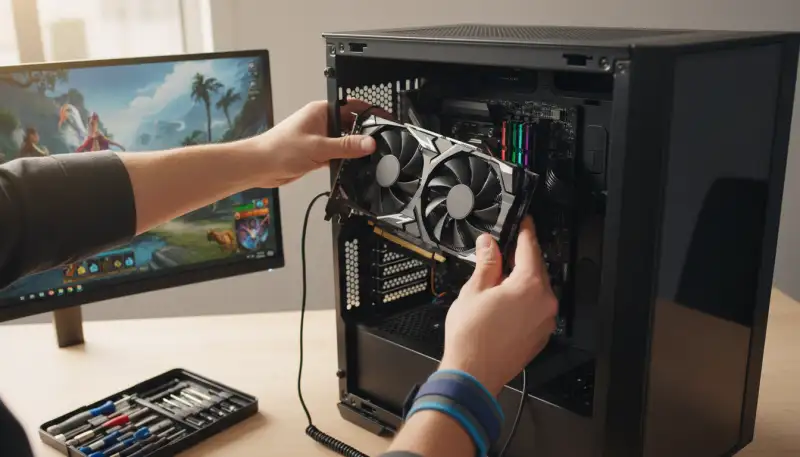
Der erste Schritt in Richtung deines Grafikkarte Upgrade ist der Ausbau des aktuellen Modells. Schalte deinen PC vollständig aus und ziehe alle Stromkabel. Es empfiehlt sich, den PC auf eine saubere, gut beleuchtete Arbeitsfläche zu legen. Öffne das PC-Gehäuse, indem du die Seitenwand entfernst. Nun siehst du die Grafikkarte, die in einem der längeren Steckplätze auf dem Mainboard sitzt. Trenne zuerst alle Stromkabel von der Grafikkarte. Diese sind oft mit kleinen Clips gesichert, die du vorsichtig lösen musst. Anschließend löst du die Schraube oder den Verriegelungsmechanismus, der die Karte am Gehäuse befestigt. Am Ende des PCIe-Steckplatzes befindet sich ein kleiner Hebel oder Clip, der die Karte im Steckplatz hält. Drücke oder ziehe diesen vorsichtig weg, während du die Grafikkarte langsam und gleichmäßig aus dem Steckplatz ziehst. Bewahre die alte Karte sicher auf, falls du sie später noch benötigst oder verkaufen möchtest.
Die neue Ära beginnt: Deine Grafikkarte einbauen
Jetzt wird es spannend: Die Installation deiner neuen Grafikkarte. Nimm die neue Karte vorsichtig aus der Verpackung. Vermeide es, die Kontakte an der Unterseite oder die Lüfterblätter direkt zu berühren. Fasse die Karte am besten am PCB (Platine) an den Kanten an. Richte die Karte sorgfältig am PCIe-Steckplatz aus. Achte darauf, dass sie gerade sitzt und drücke sie dann mit gleichmäßigem, aber festem Druck in den Steckplatz, bis du ein Klicken hörst oder spürst, was bestätigt, dass der Verriegelungsmechanismus eingerastet ist. Verschraube die Karte wieder am Gehäuse, um ihr zusätzlichen Halt zu geben und ein Durchhängen zu verhindern. Verbinde nun alle benötigten Stromkabel von deinem PC Netzteil mit den entsprechenden Anschlüssen auf der Grafikkarte. Achte darauf, dass alle Kabel fest sitzen. Schließe das Gehäuse wieder und stelle den PC an seinen Platz zurück.
Erste Schritte nach dem Grafikkarte Upgrade
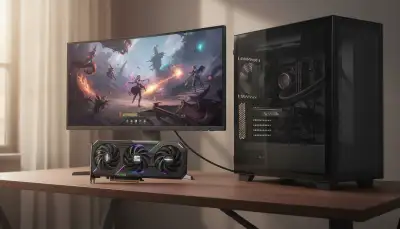
Nachdem die Hardware verbaut ist, geht es an die Software. Verbinde deinen Gaming Monitor über ein geeignetes Kabel (z.B. DisplayPort Kabel oder HDMI) mit der neuen Grafikkarte. Starte deinen PC. Im Idealfall bootet das System normal und du siehst das Bild auf deinem Bildschirm. Das Betriebssystem sollte die neue Hardware erkennen. Installiere nun die zuvor heruntergeladenen Treiber für deine neue Grafikkarte. Nach der Installation und einem eventuellen Neustart kannst du die volle Leistung deiner neuen Karte nutzen. Führe am besten einige Benchmarks oder spiele deine Lieblingsspiele, um die Performance zu testen und sicherzustellen, dass alles reibungslos funktioniert.
Häufige Stolpersteine und ihre Lösungen
Auch beim sorgfältigsten Grafikkarte Upgrade können kleine Probleme auftreten. Hier sind einige häufige Szenarien und was du tun kannst:
- Kein Bild nach dem Start: Überprüfe, ob alle Stromkabel an der Grafikkarte korrekt angeschlossen sind und ob das Displaykabel fest sitzt und am richtigen Port der Grafikkarte (und nicht am Mainboard) angeschlossen ist. Stelle sicher, dass dein Monitor auf den richtigen Eingang eingestellt ist. Manchmal hilft es auch, das BIOS/UEFI auf die Standardeinstellungen zurückzusetzen.
- Systeminstabilität oder Abstürze: Dies kann auf unzureichende Stromversorgung hindeuten. Überprüfe erneut die Wattzahl deines PC Netzteil im Verhältnis zur Leistungsaufnahme der neuen Grafikkarte. Auch fehlerhafte oder inkompatible Treiber können Abstürze verursachen. Eine Neuinstallation der Treiber im abgesicherten Modus kann hier Abhilfe schaffen.
- Grafikkarte passt nicht ins Gehäuse: Wenn die Karte zu lang ist, bleibt dir oft nur die Option, auf ein größeres PC Gehäuse umzusteigen oder eine kleinere Variante der Grafikkarte zu wählen, falls verfügbar.
Fazit: Dein Gaming-Erlebnis neu definiert
Ein Grafikkarte Upgrade ist eine der lohnendsten Investitionen, die du in dein Gaming-Setup tätigen kannst. Es öffnet dir die Tür zu atemberaubenden Grafiken, höheren Frameraten und einem insgesamt flüssigeren und immersiveren Spielerlebnis. Mit der richtigen Vorbereitung und einer schrittweisen Vorgehensweise ist der Austausch der Grafikkarte ein Projekt, das du selbstbewusst in Angriff nehmen kannst. Genieße die verbesserte Performance und tauche ein in die faszinierenden Welten deiner Lieblingsspiele mit deinem neuen, leistungsstarken System!
Empfohlene Produkte zu PC Werkzeug Set

JOREST 115 in 1 Feinmechaniker Schraubendreher Set, Geschenk Vatertag, Geschenk

JOREST 155 in 1 Mini Elektro Schraubendreher Set, Feinmechaniker Schraubendreher

JOREST 152 in 1 Feinmechaniker Schraubendreher Set, Vatertagsgeschenk für Papa O

JOREST 40Pcs Feinmechaniker Schraubendreher Set, Mini Werkzeug Set mit Torx T5 T
* Affiliate-Links. Als Amazon-Partner verdienen wir an qualifizierten Verkäufen.
Empfohlene Produkte zu Antistatik Armband

ESD Armband – Antistatik-Armband mit Erdungskabel – Schutz vor elektrostatischer

Hochwertiges Antistatik Armband Set Inklusive Antistatischer Matte, Krokodilklem

Antistatisches Armband, Einstellbare ESD-Schutzerdung Schutz vor elektrostatisch

Personalisierte Silikon-Armbänder, Großpackung mit Textnachricht, benutzerdefini
* Affiliate-Links. Als Amazon-Partner verdienen wir an qualifizierten Verkäufen.
Empfohlene Produkte zu PC Netzteil

CORSAIR RM850e (2025) Geräuscharmes Vollständig Modulares ATX-Netzteil mit 12V-2

be quiet! Pure Power 13 M 850W Netzteil, 80 Plus® Gold Effizienz, ATX 3.1-Netzte

be quiet! Pure Power 13 M 1000W Netzteil, 80 Plus® Gold Effizienz, ATX 3.1-Netzt

be quiet! Pure Power 13 M 650W Netzteil, 80 Plus® Gold Effizienz, ATX 3.1-Netzte
* Affiliate-Links. Als Amazon-Partner verdienen wir an qualifizierten Verkäufen.
Häufig gestellte Fragen
Wann ist ein Grafikkarte Upgrade sinnvoll?
Ein Grafikkarte Upgrade ist sinnvoll, wenn du merkst, dass dein aktuelles System bei Spielen oder grafikintensiven Anwendungen an seine Grenzen stößt. Typische Anzeichen sind niedrige Frameraten, Ruckler, eine schlechte Bildqualität oder die Unfähigkeit, neue Titel überhaupt zu starten. Besonders bei neueren AAA-Spielen, die immer höhere Anforderungen stellen, kann eine veraltete Grafikkarte schnell zum Flaschenhals werden. Wenn deine aktuelle Grafikkarte bereits mehrere Jahre alt ist und nicht mehr die gewünschte Leistung liefert, ist es höchste Zeit, über eine Investition in eine leistungsstärkere Gaming-Grafikkarte nachzudenken. Es lohnt sich auch, die Spezifikationen der Spiele, die du spielen möchtest, mit deiner aktuellen Hardware zu vergleichen. Ein Upgrade kann dein gesamtes Gaming-Erlebnis revolutionieren und dir ermöglichen, in die neuesten virtuellen Welten mit flüssiger Grafik und hoher Detailtiefe einzutauchen.
Empfohlene Produkte zu gaming grafikkarte

ASUS Dual Radeon RX 7600 EVO OC Edition 8GB GDDR6 Gaming Grafikkarte (AMD Radeon

Gigabyte Radeon RX 9060 XT Gaming OC 16G Grafikkarte - 16GB GDDR6, 128bit, PCI-E
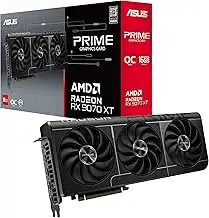
ASUS Prime Radeon RX 9070 XT OC Edition 16GB GDDR6 Gaming Grafikkarte (AMD Radeo
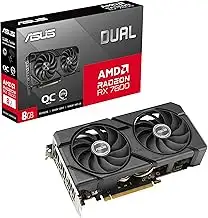
ASUS Dual Radeon RX 7600 EVO OC Edition 8GB GDDR6 Gaming Grafikkarte (AMD Radeon
* Affiliate-Links. Als Amazon-Partner verdienen wir an qualifizierten Verkäufen.
Welche Grafikkarte passt zu meinem System?
Die Wahl der richtigen Grafikkarte hängt von mehreren Faktoren deines bestehenden Systems ab. Zuerst solltest du prüfen, ob dein Motherboard einen passenden PCI Express-Steckplatz (meist PCIe x16) hat und ob genügend Platz in deinem Gehäuse für die physische Größe der neuen PC-Grafikkarte vorhanden ist. Ein weiterer kritischer Punkt ist dein PC-Netzteil. Moderne, leistungsstarke Grafikkarten benötigen oft deutlich mehr Strom und spezielle Stromanschlüsse (z.B. 6-Pin oder 8-Pin PCIe-Stromstecker), die dein aktuelles Netzteil möglicherweise nicht bietet. Überprüfe die Wattzahl und die vorhandenen Anschlüsse deines Netzteils und plane gegebenenfalls ein Upgrade auf ein Gaming-Netzteil mit ausreichender Leistung ein. Schließlich spielt auch dein Prozessor eine Rolle; eine zu starke Grafikkarte kann von einem zu schwachen Prozessor ausgebremst werden (CPU-Bottleneck), was die Investition weniger effizient macht. Achte darauf, dass die Komponenten gut zueinander passen, um das volle Potenzial deines Systems auszuschöpfen.
Empfohlene Produkte zu pc grafikkarte
ASUS TUF Gaming GeForce RTX 5060 OC Edition 8GB GDDR7 Gaming Grafikkarte
ASUS Dual GeForce RTX 5060 Ti 16GB GDDR7 OC Edition Gaming Grafikkarte
ASUS Prime Radeon RX 9070 XT OC Edition 16GB GDDR6 Gaming Grafikkarte
Gigabyte GeForce RTX 5080 Gaming OC 16G Grafikkarte - 16GB GDDR7, 256 Bit, PCI-E
* Affiliate-Links. Als Amazon-Partner verdienen wir an qualifizierten Verkäufen.
Wie baue ich eine neue Grafikkarte ein?
Der Einbau einer neuen Grafikkarte ist ein relativ einfacher Prozess, erfordert aber Sorgfalt. Vor dem Start solltest du deinen PC ausschalten, vom Stromnetz trennen und ein Antistatik-Armband tragen, um Schäden durch elektrostatische Entladung zu vermeiden. Öffne das Gehäuse deines PCs. Entferne die alte Grafikkarte: Löse die Schraube oder den Hebel, der die alte Karte am Gehäuse befestigt, und drücke den kleinen Clip am Ende des PCIe-Steckplatzes, um die Karte zu entriegeln. Ziehe die Karte vorsichtig gerade nach oben aus dem Steckplatz. Setze die neue Grafikkarte ein: Richte die neue Karte am PCIe-Steckplatz aus und drücke sie vorsichtig, aber fest hinein, bis sie hörbar einrastet. Befestige sie mit der Schraube am Gehäuse. Stromversorgung: Schließe alle notwendigen PCIe-Stromkabel von deinem PC-Netzteil an die Grafikkarte an. Schließe das Gehäuse, verbinde alle Kabel und starte den PC. Installiere anschließend die neuesten Treiber für deine neue Grafikkarte, um die volle Leistung zu gewährleisten.
Empfohlene Produkte zu antistatik armband
ESD Armband – Antistatik-Armband mit Erdungskabel – Schutz vor elektrostatischer
Hochwertiges Antistatik Armband Set Inklusive Antistatischer Matte, Krokodilklem
Antistatisches Armband, Einstellbare ESD-Schutzerdung Schutz vor elektrostatisch
Personalisierte Silikon-Armbänder, Großpackung mit Textnachricht, benutzerdefini
* Affiliate-Links. Als Amazon-Partner verdienen wir an qualifizierten Verkäufen.
Brauche ich ein neues Netzteil für meine neue Grafikkarte?
Es ist sehr wahrscheinlich, dass du ein neues PC-Netzteil benötigst, wenn du ein signifikantes Grafikkarte Upgrade planst. Moderne, leistungsstarke Grafikkarten haben einen deutlich höheren Stromverbrauch als ältere Modelle. Hersteller geben für ihre Grafikkarten eine empfohlene Mindestwattzahl für das Netzteil an. Es ist wichtig, diese Empfehlung zu beachten oder sogar zu übertreffen, um Stabilität und ausreichend Leistungsreserven zu gewährleisten. Überprüfe die Spezifikationen deiner neuen Gaming-Grafikkarte und vergleiche sie mit der Leistung deines aktuellen Netzteils. Zudem benötigen viele neue Grafikkarten spezielle PCIe-Stromanschlüsse (z.B. 8-Pin oder 12VHPWR), die ältere Netzteile möglicherweise nicht besitzen. Ein modulares Netzteil bietet hier oft eine gute Flexibilität. Ein zu schwaches Netzteil kann zu Systemabstürzen, Leistungseinbußen oder sogar Schäden an Komponenten führen. Investiere lieber in ein hochwertiges Gaming-Netzteil, um dein System optimal zu versorgen.
Empfohlene Produkte zu pc netzteil
CORSAIR RM850e (2025) Geräuscharmes Vollständig Modulares ATX-Netzteil mit 12V-2
be quiet! Pure Power 13 M 850W Netzteil, 80 Plus® Gold Effizienz, ATX 3.1-Netzte
be quiet! Pure Power 13 M 1000W Netzteil, 80 Plus® Gold Effizienz, ATX 3.1-Netzt
be quiet! Pure Power 13 M 650W Netzteil, 80 Plus® Gold Effizienz, ATX 3.1-Netzte
* Affiliate-Links. Als Amazon-Partner verdienen wir an qualifizierten Verkäufen.
Was ist wichtig bei der Auswahl einer Gaming-Grafikkarte?
Bei der Auswahl einer Gaming-Grafikkarte gibt es mehrere entscheidende Faktoren, die dein Spielerlebnis maßgeblich beeinflussen. VRAM (Videospeicher) ist besonders wichtig für hohe Auflösungen (wie 1440p oder 4K) und detaillierte Texturen. 8 GB GDDR6 sind ein guter Startpunkt für moderne Spiele. Die Leistung des Grafikchips (GPU) selbst bestimmt die Rohleistung und damit die Frameraten. Achte auf die Generation der Grafikkarte, da neuere Generationen oft deutlich effizienter sind. Die Kühlung spielt eine große Rolle, um Überhitzung zu vermeiden und eine stabile Leistung zu gewährleisten; Modelle mit zwei oder drei Lüftern sind hier oft vorzuziehen. Berücksichtige auch die Auflösung deines Monitors. Eine extrem leistungsstarke Grafikkarte macht wenig Sinn, wenn du nur auf einem Full HD-Monitor spielst und umgekehrt. Schließlich ist auch das Preis-Leistungs-Verhältnis wichtig. Vergleiche verschiedene Modelle und schaue, welche PC-Grafikkarte in deinem Budget die beste Performance bietet.
Empfohlene Produkte zu gaming grafikkarte
ASUS Dual Radeon RX 7600 EVO OC Edition 8GB GDDR6 Gaming Grafikkarte (AMD Radeon
Gigabyte Radeon RX 9060 XT Gaming OC 16G Grafikkarte - 16GB GDDR6, 128bit, PCI-E
ASUS Prime Radeon RX 9070 XT OC Edition 16GB GDDR6 Gaming Grafikkarte (AMD Radeo
ASUS Dual Radeon RX 7600 EVO OC Edition 8GB GDDR6 Gaming Grafikkarte (AMD Radeon
* Affiliate-Links. Als Amazon-Partner verdienen wir an qualifizierten Verkäufen.
Wie schütze ich mich beim Einbau vor elektrostatischer Entladung (ESD)?
Elektrostatische Entladung (ESD) ist eine ernstzunehmende Gefahr für elektronische Komponenten und kann sie dauerhaft beschädigen, oft ohne sichtbare Spuren zu hinterlassen. Um deine neue Grafikkarte und andere PC-Teile beim Einbau zu schützen, ist es unerlässlich, Vorsichtsmaßnahmen zu treffen. Die effektivste Methode ist das Tragen eines Antistatik-Armbands. Dieses Armband wird um dein Handgelenk gelegt und mit einem Erdungskabel an einem geerdeten Metallteil deines PCs (z.B. dem unlackierten Gehäuse) oder einer geerdeten Steckdose verbunden. Dadurch wird jegliche statische Elektrizität, die sich an deinem Körper ansammelt, sicher abgeleitet. Vermeide es, auf Teppichen zu arbeiten, und berühre vor dem Anfassen von Komponenten immer ein geerdetes Metallobjekt, falls du kein Armband hast. Halte die Grafikkarte nur an den Rändern und vermeide den Kontakt mit den goldenen Kontakten oder den Chips. Diese einfachen Schritte können den Unterschied zwischen einem erfolgreichen Upgrade und einer irreparabel beschädigten Komponente ausmachen.
Welche Auswirkungen hat ein Grafikkarte Upgrade auf mein Gaming-Erlebnis?
Ein Grafikkarte Upgrade hat transformative Auswirkungen auf dein gesamtes Gaming-Erlebnis. Die offensichtlichsten Verbesserungen sind höhere und stabilere Frameraten, was zu einem deutlich flüssigeren und reaktionsschnelleren Gameplay führt. Du wirst weniger Ruckler und Tearing erleben, besonders wenn du deinen PC mit einem hochfrequenzfähigen Gaming-Monitor kombinierst. Zweitens ermöglicht eine neue Gaming-Grafikkarte, Spiele mit höheren Grafikeinstellungen und Detailstufen zu genießen. Texturen werden schärfer, Lichteffekte realistischer und die Spielwelten immersiver. Moderne Grafikkarten unterstützen zudem Technologien wie Raytracing, das für atemberaubende Reflexionen und Schatten sorgt, sowie DLSS oder FSR für eine bessere Performance bei gleichzeitig hoher Bildqualität. Du kannst auch höhere Auflösungen wie 1440p oder 4K nutzen, falls dein Monitor dies unterstützt. Kurz gesagt, ein Upgrade bringt dich mitten ins Geschehen und lässt dich Spiele so erleben, wie sie von den Entwicklern gedacht waren.
Muss ich nach dem Einbau der Grafikkarte etwas beachten?
Ja, nach dem physischen Einbau deiner neuen Grafikkarte gibt es noch einige wichtige Schritte, um sicherzustellen, dass alles reibungslos funktioniert. Treiberinstallation: Das Wichtigste ist, die neuesten Treiber für deine spezifische Grafikkarte von der Herstellerwebsite herunterzuladen und zu installieren. Dies ist entscheidend für die volle Leistung und Kompatibilität. Deinstalliere vorher alte Grafikkartentreiber mit Tools wie DDU (Display Driver Uninstaller), um Konflikte zu vermeiden. Monitoranschluss: Stelle sicher, dass dein Gaming-Monitor an die neuen Anschlüsse der Grafikkarte angeschlossen ist (z.B. über ein DisplayPort Kabel). Systemprüfung: Überprüfe im Gerätemanager, ob die Grafikkarte korrekt erkannt wird. Führe anschließend Stabilitätstests durch, indem du ein paar grafikintensive Spiele oder Benchmarks startest, um die Performance zu testen und sicherzustellen, dass es keine Abstürze oder Temperaturprobleme gibt. Achte auf die Temperaturen der GPU unter Last. Gegebenenfalls kannst du im BIOS/UEFI überprüfen, ob die PCIe-Einstellungen korrekt sind. Diese Schritte stellen sicher, dass dein Grafikkarte Upgrade optimal funktioniert.