Gaming RAM Upgrade: Der richtige Arbeitsspeicher

Dein Gaming-PC lahmt, obwohl die Grafikkarte noch gut mithalten kann? Oft ist der Arbeitsspeicher, auch Gaming RAM Kit genannt, der Flaschenhals, der dein System ausbremst. Ein Upgrade des Arbeitsspeichers ist eine der effektivsten und oft auch kostengünstigsten Methoden, um die Leistung deines Rechners spürbar zu verbessern, Ladezeiten zu verkürzen und ein flüssigeres Spielerlebnis zu gewährleisten. Gerade bei modernen, anspruchsvollen Spielen, aber auch beim Multitasking oder der Nutzung speicherintensiver Anwendungen, stößt unzureichender oder zu langsamer RAM schnell an seine Grenzen.
Empfohlene Produkte zu Gaming RAM Kit

Crucial Pro DDR5 RAM 32GB Kit (2x16GB) 6000MHz CL36, Overclocking Gaming, Intel

Crucial Pro DDR5 RAM 64GB Kit (2x32GB) 6400MHz CL40, Overclocking Gaming, Intel

Crucial Pro DDR5 RAM 32GB Kit (2x16GB) 6400MHz CL38, Overclocking Gaming, Intel
Crucial Pro DDR5 RAM 32GB Kit (2x16GB) 6000MHz CL36, Overclocking Gaming, Intel
* Affiliate-Links. Als Amazon-Partner verdienen wir an qualifizierten Verkäufen.
Doch einfach nur mehr Speicherriegel einzubauen, ist nicht immer die beste Lösung. Es gibt einige wichtige Faktoren zu beachten, bevor du dich entscheidest, RAM kaufen zu gehen. Von der Kompatibilität mit deinem Mainboard Gaming bis hin zur optimalen Taktfrequenz und Latenz – wir führen dich durch den Dschungel der Spezifikationen und zeigen dir, wie du den perfekten Arbeitsspeicher für dein Setup findest und installierst. Dein Ziel ist es, ein System zu schaffen, das nicht nur heute, sondern auch in den nächsten Jahren den Anforderungen moderner Titel gerecht wird.
Warum der richtige Gaming RAM entscheidend ist
Der Arbeitsspeicher ist das Kurzzeitgedächtnis deines PCs. Er speichert Daten, auf die der Prozessor schnell zugreifen muss. Je schneller und größer dieser Speicher ist, desto reibungsloser laufen Anwendungen und Spiele. Für ein optimales Gaming RAM Kit sind nicht nur die schiere Kapazität, sondern auch die Taktfrequenz und die Latenzzeiten von großer Bedeutung. Ein schneller Arbeitsspeicher kann die FPS (Frames Per Second) in vielen Spielen merklich steigern, besonders in Szenarien, wo die CPU stark gefordert ist.
Die Bedeutung von Taktfrequenz und Latenz
Die Taktfrequenz, gemessen in Megahertz (MHz), gibt an, wie viele Datenzyklen der Speicher pro Sekunde verarbeiten kann. Eine höhere Taktfrequenz bedeutet in der Regel eine schnellere Datenübertragung. Die Latenz hingegen beschreibt die Verzögerung, bis der Speicher auf eine Anfrage des Prozessors reagiert. Sie wird oft als CL-Wert (CAS Latency) angegeben. Ein niedrigerer CL-Wert ist hier besser. Idealerweise sucht man nach einem Arbeitsspeicher mit einer hohen Taktfrequenz und einer niedrigen Latenz. Bei modernen Systemen mit DDR4- oder DDR5-Speicher kann die Kombination aus beidem einen erheblichen Unterschied machen. Achte beim Kauf darauf, dass dein Mainboard und Prozessor die gewünschten Taktfrequenzen unterstützen. Viele Mainboards ermöglichen das Übertakten des RAMs über Profile wie XMP (Extreme Memory Profile) oder DOCP (Direct Overclock Profile), um die beworbenen Geschwindigkeiten zu erreichen.
Kapazität: Wie viel RAM braucht man wirklich?
Die Frage nach der richtigen Kapazität hängt stark von deinem Nutzungsverhalten ab. Für die meisten modernen Gaming-Systeme sind 16 GB RAM der aktuelle Standard, um ein flüssiges Spielerlebnis zu gewährleisten. Wer neben dem Spielen auch streamt, Videos bearbeitet oder andere speicherintensive Anwendungen nutzt, sollte über 32 GB RAM nachdenken. Darüber hinausgehende Kapazitäten wie 64 GB sind für die allermeisten Nutzer, selbst für Enthusiasten, nur selten notwendig und bieten kaum spürbare Vorteile im Gaming-Alltag. Es ist wichtiger, auf die Qualität und Geschwindigkeit des Speichers zu achten, als nur die maximale Kapazität anzustreben. Bedenke auch, dass ein zu schwaches Netzteil PC bei einem Upgrade des gesamten Systems Probleme bereiten könnte, obwohl RAM selbst meist wenig Strom verbraucht.
Empfohlene Produkte zu Netzteil PC

CORSAIR RM850e (2025) ATX-Netzteil mit 12V-2x6 Kable – Schwarz

CORSAIR RM750e (2025) Geräuscharmes Vollständig Modulares ATX-Netzteil mit 12V-2

CORSAIR CX650 ATX 650W Netzteil - 80 Plus Bronze Zertifiziert - Geräuscharm - Um

CORSAIR CX550 ATX 550W Netzteil - 80 Plus Bronze Zertifiziert - Geräuscharm - Um
* Affiliate-Links. Als Amazon-Partner verdienen wir an qualifizierten Verkäufen.
RAM kaufen: Worauf du achten solltest
Bevor du blindlings das erstbeste Angebot wahrnimmst, gibt es ein paar grundlegende Dinge, die du unbedingt prüfen solltest, um Fehlkäufe zu vermeiden und die maximale Leistung aus deinem System herauszuholen. Das A und O ist die Kompatibilität.
Kompatibilität prüfen: Der erste Schritt
Zuerst musst du herausfinden, welchen RAM-Typ dein aktuelles Mainboard unterstützt. Ist es DDR4 oder bereits DDR5? Diese Informationen findest du im Handbuch deines Mainboards oder mithilfe von Systemanalyse-Tools. DDR4- und DDR5-Module sind physikalisch nicht miteinander kompatibel – sie passen nicht in die jeweils andere Art von Steckplatz. Auch die maximale unterstützte Taktfrequenz ist hier relevant. Ein zu schneller Speicher wird vom Mainboard entweder gar nicht erkannt oder nur mit einer niedrigeren, unterstützten Frequenz betrieben. Prüfe zudem, wie viele RAM-Steckplätze (Slots) dein Mainboard besitzt und wie viele davon bereits belegt sind. Wenn du beispielsweise zwei 8-GB-Module hast und dein Mainboard vier Slots bietet, kannst du eventuell einfach zwei weitere 8-GB-Module hinzufügen, um auf 32 GB zu kommen. Wichtig ist dabei, dass die neuen Module möglichst identisch zu den bestehenden sind, um Kompatibilitätsprobleme zu vermeiden.
Dual-Channel und Quad-Channel: Maximale Performance
Die meisten modernen Mainboards unterstützen den sogenannten Dual-Channel-Modus. Das bedeutet, dass Daten gleichzeitig über zwei Speicherkanäle übertragen werden können, was die Bandbreite verdoppelt und die Leistung steigert. Um diesen Modus zu nutzen, solltest du immer zwei (oder vier) identische Speichermodule verwenden und diese in den dafür vorgesehenen, oft farblich markierten Slots deines Mainboards installieren. Für die meisten Gaming-Systeme ist Dual-Channel die optimale Konfiguration. Einige High-End-Plattformen unterstützen sogar Quad-Channel, was die Bandbreite noch weiter erhöht. Achte beim RAM kaufen also darauf, Kits mit zwei oder vier Modulen zu wählen, die für den Betrieb im Multi-Channel-Modus optimiert sind. Auch die Wahl einer schnellen SSD Gaming kann die Gesamtperformance deines Systems entscheidend verbessern und den Arbeitsspeicher entlasten, indem Ladevorgänge beschleunigt werden.
Empfohlene Produkte zu SSD Gaming

Crucial P310 SSD 1TB M.2 2280 PCIe Gen4 NVMe, bis 7.100 MB/s, für Laptop, Deskto
Crucial P310 SSD 500GB M.2 2280 PCIe Gen4 NVMe, bis 6.600 MB/s, Gaming für Lapto

Samsung 990 PRO NVMe M.2 SSD , 1 TB, PCIe 4.0, 7.450 MB/s Lesen, 6.900 MB/s Schr

Crucial BX500 SATA SSD 2TB, 2,5" Interne Festplatte, bis zu 540 MB/s, 2TB SSD ko
* Affiliate-Links. Als Amazon-Partner verdienen wir an qualifizierten Verkäufen.
Der Einbau: Schritt für Schritt zum neuen Arbeitsspeicher
Der Einbau von Arbeitsspeicher ist eine der einfachsten Hardware-Upgrades, die du selbst durchführen kannst. Dennoch ist Sorgfalt geboten, um Beschädigungen zu vermeiden.
Vorbereitung ist alles
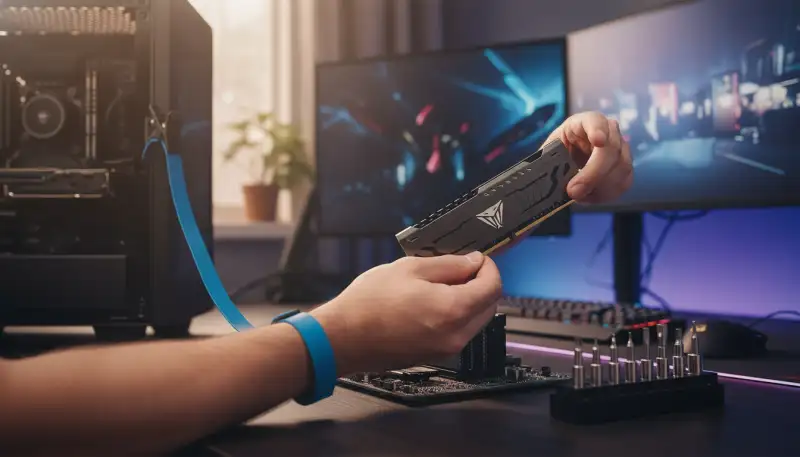
Bevor du dein PC-Gehäuse öffnest, solltest du einige Vorkehrungen treffen. Schalte den PC komplett aus und ziehe das Netzkabel. Es ist ratsam, dich statisch zu entladen, indem du kurz einen geerdeten Metallgegenstand (z.B. Heizung) berührst oder ein Antistatik-Armband trägst. So schützt du die empfindlichen Komponenten vor elektrostatischer Entladung. Lege den PC auf eine saubere, ebene Arbeitsfläche. Es kann hilfreich sein, ein Foto vom aktuellen Zustand im Inneren des PCs zu machen, falls du später etwas vergessen hast.
Der Austausch der Module
Öffne das PC-Gehäuse. Lokalisiere die RAM-Slots auf deinem Mainboard. Diese befinden sich meist neben dem CPU-Sockel. Falls ein großer CPU Kühler den Zugang versperrt, musst du diesen möglicherweise temporär entfernen. Sei dabei vorsichtig und bedenke, dass du eventuell frische Wärmeleitpaste benötigen könntest, falls du den Kühler wirklich abnehmen musst. Drücke die kleinen Halteklammern an den Enden der RAM-Slots nach außen, um die alten Module zu entriegeln. Nimm die alten Module vorsichtig heraus. Achte darauf, die goldenen Kontakte nicht zu berühren. Setze die neuen Module in die Slots ein, indem du sie fest, aber vorsichtig nach unten drückst, bis die Halteklammern hörbar einrasten. Achte auf die korrekte Ausrichtung – die Kerbe am Modul muss mit der Erhebung im Slot übereinstimmen. Wiederhole den Vorgang für alle neuen Module, immer im empfohlenen Dual-Channel-Layout.
Schließe das Gehäuse, schließe alle Kabel wieder an und starte deinen PC. Im BIOS/UEFI deines Mainboards solltest du überprüfen, ob der neue RAM korrekt erkannt wurde und mit der erwarteten Geschwindigkeit läuft. Aktiviere gegebenenfalls das XMP/DOCP-Profil, um die volle Leistung deines Gaming RAM Kit auszuschöpfen. Dein System sollte nun spürbar reaktionsschneller sein und dir ein deutlich besseres Gaming-Erlebnis bescheren.
Empfohlene Produkte zu RAM kaufen

Corsair Vengeance LPX DDR4 RAM 32GB (2x16GB) Bis zu 3200MHz CL16 Intel XMP 2.0 C

Patriot Viper Venom DDR5 32GB (2 x 16GB) 6000MT/s UDIMM Desktop Gaming Memory KI

Lexar DDR4 RAM 16GB Kit (2x8GB) 3200 MHz, DRAM 288-Pin UDIMM Desktop Memory, XMP

Corsair Vengeance SODIMM 16GB (1x16GB) DDR4 Bis zu 3200MHz CL22 Speicher für Lap
* Affiliate-Links. Als Amazon-Partner verdienen wir an qualifizierten Verkäufen.
Empfohlene Produkte zu Mainboard Gaming

ASUS B650E MAX Gaming WiFi W Mainboard Sockel AMD AM5 (Ryzen 9000, DDR5 Speicher

ASUS TUF Gaming B650-PLUS Mainboard Sockel AMD AM5

ASUS TUF Gaming B550-PLUS WiFi II Mainboard Sockel Ryzen AM4

ASUS TUF Gaming B850-PLUS Mainboard Sockel AMD AM5
* Affiliate-Links. Als Amazon-Partner verdienen wir an qualifizierten Verkäufen.
Häufig gestellte Fragen
Was ist der beste Gaming RAM für meinen PC?
Die Wahl des "besten" Gaming Arbeitsspeichers hängt stark von deinem bestehenden System und deinem Budget ab. Grundsätzlich solltest du auf folgende Faktoren achten: Die RAM-Generation (DDR4 oder DDR5), die Kapazität, die Geschwindigkeit (Taktfrequenz) und die Latenz (CL-Wert).
Für die meisten aktuellen Gaming-PCs sind 16GB DDR4 oder 32GB DDR5 Kits eine gute Wahl. Achte darauf, dass der Arbeitsspeicher mit deinem Mainboard und Prozessor kompatibel ist. Wenn dein System noch DDR4 unterstützt, gibt es viele leistungsstarke DDR4 Gaming Arbeitsspeicher-Kits, die eine hervorragende Leistung bieten. Für neuere Systeme mit entsprechender Mainboard-Unterstützung ist ein Upgrade auf DDR5 Gaming Arbeitsspeicher sinnvoll, da diese höhere Taktraten und Bandbreiten ermöglichen.
Umfassende Tests und Rezensionen können dir helfen, die besten Modelle in deiner Preisklasse zu finden, aber vermeide es, nur auf den höchsten Takt zu schauen – das Gesamtpaket aus Takt, Latenz und Kapazität ist entscheidend für ein ausgewogenes System.
Wie viel RAM brauche ich zum Gaming?
Für die meisten modernen Spiele und ein reibungsloses Gaming-Erlebnis sind 16 GB Arbeitsspeicher der aktuelle Standard und eine solide Empfehlung. Mit 16 GB hast du genug Puffer, um anspruchsvolle Titel zu spielen und gleichzeitig Anwendungen im Hintergrund laufen zu lassen, ohne dass dein System ins Stocken gerät.
Wenn du jedoch vorhast, sehr ressourcenintensive Spiele zu spielen, professionelles Streaming zu betreiben, aufwendige Videobearbeitung machst oder generell viele Anwendungen gleichzeitig geöffnet hast, könnten 32 GB Arbeitsspeicher eine zukunftssichere Investition sein. Dies bietet dir zusätzliche Reserven und stellt sicher, dass du auch für kommende Spiele bestens gerüstet bist. Mehr als 32 GB sind für reines Gaming in den meisten Fällen überdimensioniert und bieten keinen spürbaren Leistungsvorteil, es sei denn, du arbeitest mit sehr speziellen Anwendungen oder virtuellen Maschinen.
Achte darauf, immer ein Arbeitsspeicher-Kit mit zwei Modulen zu kaufen (z.B. 2x8GB oder 2x16GB), um den Dual-Channel-Modus deines Mainboards optimal zu nutzen, was die Speicherbandbreite erheblich steigert.
Welche RAM-Geschwindigkeit ist optimal für Gaming?
Die optimale RAM-Geschwindigkeit für Gaming hängt von der Generation des Arbeitsspeichers und der Kompatibilität deines Prozessors und Mainboards ab. Bei DDR4-Arbeitsspeicher gelten Frequenzen zwischen 3200 MHz und 3600 MHz mit niedrigen Latenzen (CL16 oder CL18) als Sweet Spot für Gaming. Diese bieten eine hervorragende Balance aus Leistung und Preis-Leistungs-Verhältnis und werden von den meisten modernen CPUs gut unterstützt.
Für DDR5-Arbeitsspeicher, der in neueren Systemen zum Einsatz kommt, sind Geschwindigkeiten von 6000 MHz bis 6400 MHz mit niedrigeren Latenzen (CL30 bis CL36) ideal. Diese hohen Frequenzen bieten einen deutlichen Leistungsschub, insbesondere bei Prozessoren, die stark von schnellerem Arbeitsspeicher profitieren.
Es ist wichtig, dass dein Mainboard die gewählte Frequenz unterstützt und du das XMP- oder EXPO-Profil im BIOS aktivierst, um die volle Leistung des Arbeitsspeichers zu nutzen. Informiere dich vor dem Kauf über die Spezifikationen deines Gaming Mainboards und deines Prozessors, um Kompatibilitätsprobleme zu vermeiden und die bestmögliche Leistung aus deinem System herauszuholen.
Empfohlene Produkte zu gaming mainboard
ASUS TUF Gaming B650-PLUS Mainboard Sockel AMD AM5 (Ryzen 7000, ATX, PCIe 5.0, D

ASUS ROG Strix B650E-F Gaming WiFi Mainboard Sockel AMD AM5 (Ryzen 7000, ATX, DD

ASUS ROG Strix B550-F Gaming Mainboard Sockel AM4 (ATX, Ryzen, PCIe 4.0, Intel 2

ASUS ROG Strix X870E-E Gaming WiFi Mainboard Sockel AM5 (AMD, X870E, ATX, 18+2+2
* Affiliate-Links. Als Amazon-Partner verdienen wir an qualifizierten Verkäufen.
Wie baue ich neuen RAM in meinen PC ein?
Der Einbau von neuem Arbeitsspeicher ist ein relativ einfacher Prozess, erfordert aber Sorgfalt. Hier ist eine Schritt-für-Schritt-Anleitung:
- Vorbereitung: Schalte deinen PC komplett aus und ziehe das Netzkabel. Drücke den Einschaltknopf noch einmal, um Reststrom zu entladen. Lege den PC auf eine saubere, ebene Fläche.
- ESD-Schutz: Trage unbedingt ein antistatisches Armband, das du an ein ungepolstertes Metallteil des PC-Gehäuses anschließt. Dies schützt die empfindlichen Komponenten vor elektrostatischer Entladung.
- Gehäuse öffnen: Entferne die Seitenwand deines PC-Gehäuses.
- Alten RAM entfernen (falls vorhanden): Drücke die kleinen Hebel an beiden Enden der RAM-Slots nach außen. Der alte Arbeitsspeicher sollte sich leicht lösen und kann vorsichtig entnommen werden.
- Neuen RAM einsetzen: Richte die Kerbe des neuen Arbeitsspeichermoduls an der Kerbe des RAM-Slots auf dem Mainboard aus. Drücke das Modul gleichmäßig von oben nach unten in den Slot, bis die Hebel an beiden Seiten automatisch einrasten und den Arbeitsspeicher fixieren. Achte darauf, die Module in den korrekten Slots für den Dual-Channel-Betrieb zu platzieren (siehe Handbuch deines Mainboards, oft die Slots 2 und 4).
- Abschluss: Schließe das Gehäuse, schließe alle Kabel wieder an und starte den PC. Überprüfe im BIOS oder im Task-Manager, ob der neue Arbeitsspeicher korrekt erkannt wird.
Brauche ich ein spezielles Mainboard für Gaming RAM?
Ja, dein Mainboard spielt eine entscheidende Rolle bei der Kompatibilität und Leistung deines Gaming Arbeitsspeichers. Es muss die richtige RAM-Generation (DDR4 oder DDR5) unterstützen. Ein Gaming Mainboard für AM4-Sockel wird beispielsweise DDR4-Arbeitsspeicher benötigen, während ein Gaming Mainboard für AM5-Sockel ausschließlich DDR5-Arbeitsspeicher verwendet.
Zudem bestimmt das Mainboard die maximale Taktfrequenz, die der Arbeitsspeicher erreichen kann. Auch wenn dein Arbeitsspeicher eine hohe Frequenz aufweist, kann er nur so schnell laufen, wie es das Mainboard und der Prozessor zulassen. Hochwertige Gaming-Mainboards verfügen oft über bessere Spannungsversorgung und optimierte Leiterbahnen, die eine stabilere Übertaktung und höhere Frequenzen ermöglichen. Sie unterstützen auch XMP (Intel) oder EXPO (AMD) Profile, die es dir erlauben, die beworbenen Geschwindigkeiten des Arbeitsspeichers per Knopfdruck im BIOS zu aktivieren.
Es ist daher unerlässlich, vor dem Kauf des Arbeitsspeichers die Spezifikationen deines Mainboards zu prüfen, um sicherzustellen, dass alles optimal zusammenarbeitet.
Empfohlene Produkte zu gaming mainboard am4

ASUS ROG Strix B850-F Gaming WiFi Mainboard Sockel AMD AM5

GIGABYTE B850 AORUS Elite WIFI7 Motherboard - AMD Ryzen 9000 Serie CPUs, 14+2+2

ASUS ROG Strix B550-A Gaming Mainboard Sockel AMD Ryzen AM4

GIGABYTE B650 Eagle AX Mainboard - AMD Ryzen 9000er-Serie, 12+2+2 Phasen VRM, bi
* Affiliate-Links. Als Amazon-Partner verdienen wir an qualifizierten Verkäufen.
Was ist der Unterschied zwischen DDR4 und DDR5 RAM?
Der Hauptunterschied zwischen DDR4 und DDR5 Arbeitsspeicher liegt in ihrer Architektur, Geschwindigkeit und Effizienz. DDR5 ist die neuere Generation und bietet gegenüber DDR4 erhebliche Verbesserungen:
- Geschwindigkeit: DDR5 beginnt bereits bei höheren Taktraten (z.B. 4800 MHz) als die schnellsten DDR4-Module und erreicht weit über 6000 MHz. DDR4 liegt typischerweise zwischen 2133 MHz und 4800 MHz.
- Bandbreite: Durch eine verbesserte Architektur, die zwei unabhängige 32-Bit-Kanäle pro Modul nutzt (anstelle eines 64-Bit-Kanals bei DDR4), bietet DDR5 eine deutlich höhere Speicherbandbreite.
- Effizienz: DDR5 arbeitet mit einer niedrigeren Spannung (1.1V vs. 1.2V bei DDR4), was zu einem geringeren Stromverbrauch führt.
- Kapazität: DDR5 ermöglicht größere Speicherkapazitäten pro Modul, was höhere Gesamtkapazitäten im System zulässt.
Es ist wichtig zu beachten, dass DDR4- und DDR5-Arbeitsspeicher nicht miteinander kompatibel sind. Ein Mainboard, das für DDR4 ausgelegt ist, kann keinen DDR5-Arbeitsspeicher aufnehmen und umgekehrt. Wenn du dein System aufrüstest, musst du sicherstellen, dass dein Mainboard und Prozessor die entsprechende Arbeitsspeicher-Generation unterstützen.
Welches Werkzeug benötige ich für ein RAM Upgrade?
Für ein Arbeitsspeicher-Upgrade benötigst du in der Regel nur wenige grundlegende Werkzeuge, die den Prozess sicher und einfach gestalten:
- Kreuzschlitzschraubendreher: Dies ist das wichtigste Werkzeug, um die Seitenwand deines PC-Gehäuses zu öffnen. Ein Feinmechaniker Schraubendreher Set mit verschiedenen Aufsätzen kann nützlich sein, falls du auch andere Komponenten lösen musst, aber für ein reines RAM-Upgrade reicht oft ein einfacher Kreuzschlitz.
- Antistatisches Armband: Absolut unerlässlich! Ein ESD-Armband schützt deine empfindlichen PC-Komponenten vor Schäden durch elektrostatische Entladung, die beim Hantieren im PC leicht entstehen kann. Schließe es immer an ein unlackiertes Metallteil deines PC-Gehäuses an, bevor du Komponenten berührst.
- Optional: Druckluftspray oder Pinsel: Wenn du schon einmal im Gehäuse bist, ist es eine gute Gelegenheit, Staub zu entfernen. Ein Druckluftspray oder ein weicher Pinsel helfen dir dabei, Lüfter und Kühlkörper von Staub zu befreien.
Mit diesen einfachen Hilfsmitteln bist du bestens ausgerüstet, um dein Arbeitsspeicher-Upgrade sicher und erfolgreich durchzuführen.
Empfohlene Produkte zu esd armband

iFixit Antistatisches Armband – Einstellbare ESD-Schutzerdung mit Krokodilklemme

Hailege 5pcs Anti Static Wrist Strap ESD mit Clip Discharge Erdung Verhindern Si

Antistatisches Armband, Einstellbare ESD-Schutzerdung Schutz vor elektrostatisch
* Affiliate-Links. Als Amazon-Partner verdienen wir an qualifizierten Verkäufen.
Was muss ich beim Kauf von Gaming RAM beachten?
Beim Kauf von Gaming Arbeitsspeicher gibt es mehrere wichtige Punkte zu beachten, um sicherzustellen, dass du die bestmögliche Leistung und Kompatibilität für dein System erhältst:
- Kompatibilität mit Mainboard und CPU: Überprüfe, welche RAM-Generation (DDR4 oder DDR5) dein Mainboard und dein Prozessor unterstützen. Ein Mainboard für DDR4 kann keinen DDR5-Speicher verwenden und umgekehrt. Informiere dich auch über die maximal unterstützte Taktfrequenz und Kapazität.
- Kapazität: Für die meisten Gamer sind 16 GB der Standard, während 32 GB für anspruchsvolle Nutzer oder Multitasking empfohlen werden. Kaufe immer Kits mit zwei Modulen (z.B. 2x8GB oder 2x16GB), um den Dual-Channel-Modus zu nutzen.
- Geschwindigkeit (MHz) und Latenz (CL): Achte auf eine gute Balance. Höhere Frequenzen sind gut, aber nur in Kombination mit einer niedrigen Latenz (CL-Wert) wirklich effektiv. Für DDR4 sind 3200-3600 MHz CL16-CL18 ideal, für DDR5 6000-6400 MHz CL30-CL36.
- XMP/EXPO-Profile: Stelle sicher, dass der Arbeitsspeicher XMP (für Intel) oder EXPO (für AMD) unterstützt, um die beworbenen Geschwindigkeiten einfach im BIOS aktivieren zu können.
- Bauhöhe: Wenn du einen großen CPU-Kühler hast, achte auf die Bauhöhe der Arbeitsspeichermodule, um Kollisionen zu vermeiden.
Durch die Beachtung dieser Punkte stellst du sicher, dass dein Gaming RAM optimal in dein System integriert wird und die gewünschte Leistungssteigerung bringt.
Empfohlene Produkte zu mainboard
ASUS ROG Strix B850-F Gaming WiFi Mainboard Sockel AMD AM5
GIGABYTE B850 AORUS Elite WIFI7 Motherboard - AMD Ryzen 9000 Serie CPUs, 14+2+2
ASUS ROG Strix B550-A Gaming Mainboard Sockel AMD Ryzen AM4
GIGABYTE B650 Eagle AX Mainboard - AMD Ryzen 9000er-Serie, 12+2+2 Phasen VRM, bi
* Affiliate-Links. Als Amazon-Partner verdienen wir an qualifizierten Verkäufen.