RAM Upgrade: Mehr Leistung für Dein Gaming-Setup

Warum RAM aufrüsten? Die Vorteile eines Arbeitsspeicher-Upgrades
In der Welt des Gamings zählt jede Millisekunde, und die Leistung Deines PCs ist der Schlüssel zum Erfolg. Doch selbst das beste Setup kann an seine Grenzen stoßen, wenn der Arbeitsspeicher – auch RAM (Random Access Memory) genannt – nicht mehr mithalten kann. Er ist das Kurzzeitgedächtnis Deines Computers und entscheidet maßgeblich darüber, wie schnell Programme starten, wie flüssig Spiele laufen und wie reibungslos Du zwischen Anwendungen wechseln kannst. Wenn Dein System also unter Rucklern leidet, Ladezeiten sich in die Länge ziehen oder Multitasking zur Geduldsprobe wird, ist es an der Zeit, über ein RAM aufrüsten nachzudenken.
Empfohlene Produkte zu DDR4 RAM Kit

Corsair Vengeance LPX DDR4 RAM 32GB (2x16GB) Bis zu 3200MHz CL16 Intel XMP 2.0 C

Lexar DDR4 RAM 16GB Kit (2x8GB) 3200 MHz, DRAM 288-Pin UDIMM Desktop Memory, XMP

Timetec 16 GB KIT (2x8 GB) DDR4 2666 MHz (PC4-2666V) PC4-21300 UDIMM Desktop-RAM

Timetec 32 GB Kit (2x16 GB) DDR4 2400 MHz (PC4-2400T) PC4-19200 SODIMM – Non-ECC
* Affiliate-Links. Als Amazon-Partner verdienen wir an qualifizierten Verkäufen.
Ein Upgrade des Arbeitsspeichers ist oft eine der effektivsten und kostengünstigsten Möglichkeiten, die Gesamtleistung Deines Gaming-PCs spürbar zu verbessern. Es ermöglicht Deinem System, mehr Daten gleichzeitig zu verarbeiten, was zu einer deutlich reaktionsfreudigeren Erfahrung führt. Stell Dir vor, Du könntest ohne Verzögerung zwischen Deinem Spiel, dem Browser und Deiner Streaming-Software wechseln – genau das leistet ausreichend dimensionierter RAM.
Wann ist der richtige Zeitpunkt für ein RAM-Upgrade?
Der Bedarf an Arbeitsspeicher wächst stetig. Moderne Spiele, insbesondere Open-World-Titel oder solche mit detaillierten Texturen, verbrauchen immer mehr RAM. Auch das gleichzeitige Ausführen von Anwendungen wie Discord, Spotify und einem Browser während des Spielens zehrt am verfügbaren Speicher. Wenn Du zusätzlich streamst, Videos bearbeitest oder andere speicherintensive Aufgaben erledigst, stößt Dein System mit 8 GB oder sogar 16 GB RAM schnell an seine Grenzen. Ein guter Indikator ist die Überprüfung der Auslastung im Task-Manager. Erreicht Dein Arbeitsspeicher dort regelmäßig Werte von 80 % oder mehr, ist ein Arbeitsspeicher erweitern eine lohnende Investition.
Den richtigen Arbeitsspeicher auswählen: Worauf Du achten musst
Bevor Du blind das erstbeste Modul kaufst, gibt es einige wichtige Faktoren, die Du bei der Auswahl des passenden Arbeitsspeichers berücksichtigen musst. Die Kompatibilität mit Deinem Mainboard und Prozessor ist entscheidend, um Fehlkäufe zu vermeiden und die volle Leistung auszuschöpfen.
- DDR-Generation: Aktuelle Systeme verwenden meist DDR4 oder DDR5 RAM. Es ist unerlässlich, dass der neue Speicher zur DDR-Generation Deines Mainboards passt. Ein DDR4-Modul funktioniert nicht in einem DDR5-Slot und umgekehrt.
- Kapazität: Für reines Gaming sind 16 GB RAM oft ausreichend, aber 32 GB bieten mehr Puffer für Multitasking und zukunftssichere Performance. Wer professionell Videos bearbeitet, streamt oder andere speicherintensive Anwendungen nutzt, sollte über 64 GB nachdenken. Achte darauf, dass Dein Mainboard die gewünschte Gesamtmenge unterstützt.
- Geschwindigkeit (MHz) und Latenz (CL): Diese Werte beeinflussen die Leistung des RAMs. Höhere Frequenzen (z.B. 3200 MHz, 3600 MHz oder 6000 MHz bei DDR5) und niedrigere Latenzen (z.B. CL16, CL18) bedeuten in der Regel eine bessere Performance. Hier ist ein Blick in die Spezifikationen Deines Mainboards und Prozessors ratsam, um die optimalen Werte zu finden.
- Modulkonfiguration: Die meisten modernen Mainboards unterstützen den Dual-Channel-Modus, bei dem zwei RAM-Module parallel arbeiten und so die Datenübertragungsrate verdoppeln. Es ist daher ratsam, immer zwei identische Module (z.B. 2x 8 GB statt 1x 16 GB) zu kaufen, um diese Leistungssteigerung zu nutzen. Ein DDR4 RAM Kit oder ein DDR5 RAM Modul als Set ist hier die beste Wahl.
- Physische Größe: Achte auf die Höhe der RAM-Module, besonders wenn Du einen großen CPU-Kühler verwendest. Einige Module mit hohen Heatspreadern könnten mit dem Kühler kollidieren.
Empfohlene Produkte zu DDR5 RAM Modul

Crucial Pro DDR5 RAM 32GB Kit (2x16GB) 6000MHz CL36, Overclocking Gaming, Intel

Crucial Pro DDR5 RAM 32GB Kit (2x16GB) 6000MHz CL36, Overclocking Gaming, Intel

Crucial Pro DDR5 RAM 32GB Kit (2x16GB) 6400MHz CL32, Gaming PC Arbeitsspeicher,

Lexar Thor Z Series OC DDR5 RAM 32GB Kit (2x16GB) 6000MHz CL36, DRAM 288pin UDIM
* Affiliate-Links. Als Amazon-Partner verdienen wir an qualifizierten Verkäufen.
DDR4 oder DDR5? Die Wahl der richtigen Generation
Die Entscheidung zwischen DDR4 und DDR5 hängt primär von Deiner aktuellen Hardware ab. Wenn Dein Mainboard und Dein Prozessor nur DDR4 unterstützen, ist die Wahl klar. Für neuere Systeme, die DDR5-kompatibel sind, bietet DDR5 zwar potenziell höhere Geschwindigkeiten und Effizienz, ist aber auch teurer. Die Leistungssteigerung von DDR5 gegenüber DDR4 ist in vielen Gaming-Szenarien zwar messbar, aber nicht immer so gravierend, dass sich ein kompletter Plattformwechsel nur für den RAM lohnen würde. Wenn Du bereits ein DDR4-System besitzt und lediglich den Arbeitsspeicher erweitern möchtest, bleibe bei DDR4.
RAM aufrüsten Schritt für Schritt: Eine Anleitung für Dein Gaming-Setup
Das RAM aufrüsten ist einfacher, als es zunächst klingt. Mit ein wenig Vorbereitung und Sorgfalt kannst Du den Austausch selbst vornehmen.
1. Vorbereitung ist alles: Schalte Deinen PC vollständig aus und ziehe alle Kabel ab (Strom, Monitor, Peripherie). Es ist ratsam, vor dem Öffnen des Gehäuses einmal kurz ein geerdetes Metallobjekt zu berühren (z.B. Heizung), um statische Entladungen zu vermeiden, die Komponenten beschädigen könnten. Noch besser sind Antistatik Handschuhe.
Empfohlene Produkte zu Antistatik Handschuhe

Arbeitshandschuhe - HPHST SF001TS Handschuhe 12 Paar Montagehandschuhe für Damen

HPHST P1001 ESD-PU Handschuhe - antistatisch und Touchscreen-fähig, Handschuhe f

HPHST P1001 ESD-PU Handschuhe - antistatisch und Touchscreen-fähig, Handschuhe f

Minadax ESD Antistatik Handschuhe Finger-TIP - 2 Paare, Größe L/9 - Für Reparatu
* Affiliate-Links. Als Amazon-Partner verdienen wir an qualifizierten Verkäufen.
2. Gehäuse öffnen: Entferne die Seitenwand Deines PC-Gehäuses. Oft sind dafür nur wenige Schrauben oder ein Entriegelungsmechanismus notwendig. Ein gutes PC Schraubendreher Set leistet hier gute Dienste.
3. RAM-Slots finden: Die RAM-Slots befinden sich in der Regel direkt neben dem CPU-Sockel auf dem Mainboard. Es sind längliche Steckplätze mit kleinen Clips an den Enden. Nutze die Gelegenheit, um Staubansammlungen im Gehäuse mit einem Druckluftspray PC Reinigung zu entfernen.
Empfohlene Produkte zu Druckluftspray PC Reinigung

WOLFBOX MegaFlow 50 Electric Air Duster-110000RPM Super Power Cordless Air Duste

AF Utility Druckluftspray/Druckluftreiniger - Reinigungssprühdose - druckluftspr

Elektrische Staubgebläse, 4-Gang Electric Air Duster 130000 U/min, Wiederaufladb

Druckluft Staubgebläse, 100000 RPM Druckluftspray mit 9000mAh Akku, Elektrische
* Affiliate-Links. Als Amazon-Partner verdienen wir an qualifizierten Verkäufen.
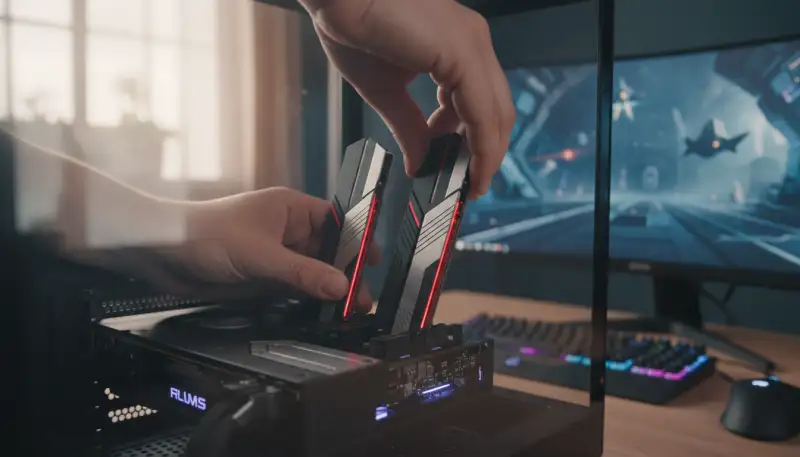
4. Alten RAM entfernen (falls nötig): Wenn Du vorhandenen RAM ersetzt, drücke die kleinen Clips an beiden Enden des Moduls nach außen. Das Modul sollte sich leicht anheben lassen und kann dann vorsichtig herausgezogen werden. Berühre dabei möglichst nur die Kanten des Moduls.
5. Neuen RAM installieren: Halte das neue RAM-Modul an den Kanten und richte es so aus, dass die Kerbe auf dem Modul mit der Kerbe im Slot übereinstimmt. Drücke das Modul dann fest und gleichmäßig von beiden Seiten in den Slot, bis die Clips automatisch einrasten und das Modul sicher halten. Ein hörbares Klicken bestätigt die korrekte Installation.
6. Gehäuse schließen und testen: Nachdem alle Module installiert sind, schließe die Seitenwand des Gehäuses wieder und verbinde alle Kabel. Starte den PC. Das System sollte nun hochfahren. Überprüfe im BIOS/UEFI oder im Betriebssystem (z.B. im Task-Manager unter Windows), ob der neue Arbeitsspeicher korrekt erkannt wird und die volle Kapazität angezeigt wird.
Wichtige Tipps für eine reibungslose Installation
Nach dem Einbau ist es oft notwendig, im BIOS/UEFI das XMP- (Extreme Memory Profile) oder DOCP-Profil (Direct Overclock Profile) zu aktivieren. Dies stellt sicher, dass Dein RAM mit der beworbenen Geschwindigkeit und den korrekten Timings läuft. Ohne diese Aktivierung läuft der Speicher oft nur mit Standardfrequenzen, was einen Teil der Leistung ungenutzt lässt. Konsultiere das Handbuch Deines Mainboards, um die genauen Schritte zur Aktivierung zu finden.
Fazit: Eine Investition, die sich auszahlt
Ein RAM aufrüsten ist eine der lohnenswertesten Maßnahmen, um die Leistung Deines Gaming-Setups zu steigern. Es ist eine vergleichsweise einfache und oft kostengünstige Investition, die sich in flüssigerem Gameplay, schnelleren Ladezeiten und einem insgesamt reaktionsfreudigeren System auszahlt. Mit der richtigen Planung und dieser Schritt-für-Schritt-Anleitung steht Deinem Upgrade nichts mehr im Wege. Tauche ein in eine Welt, in der Dein PC mühelos mit Deinen Gaming-Ambitionen Schritt hält!
Empfohlene Produkte zu PC Schraubendreher Set

JOREST 152 in 1 Feinmechaniker Schraubendreher Set, Geschenk für Männer, Mini We

JOREST 115 in 1 Feinmechaniker Schraubendreher Set, Geschenk Vatertag, Geschenk

JOREST 40Pcs Feinmechaniker Schraubendreher Set, Mini Werkzeug Set mit Torx T5 T

JOREST 40Pcs Feinmechaniker Schraubendreher Set, Mini Werkzeug Kit mit Torx T1 T
* Affiliate-Links. Als Amazon-Partner verdienen wir an qualifizierten Verkäufen.
Häufig gestellte Fragen
Was ist RAM und warum ist es wichtig für Gaming?
RAM (Random Access Memory) ist der Kurzzeitgedächtnis deines Computers. Es speichert temporär Daten, die der Prozessor schnell abrufen muss, um Programme auszuführen. Für Gaming ist ausreichend und schneller Arbeitsspeicher entscheidend, da moderne Spiele große Mengen an Texturen, Modellen und Spieldaten laden müssen. Wenn der RAM voll ist, muss der PC auf die langsamere Festplatte ausweichen, was zu Rucklern, längeren Ladezeiten und insgesamt einer schlechteren Performance führt. Ein leistungsstarker Arbeitsspeicher ermöglicht es deinem System, reibungsloser zu arbeiten, mehr Hintergrundanwendungen gleichzeitig zu verwalten und eine höhere Bildrate in Spielen zu erzielen. Es ist eine der kostengünstigsten Möglichkeiten, die Gesamtleistung deines Gaming-PCs spürbar zu verbessern.
Umfassende Informationen zu passenden Modulen findest du unter Gaming-Arbeitsspeicher.
Wann sollte man RAM aufrüsten?
Ein Upgrade deines Arbeitsspeichers ist sinnvoll, wenn du eine oder mehrere der folgenden Situationen feststellst:
- Lange Ladezeiten: Spiele oder Anwendungen brauchen ungewöhnlich lange zum Starten oder Laden von Inhalten.
- Ruckler und Stottern: Dein System friert kurz ein oder zeigt deutliche Leistungseinbrüche, besonders bei intensiven Aufgaben oder in anspruchsvollen Spielen.
- Multitasking-Probleme: Wenn du mehrere Programme gleichzeitig ausführst (z.B. ein Spiel, Streaming-Software und einen Browser) und dein PC langsam wird.
- Fehlermeldungen: Du erhältst Fehlermeldungen, die auf unzureichenden Arbeitsspeicher hinweisen.
- Neue Spiele/Software: Aktuelle Spiele oder professionelle Anwendungen stellen höhere Anforderungen an den Arbeitsspeicher als ältere Software.
Bevor du aufrüstest, überprüfe im Task-Manager (Windows) oder Aktivitätsanzeige (macOS), wie viel RAM tatsächlich genutzt wird. Wenn dein Arbeitsspeicher häufig zu 80-100% ausgelastet ist, ist ein Upgrade mit neuen PC-Arbeitsspeichermodulen eine gute Investition.
Empfohlene Produkte zu pc arbeitsspeicher module

Crucial RAM CT8G4SFRA32A 8GB DDR4 3200MHz CL22 (2933MHz oder 2666MHz) Laptop Arb

Integral 8GB DDR4 RAM 2400MHz SODIMM Laptop Notebook MacBook Arbeitsspeicher-Mod
Integral 32GB DDR4 RAM 3200MHz SODIMM Laptop Notebook MacBook Arbeitsspeicher-Mo

Integral 8GB DDR4 RAM 3200MHz DIMM PC-Desktop-Arbeitsspeicher-Modul
* Affiliate-Links. Als Amazon-Partner verdienen wir an qualifizierten Verkäufen.
Wie viel RAM brauche ich für Gaming?
Die benötigte Menge an Arbeitsspeicher hängt stark von den Spielen ab, die du spielst, und von deinen Nutzungsgewohnheiten.
- 8 GB RAM: Ist heute das absolute Minimum und reicht nur noch für ältere oder weniger anspruchsvolle Spiele. Multitasking ist damit kaum möglich.
- 16 GB RAM: Dies ist der aktuelle Standard für die meisten Gamer. Es ermöglicht ein flüssiges Spielerlebnis in den meisten modernen Titeln und bietet genügend Puffer für Hintergrundanwendungen und Browser-Tabs. Für die Mehrheit der Nutzer ist dies die ideale Menge.
- 32 GB RAM: Empfohlen für Enthusiasten, die sehr anspruchsvolle Spiele spielen, gleichzeitig streamen, Videos bearbeiten oder andere speicherintensive Aufgaben ausführen. Es bietet viel Spielraum für die Zukunft und sorgt für maximale Stabilität in allen Szenarien.
- 64 GB RAM oder mehr: Für spezielle Anwendungsfälle wie professionelle Videobearbeitung, 3D-Modellierung oder virtuelle Maschinen, aber in der Regel überdimensioniert für reines Gaming.
Für die meisten Gamer ist ein 16 GB oder 32 GB RAM-Kit die beste Wahl. Passende Optionen findest du bei 16GB Gaming RAM und 32GB Gaming RAM.
Empfohlene Produkte zu ram kit
Crucial Pro DDR5 RAM 32GB Kit (2x16GB) 6000MHz CL36, Overclocking Gaming, Intel

Crucial Pro DDR5 RAM 64GB Kit (2x32GB) 6400MHz CL40, Overclocking Gaming, Intel
Crucial Pro DDR5 RAM 32GB Kit (2x16GB) 6000MHz CL36, Overclocking Gaming, Intel
Crucial Pro DDR5 RAM 32GB Kit (2x16GB) 6400MHz CL38, Overclocking Gaming, Intel
* Affiliate-Links. Als Amazon-Partner verdienen wir an qualifizierten Verkäufen.
Welche Arten von RAM gibt es und welche sind kompatibel?
Die gängigsten Arten von Arbeitsspeicher in modernen PCs sind DDR4 und DDR5.
- DDR4 (Double Data Rate 4): War lange Zeit der Standard für Gaming-PCs. Er bietet gute Leistung zu einem erschwinglichen Preis. Viele ältere, aber immer noch leistungsstarke Mainboards unterstützen ausschließlich DDR4.
- DDR5 (Double Data Rate 5): Ist die neueste Generation und bietet höhere Geschwindigkeiten und Effizienz. Mainboards, die DDR5 unterstützen, sind in der Regel neuer und teurer.
Wichtig: DDR4- und DDR5-Module sind physikalisch nicht miteinander kompatibel. Ein Mainboard kann nur einen der beiden Typen aufnehmen. Überprüfe vor dem Kauf immer die Spezifikationen deines Mainboards, um sicherzustellen, dass du den richtigen kompatiblen Arbeitsspeicher wählst. Auch die physische Größe (DIMM für Desktop-PCs, SO-DIMM für Laptops) und die Taktfrequenz sind entscheidend für die Kompatibilität und Leistung. Entdecke passende DDR4 RAM oder DDR5 RAM Module.
Empfohlene Produkte zu ddr4 ram
Corsair Vengeance LPX DDR4 RAM 32GB (2x16GB) Bis zu 3200MHz CL16 Intel XMP 2.0 C

Timetec 32 GB Kit (2x16 GB) DDR4 2666 MHz (PC4-2666V) PC4-21300 SODIMM – Non-ECC

【DDR4 RAM Nur für Laptops】 GIGASTONE 32GB Kit (2x16GB) DDR4 3200MHz (2933/2666MH

JAZER DDR4 RAM 32GB (2x16GB) 3200MHz Desktop Hochleistungs Memory
* Affiliate-Links. Als Amazon-Partner verdienen wir an qualifizierten Verkäufen.
Wie installiere ich neuen RAM in meinen PC?
Die Installation von neuem Arbeitsspeicher ist ein relativ einfacher Vorgang, erfordert jedoch Sorgfalt.
- Vorbereitung: Schalte den PC vollständig aus, ziehe alle Kabel und drücke den Power-Knopf einige Sekunden, um Reststrom zu entladen. Öffne das Gehäuse. Es ist ratsam, ein ESD-Armband zu tragen, um statische Entladung zu verhindern.
- Alten RAM entfernen (falls nötig): Drücke die kleinen Hebel an den Enden der RAM-Slots nach außen. Das Modul sollte sich leicht anheben lassen, dann kannst du es vorsichtig herausziehen.
- Neuen RAM einsetzen: Richte die Kerbe am Speichermodul an der Kerbe im Slot aus. Setze das Modul senkrecht in den Slot und drücke es gleichmäßig an beiden Enden nach unten, bis die Hebel an den Seiten hörbar einrasten. Überprüfe, ob das Modul fest sitzt.
Schließe das Gehäuse, schließe alle Kabel an und starte den PC. Das System sollte den neuen Arbeitsspeicher automatisch erkennen. Ein PC-Werkzeug-Set kann dabei hilfreich sein.
Empfohlene Produkte zu esd armband

iFixit Antistatisches Armband – Einstellbare ESD-Schutzerdung mit Krokodilklemme

Hailege 5pcs Anti Static Wrist Strap ESD mit Clip Discharge Erdung Verhindern Si

Antistatisches Armband, Einstellbare ESD-Schutzerdung Schutz vor elektrostatisch
* Affiliate-Links. Als Amazon-Partner verdienen wir an qualifizierten Verkäufen.
Was ist Dual Channel und wie nutze ich es optimal?
Dual Channel ist eine Technologie, die die Kommunikationsbandbreite zwischen dem Arbeitsspeicher und dem Prozessor verdoppelt, indem sie zwei RAM-Riegel gleichzeitig anspricht. Statt nur über einen Kanal zu kommunizieren, werden Daten über zwei Kanäle parallel übertragen, was die Leistung des Systems, insbesondere in Spielen und speicherintensiven Anwendungen, erheblich verbessern kann.
Um Dual Channel optimal zu nutzen, solltest du immer zwei identische Arbeitsspeichermodule (gleiche Kapazität, Geschwindigkeit und idealerweise vom gleichen Hersteller) verwenden. Diese müssen in den richtigen Slots auf dem Mainboard installiert werden, die oft farblich markiert sind (z.B. A2 und B2, oder 1 und 3). Schaue im Handbuch deines Mainboards nach der korrekten Slot-Belegung. Ein RAM-Dual-Kit ist hierfür die beste Wahl, da die Module bereits aufeinander abgestimmt sind und eine reibungslose Funktion im Dual-Channel-Betrieb gewährleisten.
Worauf muss ich beim Kauf von neuem RAM achten?
Beim Kauf von neuem Arbeitsspeicher gibt es mehrere wichtige Faktoren zu beachten, um die Kompatibilität und optimale Leistung zu gewährleisten:
- Kompatibilität: Überprüfe, ob dein Mainboard DDR4 oder DDR5 unterstützt und welche maximale Kapazität und Taktfrequenz es verarbeiten kann.
- Kapazität: Wähle die passende Menge (z.B. 16 GB oder 32 GB) basierend auf deinen Nutzungsanforderungen.
- Taktfrequenz (MHz): Eine höhere Taktfrequenz bedeutet schnelleren Datenzugriff. Achte darauf, dass dein Mainboard die gewählte Frequenz unterstützt.
- Latenz (CL-Wert): Eine niedrigere CAS-Latenz (CL) ist besser. Ein Modul mit CL16 ist schneller als eines mit CL18 bei gleicher Taktfrequenz.
- Kit oder Einzelmodul: Für Dual Channel ist ein RAM-Kit aus zwei oder vier identischen Modulen die beste Wahl, um Kompatibilität und optimale Leistung zu gewährleisten.
- Physische Größe: Achte auf die Höhe der Module, besonders wenn du einen großen CPU-Kühler hast, um Kollisionen zu vermeiden.
Finde Hochleistungs-RAM, der deinen Anforderungen entspricht.
Empfohlene Produkte zu ram kit gaming
Crucial Pro DDR5 RAM 32GB Kit (2x16GB) 6000MHz CL36, Overclocking Gaming, Intel
Crucial Pro DDR5 RAM 64GB Kit (2x32GB) 6400MHz CL40, Overclocking Gaming, Intel
Crucial Pro DDR5 RAM 32GB Kit (2x16GB) 6000MHz CL36, Overclocking Gaming, Intel
Crucial Pro DDR5 RAM 32GB Kit (2x16GB) 6400MHz CL38, Overclocking Gaming, Intel
* Affiliate-Links. Als Amazon-Partner verdienen wir an qualifizierten Verkäufen.
Kann ich RAM von verschiedenen Herstellern mischen?
Technisch gesehen ist es oft möglich, Arbeitsspeichermodule von verschiedenen Herstellern oder mit unterschiedlichen Spezifikationen in einem PC zu betreiben. Es wird jedoch dringend davon abgeraten.
Wenn du Module mit unterschiedlichen Taktfrequenzen oder Latenzen mischst, laufen sie in der Regel mit den langsamsten Einstellungen des am schlechtesten ausgestatteten Moduls. Dies bedeutet, dass du die Vorteile schnellerer Module verlierst. Noch schlimmer ist, dass das Mischen von Modulen zu Instabilität, Systemabstürzen oder Boot-Problemen führen kann, da die Timings und Spannungen nicht perfekt aufeinander abgestimmt sind.
Für optimale Stabilität und Leistung solltest du immer identische RAM-Kits verwenden, die speziell dafür entwickelt wurden, zusammenzuarbeiten. Wenn du aufrüstest, ist es am besten, entweder die vorhandenen Module komplett zu ersetzen oder exakt gleiche Module hinzuzufügen, falls noch freie Slots vorhanden sind und die Kapazität deines Mainboards dies zulässt. Entdecke ein passendes Aufrüst-RAM-Set.