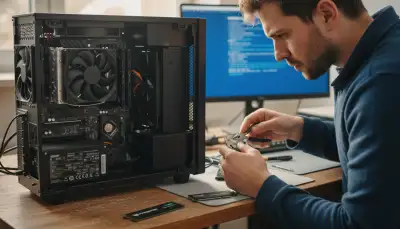
Bluescreen beheben: Dein PC-Retter

Der Albtraum eines jeden Gamers: Was ist ein Bluescreen?
Mitten in einem spannenden Match oder während einer wichtigen Renderaufgabe friert der Bildschirm ein, wird blau und zeigt eine kryptische Fehlermeldung. Der gefürchtete Bluescreen, auch bekannt als „Blue Screen of Death“ (BSoD), ist ein Schockmoment für jeden PC-Nutzer. Besonders beim Gaming, wo die Hardware oft an ihre Grenzen getrieben wird, kann ein plötzlicher PC Absturz Gaming-Sessions jäh beenden und für Frust sorgen. Doch keine Panik: Ein Bluescreen ist zwar ein deutliches Warnsignal, in den meisten Fällen lässt sich das Problem aber identifizieren und das Bluescreen beheben ist möglich. Dieser Artikel führt dich durch die häufigsten Ursachen und zeigt dir, wie du deinen Gaming-PC wieder stabil bekommst.
Empfohlene Produkte zu PC Diagnose Tool

vLinker BM+ OBD2 Bluetooth Diagnose Scan Tool, OBDII Autoscanner für iOS, Androi

PC-Netzteil Diagnose LCD Computer Prüfgerät Computer 20/24 4/6/8 Pin Supply Test

vLinker FD+ OBD2 Bluetooth Scan Tool, Diagnose Codeleser für iOS, Android und Wi

A91 Bolwins DDR4 SO-DIMM zu DDR4 UDIMM Adapter Karte Laptop RAM auf Desktop PC K
* Affiliate-Links. Als Amazon-Partner verdienen wir an qualifizierten Verkäufen.
Warum erscheint ein Bluescreen und was bedeutet er?
Ein Bluescreen ist die Art und Weise, wie dein Betriebssystem einen kritischen Systemfehler meldet, von dem es sich nicht mehr erholen kann. Anstatt das System einfach abstürzen zu lassen und möglicherweise Daten zu beschädigen, wird ein Stoppfehler ausgelöst. Dieser Fehler wird auf dem blauen Bildschirm angezeigt, oft begleitet von einem Fehlercode (z.B. „DRIVER_IRQL_NOT_LESS_OR_EQUAL“ oder „CRITICAL_PROCESS_DIED“). Diese Codes sind entscheidende Hinweise auf die Ursache des Problems. Sie bedeuten, dass das System einen internen Konflikt, einen Hardware-Defekt oder ein schwerwiegendes Software-Problem erkannt hat, das einen weiteren Betrieb unmöglich macht.
Häufige Ursachen für Bluescreens beim Gaming-PC
Die Gründe für einen Bluescreen sind vielfältig, lassen sich aber oft bestimmten Kategorien zuordnen. Beim Gaming, wo Komponenten unter hoher Last laufen, treten einige Probleme häufiger auf.
Überhitzung: Der stille Killer deines Systems
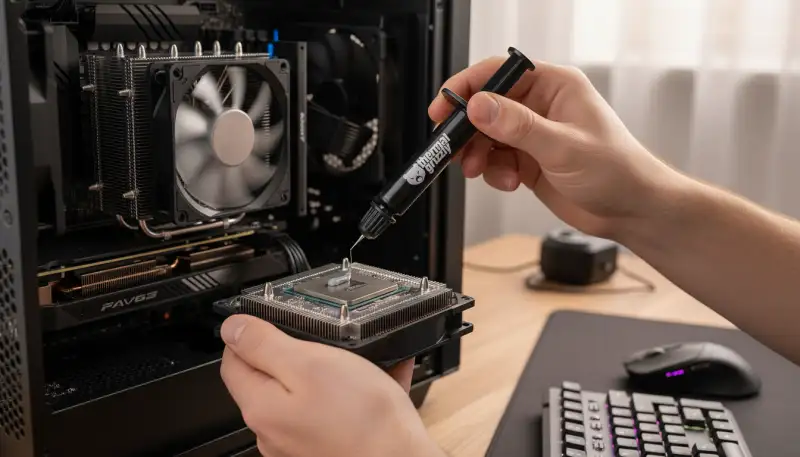
Einer der häufigsten Gründe für einen PC Absturz Gaming-Umgebungen ist Überhitzung. Prozessoren (CPUs) und Grafikkarten (GPUs) erzeugen unter Last viel Wärme. Wenn die Kühlung nicht ausreicht, um diese Wärme abzuführen, erreichen die Komponenten kritische Temperaturen. Als Schutzmechanismus schaltet sich das System dann ab oder löst einen Bluescreen aus, um Schäden zu verhindern. Staubansammlungen in Lüftern und Kühlkörpern sind oft die Ursache für eine ineffiziente Kühlung. Eine regelmäßige Reinigung des Gehäuses mit einem Druckluftspray PC Reinigung und der Austausch der Wärmeleitpaste Gaming PC auf CPU und GPU kann hier Wunder wirken.
Empfohlene Produkte zu Druckluftspray PC Reinigung

WOLFBOX MegaFlow 50 Electric Air Duster-110000RPM Super Power Cordless Air Duste

AF Utility Druckluftspray/Druckluftreiniger - Reinigungssprühdose - druckluftspr

Elektrische Staubgebläse, 4-Gang Electric Air Duster 130000 U/min, Wiederaufladb

Druckluft Staubgebläse, 100000 RPM Druckluftspray mit 9000mAh Akku, Elektrische
* Affiliate-Links. Als Amazon-Partner verdienen wir an qualifizierten Verkäufen.
Treiberprobleme: Konflikte im System
Treiber sind die Kommunikationsschnittstelle zwischen Hardware und Betriebssystem. Veraltete, beschädigte oder inkompatible Treiber – insbesondere für die Grafikkarte, den Chipsatz oder andere Peripheriegeräte – können zu Instabilitäten führen und einen Bluescreen verursachen. Dies geschieht oft nach Systemupdates oder der Installation neuer Hardware, wenn die Treiber nicht korrekt aktualisiert wurden. Ein typischer Fehlercode ist hier „DRIVER_IRQL_NOT_LESS_OR_EQUAL“.
Hardware-Defekte: Wenn Komponenten streiken
Manchmal ist der Bluescreen ein Zeichen für einen tatsächlichen Hardware-Defekt. Fehlerhafter Arbeitsspeicher (RAM) ist eine sehr häufige Ursache. Aber auch eine defekte Festplatte (insbesondere eine ältere HDD), ein instabiles Netzteil, das nicht genügend Strom liefert, oder Probleme mit der Grafikkarte können einen Bluescreen auslösen. Wenn du einen RAM Kit Gaming oder eine SSD Festplatte Gaming neu eingebaut hast und danach Bluescreens auftreten, solltest du diese Komponenten zuerst überprüfen. Ein unzureichendes oder fehlerhaftes Netzteil Modular Gaming kann ebenfalls zu Problemen unter Last führen.
Empfohlene Produkte zu RAM Kit Gaming

Crucial Pro DDR5 RAM 32GB Kit (2x16GB) 6000MHz CL36, Overclocking Gaming, Intel

Crucial Pro DDR5 RAM 64GB Kit (2x32GB) 6400MHz CL40, Overclocking Gaming, Intel

Crucial Pro DDR5 RAM 32GB Kit (2x16GB) 6000MHz CL36, Overclocking Gaming, Intel
Crucial Pro DDR5 RAM 32GB Kit (2x16GB) 6400MHz CL38, Overclocking Gaming, Intel
* Affiliate-Links. Als Amazon-Partner verdienen wir an qualifizierten Verkäufen.
Software-Konflikte und Malware
Nicht immer ist es die Hardware. Auch Software kann einen Bluescreen hervorrufen. Inkompatible Programme, insbesondere Sicherheitssoftware wie Antivirenprogramme oder Firewalls, können mit dem System kollidieren. Auch ein Befall mit Malware oder Viren, die tief ins System eindringen, kann die Stabilität beeinträchtigen und einen Bluescreen provozieren.
Übertaktung: Leistung am Limit
Für viele Gamer ist Übertaktung (Overclocking) ein Weg, noch mehr Leistung aus ihrer Hardware herauszuholen. Doch wenn CPU, GPU oder RAM über ihre stabilen Grenzen hinaus getrieben werden, kann dies zu Instabilität führen und Bluescreens verursachen. Hier ist Feingefühl gefragt; oft hilft es, die Übertaktung schrittweise zu reduzieren oder ganz zu deaktivieren, um die Stabilität wiederherzustellen.
Bluescreen beheben: Schritt-für-Schritt-Anleitung zur Fehlerbehebung
Um einen Bluescreen effektiv zu beheben, gehst du am besten systematisch vor. Notiere dir immer den Fehlercode, der auf dem Bluescreen angezeigt wird – er ist dein wichtigster Anhaltspunkt.
1. Fehlercode notieren und recherchieren
Der erste Schritt ist immer, den angezeigten Fehlercode zu notieren. Eine schnelle Online-Suche nach diesem Code liefert oft erste Hinweise auf die wahrscheinliche Ursache und mögliche Lösungsansätze.
2. Neueste Änderungen rückgängig machen
Trat der Bluescreen nach der Installation neuer Hardware, Software oder einem Treiber-Update auf? Versuche, diese Änderungen rückgängig zu machen. Deinstalliere das neue Programm, rolle den Treiber zurück oder entferne die neue Hardware, um zu sehen, ob das Problem verschwindet.
3. Treiber aktualisieren oder neu installieren
Veraltete oder beschädigte Treiber sind eine Hauptursache. Besuche die Webseiten der Hersteller deiner Komponenten (insbesondere Grafikkarte, Mainboard-Chipsatz, Netzwerkkarte) und lade die neuesten Treiber herunter. Installiere diese sauber neu.
4. System auf Viren und Malware prüfen
Führe einen vollständigen Scan deines Systems mit einem aktuellen Antivirenprogramm durch. Wenn Malware gefunden wird, entferne sie und überprüfe die Systemdateien auf Beschädigungen.
5. Hardware-Tests durchführen
- RAM-Test: Nutze Tools wie den Windows-Speicherdiagnose oder MemTest86, um deinen Arbeitsspeicher auf Fehler zu prüfen.
- Festplatten-Check: Überprüfe deine Festplatten mit den integrierten Windows-Tools (CHKDSK) oder spezialisierter Software des Herstellers auf Fehler.
- Temperaturen überwachen: Verwende Software wie HWMonitor oder MSI Afterburner, um die Temperaturen von CPU und GPU zu überwachen. Reinige bei Bedarf die Lüfter und tausche die Wärmeleitpaste aus.
6. Systemwiederherstellung oder Neuinstallation
Wenn alle Stricke reißen, kann eine Systemwiederherstellung auf einen früheren Zeitpunkt vor dem Auftreten der Probleme helfen. Als letzte Maßnahme bleibt die Neuinstallation des Betriebssystems. Dies ist zwar aufwendig, löst aber in den meisten Fällen softwarebedingte Bluescreen-Probleme.
Prävention ist der beste Schutz
Um zukünftige Bluescreens zu vermeiden, ist regelmäßige Wartung entscheidend. Halte dein System sauber, sowohl physisch (Staub entfernen) als auch digital (Treiber und Software aktuell halten). Überwache die Temperaturen deiner Komponenten, vor allem beim intensiven Gaming. Vermeide überzogene Übertaktungen und installiere Software nur aus vertrauenswürdigen Quellen. Ein stabiles und gepflegtes System ist der beste Weg, um den Schrecken eines Bluescreens zu umgehen und ungestört deine Lieblingsspiele zu genießen.
Empfohlene Produkte zu Wärmeleitpaste Gaming PC

ARCTIC MX-7 (4 g) - Ultimate Performance Wärmeleitpaste für CPU, Konsolen, Grafi

ARCTIC MX-7 (8 g) - Ultimate Performance Wärmeleitpaste für CPU, Konsolen, Grafi

ARCTIC MX-7 (4 g, inkl. MX-Cleaner) - Ultimate Performance Wärmeleitpaste für CP

ARCTIC MX-7 (2 g) - Ultimate Performance Wärmeleitpaste für CPU, Konsolen, Grafi
* Affiliate-Links. Als Amazon-Partner verdienen wir an qualifizierten Verkäufen.
Empfohlene Produkte zu SSD Festplatte Gaming

Crucial P310 SSD 1TB M.2 2280 PCIe Gen4 NVMe, bis 7.100 MB/s, für Laptop, Deskto
Crucial P310 SSD 500GB M.2 2280 PCIe Gen4 NVMe, bis 6.600 MB/s, Gaming für Lapto

Samsung 990 PRO NVMe M.2 SSD , 1 TB, PCIe 4.0, 7.450 MB/s Lesen, 6.900 MB/s Schr

Crucial BX500 SATA SSD 1TB, 2,5" Interne Festplatte, bis zu 540 MB/s, 1TB SSD ko
* Affiliate-Links. Als Amazon-Partner verdienen wir an qualifizierten Verkäufen.
Häufig gestellte Fragen
Was ist ein Bluescreen und welche Ursachen hat er?
Ein Bluescreen, auch bekannt als „Blue Screen of Death“ (BSoD), ist eine Fehlermeldung, die von Windows angezeigt wird, wenn das System auf ein kritisches Problem stößt, das nicht ohne einen Neustart behoben werden kann. Er dient als Schutzmechanismus, um Datenverlust zu verhindern und weitere Schäden am System zu vermeiden. Die Ursachen für einen Bluescreen sind vielfältig und können sowohl hardware- als auch softwarebedingt sein. Häufige Gründe sind defekte oder inkompatible Hardware-Komponenten, fehlerhafte Gerätetreiber, überhitzte Prozessoren oder Grafikkarten, beschädigte Systemdateien, Malware oder sogar Konflikte zwischen verschiedenen Softwareprogrammen. Besonders bei intensiver Nutzung, wie zum Beispiel beim Gaming, wo die Hardware oft an ihre Leistungsgrenzen stößt, können solche Fehler schneller auftreten. Das Verständnis der grundlegenden Ursachen ist der erste Schritt zur erfolgreichen Behebung.
Empfohlene Produkte zu PC Komponenten

ASUS ROG Strix 1200W Platinum Gaming Netzteil

ASUS TUF Gaming 850W Gold Netzteil

ASUS ROG Strix B650E-F Gaming WiFi Mainboard Sockel AMD AM5

ASUS ROG Strix B550-A Gaming Mainboard Sockel AMD Ryzen AM4
* Affiliate-Links. Als Amazon-Partner verdienen wir an qualifizierten Verkäufen.
Wie kann ich einen Bluescreen effektiv beheben?
Die Behebung eines Bluescreens erfordert einen systematischen Ansatz. Beginnen Sie immer mit einem Neustart des Systems. Falls der Fehler erneut auftritt, notieren Sie sich die angezeigte Fehlermeldung oder den Fehlercode, da dieser wichtige Hinweise auf die Ursache geben kann. Überprüfen Sie anschließend, ob alle Kabel und Komponenten korrekt sitzen. Eine häufige Ursache sind veraltete oder fehlerhafte Gerätetreiber. Aktualisieren Sie alle Treiber, insbesondere die für Grafikkarte, Chipsatz und Netzwerkadapter. Starten Sie den PC im abgesicherten Modus, um zu prüfen, ob der Fehler durch kürzlich installierte Software oder Treiber verursacht wird. Führen Sie eine Systemwiederherstellung durch, falls der Bluescreen nach einer bestimmten Änderung auftrat. Bei Verdacht auf Hardwarefehler können Sie Diagnosetools für Arbeitsspeicher und Festplatte nutzen. Manchmal hilft auch das Zurücksetzen von BIOS/UEFI-Einstellungen auf die Standardwerte.
Empfohlene Produkte zu PC Kabel

Abnii 50 Stück Kabelmanagement Schreibtisch, Kabelbinder Selbstklebend Klettband

shinfly 13mm-3m Kabelschlauch Selbstschließend Weiß, Kabelmanagement, Flexibler

MiuCo Kabelmanagement Set mit 2m Kabelschlauch, Kabelkanal für Schreibtisch und

MiuCo 255Pcs Kabelmanagement Set Mit Kabelbox, Kabelhalter Selbstklebend, Siliko
* Affiliate-Links. Als Amazon-Partner verdienen wir an qualifizierten Verkäufen.
Kann Überhitzung einen Bluescreen verursachen und wie erkenne ich sie?
Ja, Überhitzung ist eine sehr häufige Ursache für Bluescreens, insbesondere bei PCs, die unter Last stehen, wie Gaming-Systeme oder Workstations. Wenn der Prozessor (CPU) oder die Grafikkarte (GPU) zu heiß werden, drosseln sie ihre Leistung, um Schäden zu vermeiden. Erreicht die Temperatur jedoch kritische Werte, kann das System abstürzen und einen Bluescreen anzeigen, um die Hardware zu schützen. Anzeichen für Überhitzung sind laute Lüfter, ein plötzlich langsamer PC, unerwartete Abschaltungen oder eben Bluescreens. Um Überhitzung zu erkennen, sollten Sie Temperaturüberwachungs-Software verwenden, die Ihnen die aktuellen Temperaturen von CPU und GPU anzeigt. Werte über 80-90°C unter Last können auf ein Problem hindeuten. Regelmäßige Reinigung des Innenraums von Staub und die Sicherstellung einer guten Luftzirkulation im Gehäuse sind essenziell, um Überhitzung vorzubeugen.
Welche Rolle spielt die Wärmeleitpaste bei der PC-Stabilität?
Die Wärmeleitpaste ist ein entscheidendes, oft unterschätztes Element für die Stabilität und Leistung Ihres PCs, besonders wenn es um die Vermeidung von Bluescreens durch Überhitzung geht. Sie wird zwischen dem Prozessor (CPU) oder der Grafikkarte (GPU) und dem jeweiligen Kühlkörper aufgetragen. Ihre Hauptaufgabe ist es, die mikroskopisch kleinen Lücken und Unebenheiten zwischen den beiden Oberflächen zu füllen, um eine optimale Wärmeübertragung zu gewährleisten. Ohne eine effektive Wärmeleitpaste würde die Luft in diesen Spalten als Isolator wirken und die Wärmeableitung erheblich behindern. Eine hochwertige Wärmeleitpaste sorgt dafür, dass die von CPU und GPU erzeugte Wärme effizient an den Kühlkörper abgeführt wird. Dies hält die Komponenten auf sicheren Betriebstemperaturen, verhindert thermisches Throttling (Leistungsdrosselung) und minimiert das Risiko von Abstürzen oder Bluescreens aufgrund von Überhitzung. Ihre Qualität und korrekte Anwendung sind daher fundamental für einen stabilen und leistungsfähigen PC.
Empfohlene Produkte zu Wärmeleitpaste
ARCTIC MX-7 (8 g) - Ultimate Performance Wärmeleitpaste für CPU, Konsolen, Grafi
ARCTIC MX-7 (4 g) - Ultimate Performance Wärmeleitpaste für CPU, Konsolen, Grafi
ARCTIC MX-7 (4 g, inkl. MX-Cleaner) - Ultimate Performance Wärmeleitpaste für CP

ARCTIC MX-4 (4 g) - Premium Performance Wärmeleitpaste für alle Prozessoren (CPU
* Affiliate-Links. Als Amazon-Partner verdienen wir an qualifizierten Verkäufen.
Wann sollte ich die Wärmeleitpaste auf meiner CPU oder GPU erneuern?
Die Lebensdauer von Wärmeleitpaste variiert je nach Qualität und Nutzungsintensität, aber im Allgemeinen sollte sie alle 2 bis 5 Jahre erneuert werden. Es gibt jedoch bestimmte Anzeichen, die auf einen früheren Wechsel hindeuten können. Wenn Ihr PC plötzlich lauter wird, die Lüfter ständig auf Hochtouren laufen oder Sie in Spielen oder Anwendungen Leistungsabfälle bemerken, die zuvor nicht aufgetreten sind, könnte dies ein Hinweis auf eine ausgetrocknete oder verhärtete Wärmeleitpaste sein. Auch wenn Temperaturüberwachungstools konstant erhöhte CPU- oder GPU-Temperaturen anzeigen, selbst wenn das System nicht stark belastet wird, ist ein Wechsel ratsam. Eine frische Schicht hochwertiger Wärmeleitpaste kann die Kühlleistung Ihrer Komponenten erheblich verbessern und somit die Stabilität Ihres Systems wiederherstellen oder optimieren. Es ist eine relativ einfache Wartungsmaßnahme mit großer Wirkung.
Empfohlene Produkte zu Wärmeleitpaste Set
ARCTIC MX-7 (4 g, inkl. 6 MX Cleaner) - Ultimate Performance Wärmeleitpaste
ARCTIC MX-7 (4 g) - Ultimate Performance Wärmeleitpaste
ARCTIC MX-7 (8 g) - Ultimate Performance Wärmeleitpaste
ARCTIC MX-4 (4 g) - Premium Performance Wärmeleitpaste
* Affiliate-Links. Als Amazon-Partner verdienen wir an qualifizierten Verkäufen.
Wie trage ich Wärmeleitpaste korrekt auf CPU und GPU auf?
Das korrekte Auftragen von Wärmeleitpaste ist entscheidend für eine optimale Kühlleistung. Zuerst müssen Sie die alte Wärmeleitpaste vollständig von der Oberfläche der CPU/GPU und dem Kühlkörper entfernen. Verwenden Sie dazu ein fusselfreies Tuch und eine spezielle Reinigungslösung, um alle Rückstände zu beseitigen. Die Oberfläche sollte sauber und trocken sein. Für CPUs ist die gängigste Methode, einen erbsengroßen Klecks der Paste in die Mitte des Heatspreaders zu geben. Wenn Sie den Kühlkörper darauf anbringen und festschrauben, verteilt sich die Paste gleichmäßig durch den Druck. Vermeiden Sie es, die Paste mit den Fingern zu verteilen, da Hautfette die Leitfähigkeit beeinträchtigen können. Bei GPUs ist es oft effektiver, eine dünne Linie oder ein Kreuz auf den Chip aufzutragen. Das Ziel ist immer eine dünne, gleichmäßige Schicht, die die gesamte Oberfläche des Chips bedeckt, ohne über die Ränder zu quellen. Zu viel Paste kann die Kühlleistung mindern und ein elektrisches Risiko darstellen, wenn sie leitfähig ist und auf andere Komponenten gelangt.
Empfohlene Produkte zu Wärmeleitpasten Reiniger
ARCTIC MX-7 (4 g, inkl. MX-Cleaner) - Ultimate Performance Wärmeleitpaste für CP

Thermal Grizzly - Kryonaut - 11.1 Gramm/3 ml - Extrem Hochleistungsfähige Wärmel

SYY Wärmeleitpaste, 8g mit Toolkit

ARCTIC MX-4 (inkl Spachtel, 8 g) - Premium Performance Wärmeleitpaste für alle P
* Affiliate-Links. Als Amazon-Partner verdienen wir an qualifizierten Verkäufen.
Welche Software-Probleme können einen Bluescreen auslösen?
Neben Hardware-Problemen können auch verschiedene Software-Probleme einen Bluescreen hervorrufen. Einer der häufigsten Gründe sind fehlerhafte oder inkompatible Gerätetreiber, die oft nach Updates oder der Installation neuer Hardware auftreten. Auch beschädigte Systemdateien, die durch fehlerhafte Installationen, unsachgemäßes Herunterfahren oder Malware verursacht werden, können zu kritischen Fehlern führen. Ein weiteres Problem sind Konflikte zwischen verschiedenen Softwareprogrammen, insbesondere bei Antiviren-Programmen oder Systemoptimierungs-Tools. Malware und Viren, die tief in das System eingreifen, können ebenfalls Bluescreens verursachen, indem sie wichtige Systemprozesse stören. In solchen Fällen ist es ratsam, das System auf Viren zu scannen, die Systemdateien auf Integrität zu prüfen (z.B. mit dem Befehl sfc /scannow in der Eingabeaufforderung) und problematische Software zu deinstallieren oder zu aktualisieren. Eine regelmäßige Wartung des Betriebssystems und der installierten Software kann viele dieser Probleme von vornherein vermeiden.
Wie kann ich Bluescreens in Zukunft vorbeugen?
Um Bluescreens in Zukunft zu vermeiden, ist eine proaktive Wartung Ihres PCs unerlässlich. Hier sind einige bewährte Methoden: Erstens, halten Sie Ihr Betriebssystem und alle Gerätetreiber stets auf dem neuesten Stand. Regelmäßige Updates schließen Sicherheitslücken und beheben bekannte Fehler. Zweitens, überwachen Sie die Temperaturen Ihrer Komponenten, insbesondere CPU und GPU, mit spezieller Software. Bei erhöhten Werten sollten Sie Maßnahmen zur Kühlungsverbesserung ergreifen, wie das Reinigen der Lüfter und Kühlkörper von Staub oder das Erneuern der Wärmeleitpaste. Drittens, stellen Sie sicher, dass Ihr PC-Gehäuse eine gute Luftzirkulation hat und die Lüfter ordnungsgemäß funktionieren. Viertens, führen Sie regelmäßige Scans mit einer zuverlässigen Antiviren-Software durch, um Malware-Infektionen zu verhindern. Fünftens, vermeiden Sie das Übertakten von Komponenten, es sei denn, Sie wissen genau, was Sie tun, und überwachen dabei die Stabilität und Temperaturen sehr genau. Und schließlich, verwenden Sie nur hochwertige und kompatible Hardware-Komponenten für Ihr System, um Inkompatibilitätsprobleme zu minimieren.