Bluescreen beheben: Ursachen & Lösungen

Wenn der Bildschirm blau wird: Den Ursachen auf der Spur
Der Moment, in dem der Bildschirm plötzlich blau wird und eine kryptische Fehlermeldung anzeigt, ist für jeden PC-Nutzer, insbesondere für Gamer, ein absoluter Albtraum. Mitten im spannendsten Match oder bei einer wichtigen Aufgabe reißt der sogenannte „Blue Screen of Death“ (BSoD) uns abrupt aus der Konzentration. Doch keine Panik: Ein Bluescreen ist zwar ärgerlich, aber in den meisten Fällen ein lösbares Problem. Er ist ein Indikator dafür, dass Ihr System einen kritischen Fehler festgestellt hat und sich selbst schützt, um größere Schäden zu verhindern. Oftmals deutet er auf Schwierigkeiten mit dem Arbeitsspeicher RAM oder anderen Hardware-Komponenten hin, die einer genaueren Untersuchung bedürfen. In diesem Artikel tauchen wir tief in die Welt der Bluescreens ein, beleuchten die häufigsten Ursachen und zeigen Ihnen Schritt für Schritt, wie Sie diese gefürchteten Systemabstürze beheben können.
Empfohlene Produkte zu Arbeitsspeicher RAM

Crucial Pro DDR5 RAM 32GB Kit (2x16GB) 6000MHz CL36, Overclocking Gaming, Intel

Crucial Pro DDR5 RAM 32GB Kit (2x16GB) 6000MHz CL36, Overclocking Gaming, Intel

Crucial Pro DDR5 RAM 64GB Kit (2x32GB) 6400MHz CL40, Overclocking Gaming, Intel

Corsair Vengeance LPX DDR4 RAM 32GB (2x16GB) Bis zu 3200MHz CL16 Intel XMP 2.0 C
* Affiliate-Links. Als Amazon-Partner verdienen wir an qualifizierten Verkäufen.
Bevor wir uns den spezifischen Lösungsansätzen widmen, ist es wichtig zu verstehen, dass ein Bluescreen selten grundlos auftritt. Er ist ein Symptom, keine Krankheit. Die Ursachen können vielfältig sein und von fehlerhaften Treibern über defekte Hardware bis hin zu Problemen mit dem Betriebssystem reichen. Oftmals ist eine nicht mehr einwandfrei funktionierende SSD Festplatte intern oder ein fehlerhaftes Software-Update der Auslöser. Das Gute ist: Mit den richtigen Diagnosetools und etwas Geduld lässt sich die Ursache meist eingrenzen und das Problem dauerhaft beseitigen.
Die häufigsten Ursachen für Bluescreens verstehen
Um einen Bluescreen effektiv zu beheben, müssen wir zunächst die möglichen Übeltäter identifizieren. Hier sind die gängigsten Gründe, warum Ihr System plötzlich den Dienst verweigert:
Treiberprobleme
Veraltete, fehlerhafte oder inkompatible Gerätetreiber sind eine der häufigsten Ursachen für Bluescreens. Besonders nach System-Updates oder der Installation neuer Hardware kann es zu Konflikten kommen. Grafikkartentreiber, Chipsatztreiber oder Treiber für Netzwerkadapter sind hier oft die Hauptverdächtigen.
Hardware-Defekte
Defekte Hardware-Komponenten sind ebenfalls eine weit verbreitete Ursache. Dazu gehören insbesondere:
- Arbeitsspeicher (RAM): Fehlerhafter RAM kann zu unvorhersehbaren Abstürzen führen. Ein Speichertest ist hier unerlässlich.
- Speicherlaufwerke (SSDs/HDDs): Eine defekte Systemfestplatte kann nicht nur zu Datenverlust, sondern auch zu Bluescreens führen, wenn das Betriebssystem nicht mehr korrekt darauf zugreifen kann.
- Grafikkarte: Überhitzung, fehlerhafte Treiber oder ein Defekt an der Grafikkarte Gaming selbst können Bluescreens verursachen, besonders bei anspruchsvollen Anwendungen oder Spielen.
- Netzteil: Ein instabiles oder unterdimensioniertes PC Netzteil Gaming, das die Komponenten nicht ausreichend mit Strom versorgt, kann ebenfalls zu Systemabstürzen führen.
Empfohlene Produkte zu Grafikkarte Gaming

ASUS Prime Radeon RX 9070 XT OC Edition 16GB GDDR6 Gaming Grafikkarte (AMD Radeo

MSI GeForce RTX 5060 Ti 8G Gaming Trio OC - 8 GB GDDR7 (28Gbps/128-bit), PCIe 5,

ASUS Dual Radeon RX 7600 EVO OC Edition 8GB GDDR6 Gaming Grafikkarte (AMD Radeon

ASUS Dual GeForce RTX 3050 OC Edition 6GB GDDR6 Gaming Grafikkarte (Nvidia GeFor
* Affiliate-Links. Als Amazon-Partner verdienen wir an qualifizierten Verkäufen.
Überhitzung
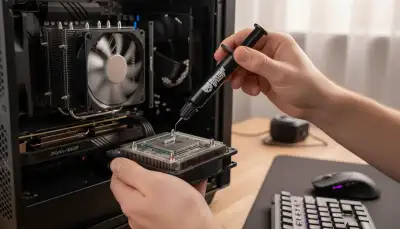
Wenn Komponenten wie CPU oder GPU zu heiß werden, schaltet sich das System zum Schutz ab, was oft in einem Bluescreen endet. Eine unzureichende Kühlung durch verstopfte Lüfter oder ausgetrocknete Wärmeleitpaste CPU sind häufige Gründe.
Empfohlene Produkte zu Wärmeleitpaste CPU

ARCTIC MX-7 (4 g, inkl. 6 MX Cleaner) - Ultimate Performance Wärmeleitpaste

ARCTIC MX-7 (4 g) - Ultimate Performance Wärmeleitpaste

ARCTIC MX-4 (4 g) - Premium Performance Wärmeleitpaste

Thermal Grizzly - Kryonaut - 1 Gramm - Extrem Hochleistungsfähige Wärmeleitpaste
* Affiliate-Links. Als Amazon-Partner verdienen wir an qualifizierten Verkäufen.
Software- und Betriebssystemfehler
Korrupte Systemdateien, fehlerhafte Windows-Updates, Malware oder Konflikte zwischen installierten Programmen können ebenfalls einen Bluescreen auslösen.
Erste Hilfe bei Bluescreens: Sofortmaßnahmen
Wenn der Bluescreen auftaucht, ist der erste Schritt, Ruhe zu bewahren. Notieren Sie sich den angezeigten Fehlercode (z.B. "CRITICAL_PROCESS_DIED" oder "MEMORY_MANAGEMENT"). Dieser Code ist ein wichtiger Hinweis bei der Fehlersuche. Anschließend hilft oft ein einfacher Neustart. Sollte der Bluescreen direkt nach dem Hochfahren oder der Anmeldung erscheinen, versuchen Sie, im abgesicherten Modus zu starten. Dort werden nur die nötigsten Treiber und Dienste geladen, was die Fehlersuche erleichtern kann.
Tiefenanalyse: So identifizierst du die Wurzel des Problems
Um den Bluescreen dauerhaft zu beheben, ist eine systematische Diagnose unerlässlich:
Windows-Ereignisanzeige prüfen
Die Ereignisanzeige (Event Viewer) von Windows protokolliert alle Systemereignisse, einschließlich kritischer Fehler. Suchen Sie nach den Einträgen, die zeitlich mit dem Bluescreen-Absturz zusammenfallen. Die dort angezeigten Informationen können oft direkt auf den verantwortlichen Treiber oder die Komponente hinweisen.
Speichertest durchführen
Verdacht auf fehlerhaften RAM? Nutzen Sie das integrierte Windows-Speicherdiagnosetool oder ein externes Programm wie MemTest86. Lassen Sie den Test über mehrere Stunden laufen, um auch sporadische Fehler zu entdecken.
Festplattendiagnose
Überprüfen Sie den Zustand Ihrer Speicherlaufwerke mit Tools wie CrystalDiskInfo oder der CHKDSK-Funktion von Windows. Ein fehlerhaftes Laufwerk kann nicht nur Performance-Probleme verursachen, sondern auch zu Bluescreens führen.
Treiberprüfung und -aktualisierung
Gehen Sie in den Geräte-Manager und suchen Sie nach Geräten mit gelben Ausrufezeichen. Aktualisieren Sie alle Treiber, insbesondere für Grafikkarte, Chipsatz und Netzwerkadapter, direkt von der Website des Herstellers. Manchmal hilft es auch, den zuletzt installierten Treiber zu deinstallieren und eine ältere, stabile Version zu installieren.
Schritt-für-Schritt-Anleitung: Bluescreen beheben
Basierend auf den Diagnosen können Sie nun gezielte Maßnahmen ergreifen:
1. Treiberprobleme lösen
Deinstallieren Sie problematische Treiber im abgesicherten Modus und installieren Sie die neuesten, stabilen Versionen. Achten Sie darauf, immer die offizielle Hersteller-Website zu nutzen. Für ältere Hardware kann auch die Installation eines Legacy-Treibers sinnvoll sein.
2. Hardware überprüfen und austauschen
Wenn der Speichertest Fehler anzeigt, sollten Sie in Erwägung ziehen, Ihren Arbeitsspeicher RAM auszutauschen. Bei Verdacht auf eine defekte SSD Festplatte intern ist ein Austausch ebenfalls ratsam, um Datenverlust zu vermeiden. Stellen Sie sicher, dass Ihr PC Netzteil Gaming ausreichend Leistung für alle Komponenten bietet, insbesondere wenn Sie neue, leistungsstarke Hardware verbaut haben.
3. Überhitzung bekämpfen
Öffnen Sie Ihr PC-Gehäuse und reinigen Sie alle Lüfter und Kühlkörper gründlich von Staub. Erwägen Sie den Austausch der Wärmeleitpaste CPU auf dem Prozessor und der Grafikkarte, falls diese schon älter ist. Auch der Einbau zusätzlicher Lüfter PC Gehäuse kann die Luftzirkulation verbessern und so die Temperaturen senken.
4. Systemdateien prüfen und reparieren
Nutzen Sie die Kommandozeile (als Administrator) und geben Sie sfc /scannow ein, um beschädigte Systemdateien zu finden und zu reparieren. Auch DISM /Online /Cleanup-Image /RestoreHealth kann helfen, das Windows-Systemabbild zu reparieren.
5. Windows-Update und Neuinstallation
Stellen Sie sicher, dass Ihr Windows auf dem neuesten Stand ist. Manchmal beheben Updates bekannte Bluescreen-Probleme. Wenn alle Stricke reißen und die Bluescreens hartnäckig bleiben, kann eine saubere Neuinstallation von Windows die letzte, aber oft effektivste Lösung sein. Sichern Sie vorher unbedingt alle wichtigen Daten.
Prävention: Wie du Bluescreens in Zukunft vermeidest
Um zukünftige Bluescreens und Systemabstürze zu beheben, ist regelmäßige Wartung entscheidend:
- Aktuelle Treiber und Updates: Halten Sie Ihr Betriebssystem und alle Gerätetreiber stets auf dem neuesten Stand.
- Regelmäßige Reinigung: Befreien Sie Ihr PC-Gehäuse regelmäßig von Staub, um Überhitzung zu vermeiden.
- Hardware-Überwachung: Nutzen Sie Tools zur Überwachung von Temperaturen und Hardware-Zustand.
- Qualität der Komponenten: Investieren Sie in hochwertige Komponenten, insbesondere bei Arbeitsspeicher RAM und Netzteil, um Ausfälle zu minimieren.
- Vorsicht bei Übertaktung: Übertaktung kann die Systemstabilität beeinträchtigen und Bluescreens verursachen. Wenn Sie übertakten, tun Sie dies mit Bedacht und testen Sie die Stabilität ausgiebig.
Ein Bluescreen ist kein Todesurteil für Ihren PC, sondern eine Herausforderung, die mit systematischem Vorgehen gemeistert werden kann. Indem Sie die Ursachen verstehen, die richtigen Diagnosetools einsetzen und die notwendigen Schritte zur Problemlösung ergreifen, können Sie Ihren Gaming-Setup wieder stabil und zuverlässig zum Laufen bringen. Viel Erfolg beim Bluescreen beheben!
Empfohlene Produkte zu SSD Festplatte intern

Intenso Interne 2,5" SSD SATA III Top, 256 GB, 550 MB/Sekunden, Schwarz

Intenso Interne 2,5" SSD SATA III Top, 512 GB, 550 MB/Sekunden, Schwarz

KingSpec 512GB 2.5" SATA Festplatte Intern SSD SATA 3 interne SSD 3D NAND Flash,

KingSpec 1TB 2.5" SATA SSD Festplatte Intern SATA 3 interne SSD 3D NAND Flash, k
* Affiliate-Links. Als Amazon-Partner verdienen wir an qualifizierten Verkäufen.
Empfohlene Produkte zu PC Netzteil Gaming

CORSAIR RM850e (2025) ATX-Netzteil mit 12V-2x6 Kable – Schwarz

be quiet! Pure Power 13 M 850W Netzteil, 80 Plus® Gold Effizienz, ATX 3.1-Netzte

be quiet! Pure Power 13 M 1000W Netzteil, 80 Plus® Gold Effizienz, ATX 3.1-Netzt

ASUS TUF Gaming 850W Gold Netzteil
* Affiliate-Links. Als Amazon-Partner verdienen wir an qualifizierten Verkäufen.
Häufig gestellte Fragen
Was ist ein Bluescreen und warum tritt er auf?
Ein Bluescreen, oft auch als "Blue Screen of Death" (BSoD) bezeichnet, ist eine kritische Fehlermeldung des Betriebssystems, die erscheint, wenn ein schwerwiegender Systemfehler auftritt, von dem sich das System nicht ohne Weiteres erholen kann. Der Computer wird abrupt heruntergefahren oder neu gestartet, um potenzielle Schäden an der Hardware oder Datenverlust zu verhindern. Die Gründe für einen Bluescreen sind vielfältig und reichen von fehlerhafter Hardware über inkompatible oder beschädigte Treiber bis hin zu Problemen mit der Software oder dem Betriebssystem selbst. Er dient als Warnsignal, dass etwas im System nicht richtig funktioniert und eine sofortige Untersuchung erforderlich ist.
Typische Ursachen sind:
- Hardwarefehler: Defekter Arbeitsspeicher, eine überhitzte CPU, Probleme mit der Festplatte oder ein instabiles Netzteil.
- Treiberprobleme: Veraltete, beschädigte oder inkompatible Gerätetreiber.
- Softwarekonflikte: Probleme, die durch neu installierte Programme oder Updates verursacht werden.
- Betriebssystemfehler: Beschädigte Systemdateien oder kritische Updates.
- Überhitzung: Unzureichende Kühlung der Komponenten, die zu Instabilität führt.
Das Beheben eines Bluescreens erfordert oft eine systematische Fehlersuche, um die genaue Ursache zu identifizieren und zu beheben.
Empfohlene Produkte zu arbeitsspeicher
Crucial Pro DDR5 RAM 32GB Kit (2x16GB) 6000MHz CL36, Overclocking Gaming, Intel
Crucial Pro DDR5 RAM 32GB Kit (2x16GB) 6000MHz CL36, Overclocking Gaming, Intel
Crucial Pro DDR5 RAM 64GB Kit (2x32GB) 6400MHz CL40, Overclocking Gaming, Intel
Corsair Vengeance LPX DDR4 RAM 32GB (2x16GB) Bis zu 3200MHz CL16 Intel XMP 2.0 C
* Affiliate-Links. Als Amazon-Partner verdienen wir an qualifizierten Verkäufen.
Welche Hardware-Probleme können einen Bluescreen verursachen?
Hardware-Probleme sind eine der häufigsten Ursachen für Bluescreens. Oft sind es der Arbeitsspeicher, die Festplatte oder das Netzteil, die für Instabilität sorgen. Fehlen dem Arbeitsspeicher Speicherzellen oder kommt es zu Timing-Problemen, kann das System abstürzen. Moderne SSD-Festplatten sind zwar robuster als herkömmliche HDDs, aber auch sie können bei Defekten zu Datenkorruption und somit zu Bluescreens führen. Eine Überprüfung der Datenträger auf Fehler ist hier oft der erste Schritt.
Ein weiteres kritisches Bauteil ist das Netzteil. Wenn es nicht genügend stabile Leistung an alle Komponenten liefern kann, insbesondere unter Last, kann dies zu Systeminstabilitäten und Bluescreens führen. Auch Überhitzung von CPU oder GPU durch unzureichende Kühlung ist eine häufige Ursache. Ein ineffizienter CPU-Kühler oder verstopfte Gehäuselüfter können die Temperaturen in die Höhe treiben. Um Hardware-Fehler auszuschließen, sollte man Komponenten einzeln testen, diagnostische Tools verwenden und gegebenenfalls defekte Teile austauschen.
Empfohlene Produkte zu interne ssd

Crucial P310 SSD 500GB M.2 2280 PCIe Gen4 NVMe, bis 6.600 MB/s, Gaming für Lapto
Crucial P310 SSD 1TB M.2 2280 PCIe Gen4 NVMe, bis 7.100 MB/s, für Laptop, Deskto
Crucial P310 SSD 2TB M.2 2280 PCIe Gen4 NVMe, bis 7.100 MB/s, für Laptop, Deskto

Samsung 990 PRO NVMe M.2 SSD , 1 TB, PCIe 4.0, 7.450 MB/s Lesen, 6.900 MB/s Schr
* Affiliate-Links. Als Amazon-Partner verdienen wir an qualifizierten Verkäufen.
Wie behebe ich Bluescreens, die durch Software oder Treiber verursacht werden?
Bluescreens, die durch Software- oder Treiberprobleme entstehen, erfordern spezifische Lösungsansätze. Zunächst sollten Sie überprüfen, ob alle Ihre Gerätetreiber auf dem neuesten Stand sind. Veraltete oder beschädigte Treiber, insbesondere für Grafikkarte, Soundkarte oder Netzwerkadapter, sind häufige Übeltäter. Besuchen Sie die Websites der Hersteller, um die neuesten Versionen herunterzuladen und zu installieren. Achten Sie darauf, nur Treiber von vertrauenswürdigen Quellen zu beziehen.
Wenn der Bluescreen nach der Installation eines neuen Programms oder eines Windows-Updates auftrat, versuchen Sie, dieses zu deinstallieren oder ein Systemwiederherstellungspunkt vor dem Problemzeitpunkt zu verwenden. Windows bietet oft die Möglichkeit, in den abgesicherten Modus zu booten, was hilfreich ist, um problematische Software oder Treiber zu entfernen, da hier nur die notwendigsten Systemkomponenten geladen werden. Führen Sie auch regelmäßig Windows-Updates durch, da diese oft Fehlerbehebungen und Stabilitätsverbesserungen enthalten, die Bluescreens verhindern können. Im Zweifelsfall kann eine Neuinstallation des Betriebssystems eine saubere Basis schaffen, um Software-Konflikte auszuschließen.
Kann Überhitzung zu einem Bluescreen führen und wie verhindere ich das?
Ja, Überhitzung ist eine sehr häufige Ursache für Bluescreens. Wenn zentrale Komponenten wie die CPU (Prozessor) oder die GPU (Grafikkarte) ihre sicheren Betriebstemperaturen überschreiten, reagiert das System oft mit einem Absturz, um Schäden zu verhindern. Dies geschieht in Form eines Bluescreens, da die Stabilität des Systems nicht mehr gewährleistet ist. Hohe Temperaturen können durch intensive Anwendungen wie Spiele oder Videobearbeitung, unzureichende Kühlung oder eine Ansammlung von Staub im Gehäuse verursacht werden.
Um Überhitzung zu verhindern, sollten Sie sicherstellen, dass Ihr PC über eine effiziente Kühlung verfügt. Dazu gehört ein leistungsstarker CPU-Kühler und ausreichend Gehäuselüfter, die für einen guten Airflow sorgen. Reinigen Sie Ihr Computergehäuse regelmäßig von Staub, insbesondere die Lüfter und Kühlkörper, da Staub die Wärmeabfuhr erheblich behindert. Überprüfen Sie auch, ob die Wärmeleitpaste auf Ihrem Prozessor noch effektiv ist und erneuern Sie sie bei Bedarf. Software zur Überwachung der Systemtemperaturen kann Ihnen helfen, potenzielle Probleme frühzeitig zu erkennen und präventiv zu handeln.
Empfohlene Produkte zu pc kühlung

KLIM Wind Laptop Kühler - Mehr als 500 000 verkaufte Einheiten - NEU - Cooling P

CORSAIR Nautilus 240 RS LCD Flüssig-CPU-Kühler – 2,1-Zoll-IPS LCD-Bildschirm, 24

Thermalright Frozen Notte 120 ARGB Black CPU Wasserkühler, CPU Wasserkühlung, AR

TR-Thermalright TL-C12CW-S X5 120mm 5er-Pack CPU PWM ARGB Lüfter, 1550U/min Stil
* Affiliate-Links. Als Amazon-Partner verdienen wir an qualifizierten Verkäufen.
Was sollte ich tun, wenn mein Computer ständig einen Bluescreen anzeigt?
Wenn Ihr Computer wiederholt Bluescreens anzeigt, ist dies ein klares Zeichen für ein ernsthaftes, zugrunde liegendes Problem, das dringend behoben werden muss. Beginnen Sie mit einer systematischen Fehlersuche. Notieren Sie sich zunächst die Fehlermeldungen (Stop-Codes) auf dem Bluescreen, da diese oft Hinweise auf die Ursache geben. Überprüfen Sie dann im Windows-Ereignisprotokoll nach kritischen Fehlern, die zeitlich mit den Abstürzen zusammenfallen.
Führen Sie als Nächstes Diagnosetests durch: einen Speichertest für den Arbeitsspeicher (z.B. mit dem Windows-Speicherdiagnosetool) und eine Überprüfung der Festplatte auf Fehler. Stellen Sie sicher, dass alle Treiber und das Betriebssystem auf dem neuesten Stand sind. Überprüfen Sie auch die Temperaturen Ihrer Komponenten, um Überhitzung auszuschließen, und stellen Sie sicher, dass Ihr Netzteil ausreichend Leistung liefert. Wenn alle anderen Maßnahmen fehlschlagen, kann eine Neuinstallation des Betriebssystems eine letzte Option sein, um softwareseitige Probleme vollständig auszuschließen. Bei hartnäckigen Hardware-Problemen könnte der Austausch einer oder mehrerer Komponenten notwendig sein.
Empfohlene Produkte zu interne ssd festplatte
Intenso Interne 2,5" SSD SATA III Top, 512 GB, 550 MB/Sekunden, Schwarz
Intenso Interne 2,5" SSD SATA III Top, 256 GB, 550 MB/Sekunden, Schwarz

Intenso interne SSD-Festplatte 128GB Top Performance
KingSpec 1TB 2.5" SATA SSD Festplatte Intern SATA 3 interne SSD 3D NAND Flash, k
* Affiliate-Links. Als Amazon-Partner verdienen wir an qualifizierten Verkäufen.
Welche Rolle spielt der Arbeitsspeicher bei Bluescreens?
Der Arbeitsspeicher (RAM) spielt eine zentrale Rolle für die Stabilität Ihres Computers, und Fehler im RAM sind eine sehr häufige Ursache für Bluescreens. Wenn die Speicherzellen fehlerhaft sind oder die Daten nicht korrekt gelesen oder geschrieben werden können, kann dies zu Inkonsistenzen im System führen, die einen sofortigen Absturz und einen Bluescreen zur Folge haben. Auch inkompatible oder falsch konfigurierte RAM-Module, beispielsweise mit falschen Taktfrequenzen oder Timings, können zu Systeminstabilität führen.
Um festzustellen, ob der Arbeitsspeicher die Ursache ist, können Sie das in Windows integrierte Speicherdiagnosetool oder externe Programme wie MemTest86 verwenden. Diese Tools überprüfen den RAM auf Fehler. Sollten Fehler gefunden werden, ist der Austausch des oder der betroffenen Arbeitsspeicher-Module oft die einzige Lösung. Achten Sie beim Kauf auf die Kompatibilität mit Ihrem Mainboard und anderen Komponenten, um zukünftige Probleme zu vermeiden. Ein stabiler und fehlerfreier Arbeitsspeicher ist grundlegend für einen reibungslosen Betrieb Ihres PCs.
Empfohlene Produkte zu arbeitsspeicher module

Crucial RAM CT8G4SFRA32A 8GB DDR4 3200MHz CL22 (2933MHz oder 2666MHz) Laptop Arb

Integral 8GB DDR4 RAM 2400MHz SODIMM Laptop Notebook MacBook Arbeitsspeicher-Mod
Integral 32GB DDR4 RAM 3200MHz SODIMM Laptop Notebook MacBook Arbeitsspeicher-Mo

Integral 8GB DDR4 RAM 3200MHz DIMM PC-Desktop-Arbeitsspeicher-Modul
* Affiliate-Links. Als Amazon-Partner verdienen wir an qualifizierten Verkäufen.
Wie kann ein fehlerhaftes Netzteil einen Bluescreen verursachen?
Ein fehlerhaftes oder unterdimensioniertes Netzteil (PSU) kann eine überraschend häufige Ursache für Bluescreens sein. Die Aufgabe des Netzteils ist es, alle Komponenten des Computers mit stabiler und ausreichender elektrischer Energie zu versorgen. Wenn das Netzteil nicht in der Lage ist, die erforderliche Leistung zu liefern – sei es aufgrund eines Defekts, des Alters oder weil es für die verbauten Komponenten einfach zu schwach ist – kann dies zu Spannungsschwankungen und Instabilitäten führen. Besonders unter Last, beispielsweise beim Spielen oder bei rechenintensiven Anwendungen, können diese Schwankungen so gravierend werden, dass das System abstürzt und einen Bluescreen anzeigt.
Symptome eines problematischen Netzteils können neben Bluescreens auch unerwartete Neustarts, Systemfreezes oder das Nichterkennen von Hardware sein. Um dies auszuschließen, sollten Sie sicherstellen, dass Ihr Netzteil die empfohlene Wattzahl für Ihre Komponenten übersteigt und eine gute Effizienz aufweist (z.B. 80 Plus Gold oder höher). Ein Austausch gegen ein neues, hochwertiges Netzteil kann in solchen Fällen die Lösung sein und die Systemstabilität deutlich verbessern.
Sind Bluescreens immer ein Zeichen für ein ernstes Problem?
Nicht jeder Bluescreen ist sofort ein Zeichen für ein katastrophales oder irreparables Problem. Gelegentliche Bluescreens können durch temporäre Softwarefehler, einen einmaligen Treiberkonflikt oder ein kleines, aber behebbares Problem verursacht werden. In solchen Fällen kann ein einfacher Neustart des Systems das Problem bereits beheben, und der Computer läuft danach wieder stabil. Wenn ein Bluescreen jedoch zum ersten Mal auftritt, ist es ratsam, die angezeigte Fehlermeldung zu notieren und das Ereignisprotokoll zu überprüfen, um mögliche Ursachen zu identifizieren.
Allerdings sollten Sie Bluescreens keineswegs ignorieren, insbesondere wenn sie regelmäßig oder nach bestimmten Aktionen auftreten. Wiederkehrende Bluescreens sind fast immer ein Indikator für ein tiefer liegendes Problem, sei es in der Hardware, den Treibern oder der Software. Das Ignorieren dieser Warnsignale kann langfristig zu Datenverlust oder weiteren Hardware-Schäden führen. Eine proaktive Fehlersuche und -behebung ist entscheidend, um die Stabilität und Langlebigkeit Ihres PCs zu gewährleisten. Frühzeitiges Handeln kann oft größere Reparaturen oder den Austausch teurer Komponenten verhindern.