Betriebssystem umziehen: SSD klonen

Warum eine SSD klonen? Vorteile auf einen Blick
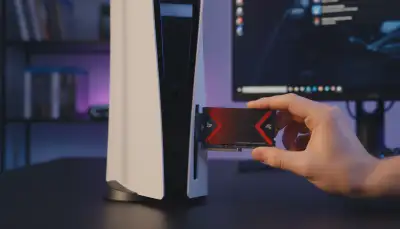
Die Entscheidung, das Herzstück Ihres Gaming-Setups – die Festplatte – zu wechseln, ist oft mit der Sorge verbunden, alles neu installieren zu müssen. Doch es gibt eine elegante Lösung: das SSD klonen. Dieses Verfahren ermöglicht es Ihnen, eine exakte Kopie Ihrer aktuellen Systemfestplatte auf eine neue zu übertragen, ohne stundenlange Neuinstallationen oder mühsames Wiederherstellen von Backups. Stellen Sie sich vor, Sie könnten Ihr gesamtes Betriebssystem umziehen, alle Programme, Spiele und persönlichen Einstellungen, auf eine schnellere oder größere SSD, und das in relativ kurzer Zeit.
Empfohlene Produkte zu interne SSD Festplatte

Intenso Interne 2,5" SSD SATA III Top, 512 GB, 550 MB/Sekunden, Schwarz

Intenso Interne 2,5" SSD SATA III Top, 256 GB, 550 MB/Sekunden, Schwarz

Intenso interne SSD-Festplatte 128GB Top Performance

KingSpec 1TB 2.5" SATA SSD Festplatte Intern SATA 3 interne SSD 3D NAND Flash, k
* Affiliate-Links. Als Amazon-Partner verdienen wir an qualifizierten Verkäufen.
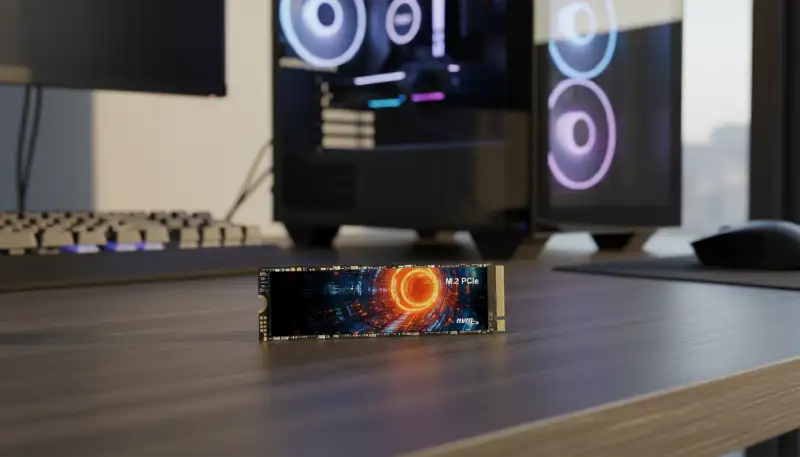
Die häufigsten Gründe für das Klonen einer SSD sind ein Upgrade auf ein leistungsstärkeres Modell oder die Notwendigkeit, eine defekte Festplatte zu ersetzen. Eine neue, oft größere und schnellere interne SSD Festplatte kann die Ladezeiten Ihrer Spiele drastisch verkürzen und die allgemeine Systemreaktion beschleunigen. Das Klonen stellt sicher, dass Sie von diesen Vorteilen profitieren, ohne dabei Ihre vertraute Systemumgebung aufgeben zu müssen. Es ist die perfekte Methode, um Ihre Hardware zu modernisieren, während Ihre Software-Konfiguration intakt bleibt.
Vorbereitung ist alles: Was Sie vor dem Klonen beachten sollten
Bevor Sie mit dem eigentlichen Klonvorgang beginnen, ist eine sorgfältige Vorbereitung entscheidend für den Erfolg. Nehmen Sie sich Zeit für diese Schritte, um spätere Frustrationen zu vermeiden.
Wichtige Daten sichern
Auch wenn das Klonen darauf abzielt, Daten zu übertragen, ist ein Backup Ihrer wichtigsten Dateien immer ratsam. Im unwahrscheinlichen Fall eines Fehlers während des Prozesses schützt eine aktuelle Sicherung vor Datenverlust. Speichern Sie persönliche Dokumente, Fotos und Spielstände auf einem externen Laufwerk oder in der Cloud.
Alte SSD aufräumen
Je weniger Daten auf Ihrer Quell-SSD vorhanden sind, desto schneller und reibungsloser verläuft der Klonvorgang. Deinstallieren Sie Programme und Spiele, die Sie nicht mehr nutzen, leeren Sie den Papierkorb und entfernen Sie temporäre Dateien. Eine aufgeräumte Quell-SSD erleichtert das Betriebssystem umziehen erheblich.
Die neue SSD vorbereiten
Stellen Sie sicher, dass Ihre neue SSD für den Einbau bereit ist. Bei den meisten Klonprogrammen ist keine vorherige Formatierung notwendig, da die Software die Ziel-SSD automatisch anpasst. Überprüfen Sie jedoch, ob die Kapazität der neuen SSD mindestens so groß ist wie die belegten Daten auf Ihrer alten SSD. Idealerweise sollte sie sogar größer sein, um zukünftigen Speicherbedarf zu decken.
Hardware-Anschluss der neuen SSD
Um die neue SSD klonen zu können, muss sie gleichzeitig mit der alten am System angeschlossen sein. Haben Sie einen Desktop-PC, können Sie oft einen weiteren SATA-Anschluss und ein SATA Datenkabel nutzen. Für Laptops oder wenn alle internen Anschlüsse belegt sind, benötigen Sie einen externen Adapter. Ein SSD USB Adapter oder ein externes Gehäuse mit USB-Anschluss ermöglicht es Ihnen, die neue SSD als externes Laufwerk anzuschließen. Achten Sie darauf, dass der Adapter eine schnelle USB-Version (z.B. USB 3.0 oder höher) unterstützt, um die Übertragungszeiten zu minimieren.
Empfohlene Produkte zu SATA Datenkabel

SABRENT SATA III Kabel (3 Stück), HDD SDD Datenkabel 6Gbps 51cm, mit Metall Clip

deleyCON 30cm SATA III Kabel S-ATA 3 Datenkabel 90° L-Type - Rot

deleyCON SATA 3 Kabel Set 50cm 6 GBit/s, 6 Stück - Bunt

deleyCON SATA 3 Kabel Set 50cm 90° L-Typ 6 GBit/s, 6 Stück - Bunt
* Affiliate-Links. Als Amazon-Partner verdienen wir an qualifizierten Verkäufen.
Der Klonprozess: Schritt für Schritt zum neuen Laufwerk
Mit der richtigen Vorbereitung können Sie nun zum eigentlichen Klonvorgang übergehen.
Die richtige Software zum SSD klonen wählen
Für das Betriebssystem umziehen benötigen Sie eine spezielle SSD Klon Software. Viele SSD-Hersteller bieten eigene Tools an, die oft kostenlos zum Download bereitstehen, wenn Sie eine ihrer SSDs besitzen. Alternativ gibt es auch zahlreiche leistungsstarke Drittanbieter-Lösungen. Achten Sie darauf, eine Software zu wählen, die Funktionen wie das Anpassen von Partitionen (wenn die Ziel-SSD größer ist) und die Unterstützung verschiedener Dateisysteme bietet.
Empfohlene Produkte zu SSD Klon Software

SABRENT M.2 SSD & HDD Festplatten Dockingstation, NVME Gehäuse Festplattengehäus

ICY BOX HDD/M.2 NVMe SSD Docking Station USB 3.2 Gen 2 (10 Gbit/s), Festplatten

ICY BOX HDD/M.2 NVMe SSD Docking Station USB 3.2 Gen 2 (10 Gbit/s), Festplatten

UGREEN Festplatten Dockingstation, USB 3.2 Gen 2X2 20Gbps Dual Bay NVMe SSD Gehä
* Affiliate-Links. Als Amazon-Partner verdienen wir an qualifizierten Verkäufen.
Die Durchführung: So geht's
- Software starten: Öffnen Sie die gewählte Klon-Software.
- Quell- und Ziel-Laufwerk auswählen: Wählen Sie Ihre alte SSD als Quell-Laufwerk und die neue SSD als Ziel-Laufwerk. Seien Sie hierbei äußerst vorsichtig, um nicht versehentlich das falsche Laufwerk zu überschreiben!
- Einstellungen anpassen: Die meisten Programme bieten Optionen zur Anpassung der Partitionen auf der Ziel-SSD. Wenn Ihre neue SSD größer ist, können Sie den ungenutzten Speicherplatz einer vorhandenen Partition hinzufügen oder eine neue Partition erstellen.
- Klonvorgang starten: Bestätigen Sie Ihre Auswahl und starten Sie den Klonprozess. Dieser kann je nach Datenmenge und Geschwindigkeit der Laufwerke einige Zeit in Anspruch nehmen. Vermeiden Sie es, den Computer währenddessen zu nutzen oder auszuschalten.
- Nach dem Klonen: Sobald der Vorgang abgeschlossen ist, fahren Sie den PC herunter. Trennen Sie die alte SSD vom System. Bauen Sie die neue SSD anstelle der alten ein oder stellen Sie sicher, dass sie als primäres Boot-Laufwerk erkannt wird.
- Erster Start: Schalten Sie den PC ein. Im Idealfall bootet das System direkt von der neuen SSD, und alles sieht genauso aus wie zuvor. Sollte es Probleme geben, überprüfen Sie die Boot-Reihenfolge im BIOS/UEFI.
Häufige Probleme und Lösungen beim SSD klonen
Obwohl das Klonen oft reibungslos verläuft, können manchmal Schwierigkeiten auftreten. Eines der häufigsten Probleme ist, dass die neue SSD nicht bootfähig ist. Überprüfen Sie in diesem Fall die Boot-Reihenfolge im BIOS/UEFI und stellen Sie sicher, dass die neue SSD als erstes Boot-Gerät ausgewählt ist. Manchmal hilft es auch, die alte SSD komplett zu entfernen, bevor Sie den ersten Startversuch mit der geklonten SSD wagen.
Größenunterschiede zwischen Quell- und Ziel-SSD können ebenfalls zu Problemen führen, wenn die Klon-Software die Partitionen nicht korrekt anpasst. Achten Sie auf Fehlermeldungen der Software und passen Sie die Partitionen gegebenenfalls manuell an, bevor Sie den Klonvorgang starten.
Nach dem Klonen: Was tun mit der alten SSD?
Nachdem Sie Ihr Betriebssystem umziehen und die neue SSD erfolgreich in Betrieb genommen haben, stellt sich die Frage: Was tun mit der alten SSD? Werfen Sie sie keinesfalls einfach weg! Sie ist immer noch ein voll funktionsfähiges Speichermedium.
- Als externes Laufwerk: Mit einem externes SSD Gehäuse können Sie die alte SSD in ein praktisches, schnelles externes Speichermedium verwandeln. Ideal für Backups, den Transport großer Dateien oder als zusätzliche Bibliothek für Spiele.
- Als Datengrab im PC: Haben Sie noch einen freien Anschluss in Ihrem Desktop-PC, können Sie die alte SSD als zusätzliches Speichermedium für weniger performance-kritische Daten wie Dokumente, Fotos oder Videos nutzen.
- Sicher löschen und verkaufen/entsorgen: Wenn Sie die SSD verkaufen oder entsorgen möchten, ist es unerlässlich, alle Daten sicher zu löschen. Ein einfaches Formatieren reicht hier nicht aus. Nutzen Sie spezielle Software, die die Daten mehrfach überschreibt, um eine Wiederherstellung unmöglich zu machen.
Das SSD klonen ist eine mächtige Methode, um Ihr System zu aktualisieren, ohne dabei Kompromisse bei der Software-Konfiguration einzugehen. Mit der richtigen Vorbereitung und den passenden Tools ist das Betriebssystem umziehen ein einfacher und lohnender Schritt für jedes Setup.
Empfohlene Produkte zu SSD klonen

UGREEN NVMe M.2 USB 3.2 SSD Gehäuse-Adapter mit Kühlkissen 10 Gbps, M.2 NVMe Fes

UGREEN Festplatten Dockingstation, USB 3.0 HDD Docking Station für 2,5''/3,5'' S

FIDECO HDD Docking Station, Dockingstation für Festplatten, USB 3.0 für 2,5 und

ICY BOX HDD/M.2 NVMe SSD Docking Station USB 3.2 Gen 2 (10 Gbit/s), Festplatten
* Affiliate-Links. Als Amazon-Partner verdienen wir an qualifizierten Verkäufen.
Empfohlene Produkte zu SSD USB Adapter

UGREEN Festplattengehäuse 2,5 Zoll Externes Gehäuse für 2.5 Zoll SSD und HDD, UA

BENFEI Festplattengehäuse 2,5 Zoll, USB C 3.2 Gen 2 / USB Typ-A auf SATA III bis

BENFEI SATA auf USB-Kabel, 2-in-1 USB C/USB 3.0 auf SATA III Festplatten-Adapter

SABRENT SATA USB Adapter SSD HDD 2,5 Zoll Festplattenadapter USB, 5Gbps Data Tra
* Affiliate-Links. Als Amazon-Partner verdienen wir an qualifizierten Verkäufen.
Häufig gestellte Fragen
Was ist SSD klonen und warum sollte ich es tun?
Das Klonen einer SSD bedeutet, eine exakte Kopie des gesamten Inhalts (Betriebssystem, Programme, Dateien, Einstellungen) von einer Quell-SSD auf eine Ziel-SSD zu übertragen. Dies ist besonders nützlich, wenn Sie Ihre alte, vielleicht kleinere oder langsamere Festplatte durch eine neue, leistungsfähigere SSD ersetzen möchten, ohne das Betriebssystem und alle Anwendungen neu installieren zu müssen.
Die Hauptvorteile sind eine enorme Zeitersparnis und der Erhalt Ihrer gewohnten Arbeitsumgebung. Sie müssen keine Treiber neu installieren, keine Programme konfigurieren oder persönliche Einstellungen wiederherstellen. Alles ist sofort nach dem Klonen und dem Austausch der Festplatte einsatzbereit, was den Upgrade-Prozess erheblich vereinfacht und beschleunigt.
Empfohlene Produkte zu ssd

Crucial P310 SSD 500GB M.2 2280 PCIe Gen4 NVMe, bis 6.600 MB/s, Gaming für Lapto
Crucial P310 SSD 1TB M.2 2280 PCIe Gen4 NVMe, bis 7.100 MB/s, für Laptop, Deskto
Crucial P310 SSD 2TB M.2 2280 PCIe Gen4 NVMe, bis 7.100 MB/s, für Laptop, Deskto

Samsung 990 PRO NVMe M.2 SSD , 1 TB, PCIe 4.0, 7.450 MB/s Lesen, 6.900 MB/s Schr
* Affiliate-Links. Als Amazon-Partner verdienen wir an qualifizierten Verkäufen.
Welche Vorteile bietet das Klonen einer SSD gegenüber einer Neuinstallation?
Das Klonen einer SSD bietet mehrere entscheidende Vorteile gegenüber einer kompletten Neuinstallation des Betriebssystems:
- Zeitersparnis: Eine Neuinstallation kann Stunden oder sogar Tage in Anspruch nehmen, wenn man alle Programme, Updates und Einstellungen berücksichtigt. Das Klonen ist deutlich schneller.
- Keine Neuinstallation von Software: Alle Ihre installierten Programme, Spiele und Anwendungen werden 1:1 übertragen und sind sofort auf der neuen SSD funktionsfähig.
- Erhalt aller Einstellungen: Persönliche Einstellungen, Browser-Favoriten, E-Mail-Konten und Desktop-Anordnungen bleiben erhalten.
- Minimierung von Fehlern: Durch die Übernahme eines funktionierenden Systems werden potenzielle Fehlerquellen bei der Neuinstallation von Treibern oder Programmen vermieden.
- Lizenzübertragung: Viele Softwarelizenzen sind an die Hardware gebunden. Beim Klonen wird die Aktivierung in der Regel problemlos auf die neue Festplatte übertragen.
Kurz gesagt: Es ist die bequemste und effizienteste Methode, um ein System auf eine neue Speicherlösung zu migrieren.
Empfohlene Produkte zu hochleistungs ssd
Crucial P310 SSD 500GB M.2 2280 PCIe Gen4 NVMe, bis 6.600 MB/s, Gaming für Lapto
Crucial P310 SSD 1TB M.2 2280 PCIe Gen4 NVMe, bis 7.100 MB/s, für Laptop, Deskto
Crucial P310 SSD 2TB M.2 2280 PCIe Gen4 NVMe, bis 7.100 MB/s, für Laptop, Deskto
Samsung 990 PRO NVMe M.2 SSD , 1 TB, PCIe 4.0, 7.450 MB/s Lesen, 6.900 MB/s Schr
* Affiliate-Links. Als Amazon-Partner verdienen wir an qualifizierten Verkäufen.
Benötige ich spezielle Software, um eine SSD zu klonen?
Ja, um eine SSD erfolgreich zu klonen, benötigen Sie eine spezielle Klonsoftware. Diese Programme sind darauf ausgelegt, eine bit-genaue Kopie Ihrer Quellfestplatte zu erstellen, einschließlich des Betriebssystems, der Partitionen und aller versteckten Daten. Es gibt verschiedene Optionen auf dem Markt:
- Kostenlose Tools: Einige SSD-Hersteller bieten eigene Klonsoftware kostenlos an, wenn Sie eine ihrer SSDs verwenden. Überprüfen Sie die Website Ihres SSD-Herstellers. Es gibt auch freie Open-Source-Lösungen, die grundlegende Klonfunktionen bieten.
- Kostenpflichtige Software: Professionelle Klonprogramme wie Acronis True Image, Macrium Reflect oder EaseUS Todo Backup bieten oft erweiterte Funktionen, wie inkrementelle Backups, Synchronisierung und eine benutzerfreundlichere Oberfläche.
Wichtig ist, dass die gewählte Software in der Lage ist, Ihr Betriebssystem korrekt zu erkennen und zu klonen, um Bootprobleme nach dem Austausch der Festplatte zu vermeiden.
Empfohlene Produkte zu ssd
Crucial P310 SSD 500GB M.2 2280 PCIe Gen4 NVMe, bis 6.600 MB/s, Gaming für Lapto
Crucial P310 SSD 1TB M.2 2280 PCIe Gen4 NVMe, bis 7.100 MB/s, für Laptop, Deskto
Crucial P310 SSD 2TB M.2 2280 PCIe Gen4 NVMe, bis 7.100 MB/s, für Laptop, Deskto
Samsung 990 PRO NVMe M.2 SSD , 1 TB, PCIe 4.0, 7.450 MB/s Lesen, 6.900 MB/s Schr
* Affiliate-Links. Als Amazon-Partner verdienen wir an qualifizierten Verkäufen.
Welche Hardware benötige ich, um eine SSD zu klonen?
Um eine SSD zu klonen, benötigen Sie neben Ihrer aktuellen Systemfestplatte und der neuen SSD auch bestimmte Hardware, um die neue Festplatte an Ihren Computer anzuschließen:
- Zusätzlicher SATA-Anschluss: Wenn Sie eine SATA-SSD klonen, benötigen Sie einen freien SATA-Anschluss und ein SATA-Kabel sowie einen Stromanschluss im PC.
- Externes Gehäuse oder Adapter: Für NVMe-SSDs oder wenn kein freier interner Anschluss verfügbar ist, empfiehlt sich ein M.2 SSD Gehäuse oder ein SATA-zu-USB-Adapterkabel, um die neue SSD extern über USB anzuschließen.
- Dockingstation: Eine SSD-Dockingstation mit Klonfunktion ist besonders praktisch, da sie oft das Klonen ohne PC-Verbindung ermöglicht (Offline-Klonen) und Anschlüsse für verschiedene Festplattentypen bietet.
Stellen Sie sicher, dass Ihr Computer die neue SSD als externes Laufwerk erkennen kann, bevor Sie mit dem Klonvorgang beginnen.
Empfohlene Produkte zu ssd
Crucial P310 SSD 500GB M.2 2280 PCIe Gen4 NVMe, bis 6.600 MB/s, Gaming für Lapto
Crucial P310 SSD 1TB M.2 2280 PCIe Gen4 NVMe, bis 7.100 MB/s, für Laptop, Deskto
Crucial P310 SSD 2TB M.2 2280 PCIe Gen4 NVMe, bis 7.100 MB/s, für Laptop, Deskto
Samsung 990 PRO NVMe M.2 SSD , 1 TB, PCIe 4.0, 7.450 MB/s Lesen, 6.900 MB/s Schr
* Affiliate-Links. Als Amazon-Partner verdienen wir an qualifizierten Verkäufen.
Kann ich eine größere SSD auf eine kleinere klonen?
Ja, es ist prinzipiell möglich, eine größere SSD auf eine kleinere zu klonen, allerdings unter einer wichtigen Bedingung: Die Menge der tatsächlich genutzten Daten auf der Quell-SSD darf die Gesamtkapazität der Ziel-SSD nicht überschreiten. Es geht also nicht um die Gesamtgröße der Quell-SSD, sondern um den belegten Speicherplatz.
Wenn Sie beispielsweise eine 1 TB SSD haben, auf der nur 300 GB Daten gespeichert sind, können Sie diese problemlos auf eine 500 GB SSD klonen. Die Klonsoftware wird die Partitionen entsprechend anpassen. Ist der belegte Speicherplatz jedoch größer als die Kapazität der Ziel-SSD, ist ein direktes Klonen nicht möglich. In diesem Fall müssten Sie vor dem Klonvorgang nicht benötigte Daten von der Quell-SSD entfernen, bis der belegte Speicherplatz passt.
Empfohlene Produkte zu ssd
Crucial P310 SSD 500GB M.2 2280 PCIe Gen4 NVMe, bis 6.600 MB/s, Gaming für Lapto
Crucial P310 SSD 1TB M.2 2280 PCIe Gen4 NVMe, bis 7.100 MB/s, für Laptop, Deskto
Crucial P310 SSD 2TB M.2 2280 PCIe Gen4 NVMe, bis 7.100 MB/s, für Laptop, Deskto
Samsung 990 PRO NVMe M.2 SSD , 1 TB, PCIe 4.0, 7.450 MB/s Lesen, 6.900 MB/s Schr
* Affiliate-Links. Als Amazon-Partner verdienen wir an qualifizierten Verkäufen.
Was ist der Unterschied zwischen NVMe- und SATA-SSDs beim Klonen?
Der Hauptunterschied zwischen NVMe- und SATA-SSDs liegt in ihrer Geschwindigkeit und der Art des Anschlusses, was sich auch auf den Klonvorgang auswirken kann:
- SATA-SSDs: Diese SSDs verwenden die SATA-Schnittstelle und sind in der Regel im 2,5-Zoll-Formfaktor erhältlich. Sie werden über SATA-Daten- und Stromkabel intern angeschlossen oder extern über SATA-USB-Gehäuse oder -Adapter. Das Klonen ist oft unkompliziert, da die Anschlüsse weit verbreitet sind.
- NVMe-SSDs: NVMe-SSDs nutzen die PCIe-Schnittstelle und sind in der Regel im schlanken M.2-Formfaktor erhältlich. Sie bieten deutlich höhere Geschwindigkeiten als SATA-SSDs. Zum Klonen benötigen Sie entweder einen freien M.2-Slot auf Ihrem Mainboard oder ein spezielles M.2 NVMe Gehäuse oder eine Dockingstation, um sie extern über USB anzuschließen.
Achten Sie beim Kauf von Gehäusen oder Adaptern darauf, dass diese mit dem jeweiligen SSD-Typ (NVMe oder SATA) kompatibel sind, da die Anschlüsse unterschiedlich sind.
Wie lange dauert der Klonvorgang einer SSD?
Die Dauer des Klonvorgangs einer SSD hängt von mehreren Faktoren ab und kann stark variieren:
- Menge der zu klonenden Daten: Je mehr Daten auf der Quell-SSD belegt sind, desto länger dauert der Vorgang. Eine SSD mit 100 GB belegtem Speicherplatz ist natürlich schneller geklont als eine mit 800 GB.
- Geschwindigkeit der SSDs: Die Lese- und Schreibgeschwindigkeiten sowohl der Quell- als auch der Ziel-SSD spielen eine Rolle. Schnelle NVMe-SSDs klonen Daten wesentlich zügiger als ältere SATA-Modelle.
- Verbindungsgeschwindigkeit: Wenn Sie die neue SSD über ein externes USB-Gehäuse anschließen, ist die Geschwindigkeit der USB-Schnittstelle entscheidend (z.B. USB 3.0, USB 3.1 Gen 2 oder USB 3.2 Gen 2x2).
Im Allgemeinen kann ein Klonvorgang für typische Systemlaufwerke zwischen 15 Minuten und mehreren Stunden dauern. Für eine durchschnittliche System-SSD mit 200-400 GB belegten Daten über eine schnelle USB 3.0/3.1 Verbindung sollten Sie etwa 30 Minuten bis 1,5 Stunden einplanen.
Was muss ich nach dem Klonen der SSD beachten?
Nachdem der Klonvorgang erfolgreich abgeschlossen ist, gibt es noch ein paar wichtige Schritte zu beachten, um sicherzustellen, dass Ihr System reibungslos mit der neuen SSD als Hauptfestplatte funktioniert:
- Alte SSD entfernen: Schalten Sie Ihren PC aus und trennen Sie die alte SSD. Dies stellt sicher, dass der Computer nur die neue SSD findet und von ihr bootet.
- Bootreihenfolge im BIOS/UEFI anpassen: Starten Sie den PC neu und rufen Sie das BIOS oder UEFI auf (meist durch Drücken von Entf, F2, F10 oder F12 während des Startvorgangs). Stellen Sie sicher, dass die neue SSD als primäres Boot-Laufwerk eingestellt ist.
- Testen des Systems: Booten Sie das Betriebssystem von der neuen SSD und überprüfen Sie, ob alles wie erwartet funktioniert. Starten Sie einige Programme, öffnen Sie Dateien und stellen Sie sicher, dass keine Fehlermeldungen auftreten.
- Alte SSD neu nutzen: Wenn die neue SSD einwandfrei funktioniert, können Sie die alte SSD formatieren und als zusätzlichen Datenspeicher oder Backup-Laufwerk verwenden.
Durch diese Schritte stellen Sie sicher, dass Ihr System optimal von der neuen SSD profitiert.