SSD klonen: Einfach und sicher

Warum eine SSD klonen? Der schnelle Weg zum Upgrade
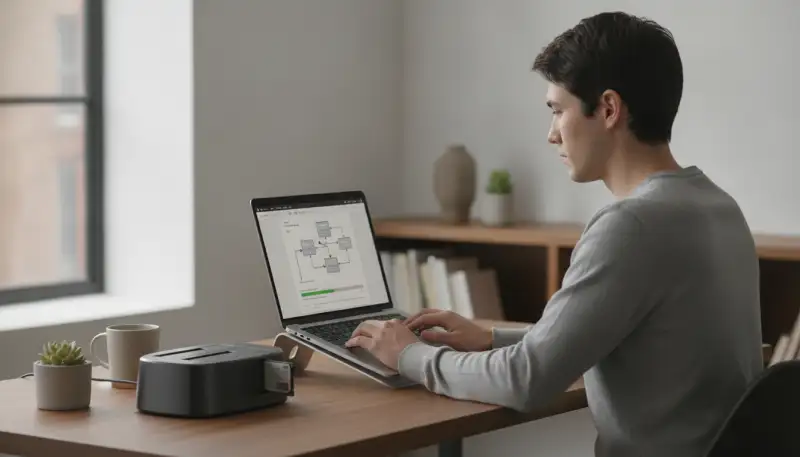
Die Entscheidung, das Herzstück Ihres Gaming-Setups – die Festplatte – zu wechseln, ist oft mit der Sorge verbunden, alles neu installieren zu müssen. Doch es gibt eine elegante Lösung, die nicht nur Zeit spart, sondern auch Nerven schont: das SSD klonen. Dieses Verfahren ermöglicht es Ihnen, eine exakte Kopie Ihres gesamten Betriebssystems, aller Programme und persönlichen Daten von einer alten auf eine neue, oft schnellere oder größere SSD zu übertragen. Stellen Sie sich vor, Sie könnten die Performance Ihres Systems drastisch verbessern, ohne auch nur eine einzige Einstellung neu vornehmen zu müssen. Klingt gut, oder? Mit der richtigen Festplatten Klonstation oder der passenden Software ist dieser Prozess erstaunlich unkompliziert.
Empfohlene Produkte zu Festplatten Klonstation

SABRENT Festplatten Dockingstation für 2,5''/3,5'' SATA HDD & SSD USB-A 5Gbps –

UGREEN Festplatten Dockingstation, USB 3.0 HDD Docking Station für 2,5''/3,5'' S

ICY BOX HDD / Festplatten Docking Station USB 3.0 für SATA 2,5 Zoll und 3,5 Zoll

ICY BOX Dual HDD / Festplatten Docking Station USB 3.0 für SATA 2,5 Zoll & 3,5 Z
* Affiliate-Links. Als Amazon-Partner verdienen wir an qualifizierten Verkäufen.
Ein Upgrade auf eine leistungsfähigere SSD ist eine der effektivsten Maßnahmen, um die Gesamtgeschwindigkeit Ihres PCs zu steigern. Längere Ladezeiten bei Spielen, träge Systemstarts oder zögerliche Programmstarts gehören der Vergangenheit an. Statt Stunden mit der Neuinstallation und Konfiguration zu verbringen, ist das Festplatte klonen die clevere Alternative. Egal, ob Sie von einer HDD auf eine SSD wechseln oder eine ältere, kleinere SSD durch ein modernes, geräumigeres Modell ersetzen möchten – mit dieser USB SATA Adapter-Lösung sind Sie schnell wieder im Spiel.
Was Sie für das SSD klonen benötigen
Bevor Sie mit der eigentlichen SSD klonen Anleitung beginnen, ist es wichtig, alle notwendigen Werkzeuge und Komponenten bereitzuhalten. Eine gute Vorbereitung ist die halbe Miete und vermeidet unnötige Unterbrechungen während des Prozesses.
- Die neue SSD: Achten Sie darauf, dass die Kapazität der neuen SSD mindestens der belegten Speichermenge auf Ihrer alten Festplatte entspricht. Wenn Ihre alte Festplatte 500 GB Daten belegt, sollte die neue SSD mindestens 500 GB groß sein, idealerweise aber größer, um Raum für zukünftiges Wachstum zu bieten.
- Verbindungsmöglichkeit: Hier gibt es verschiedene Optionen. Eine beliebte und bequeme Methode ist eine Festplatten Klonstation, die oft auch ohne PC funktioniert. Alternativ können Sie einen USB SATA Adapter verwenden, um die neue SSD extern an Ihren PC anzuschließen. Verfügt Ihr PC über einen freien internen SATA-Port, können Sie die neue SSD auch direkt dort anschließen.
- Klon-Software: Viele SSD-Hersteller bieten kostenlose Klon-Software zum Download an, die speziell für ihre Produkte optimiert ist. Alternativ gibt es eine Vielzahl von Drittanbieter-Lösungen, sowohl kostenlose als auch kostenpflichtige, die zuverlässige Ergebnisse liefern.
- Werkzeuge: Für den Aus- und Einbau der Festplatten benötigen Sie in der Regel ein passendes Schraubendreher Set PC.
- Optional: Bei M.2-SSDs kann ein Wärmeleitpad SSD oder ein Kühlkörper sinnvoll sein, um die Temperatur der neuen SSD zu optimieren.
Empfohlene Produkte zu Schraubendreher Set PC

JOREST 40Pcs Feinmechaniker Schraubendreher Set, Mini Werkzeug Set mit Torx T5 T

JOREST 115 in 1 Mini Feinmechaniker Schraubendreher Set, Geburtstag Werkzeug Ges

JOREST 152 in 1 Feinmechaniker Schraubendreher Set, Vatertagsgeschenk für Papa O

JOREST 59Pcs Feinmechaniker Schraubendreher Set, Mini Werkzeug mit Torx T5 T6 T8
* Affiliate-Links. Als Amazon-Partner verdienen wir an qualifizierten Verkäufen.
Vorbereitung ist alles: Bevor Sie loslegen
Einige Schritte im Vorfeld erleichtern den Klon-Prozess erheblich und minimieren potenzielle Probleme:
- Datenbereinigung: Entfernen Sie unnötige Dateien, Programme und Spiele von Ihrer alten Festplatte. Je weniger Daten geklont werden müssen, desto schneller und reibungsloser verläuft der Prozess. Dies ist besonders wichtig, wenn die neue SSD kleiner ist als die alte, aber noch genug Platz für die tatsächlich belegten Daten bieten muss.
- Systemprüfung: Führen Sie eine Festplattenprüfung (z.B. CHKDSK unter Windows) durch, um sicherzustellen, dass keine Dateisystemfehler auf der Quellfestplatte vorhanden sind. Auch eine Defragmentierung (bei HDDs relevant, bei SSDs nicht) kann helfen, obwohl bei SSDs die Fragmentierung kaum eine Rolle spielt.
- Datensicherung: Auch wenn das Klonen in der Regel sicher ist, sollte eine vollständige Sicherung Ihrer wichtigsten Daten auf einer externen Festplatte niemals fehlen. So sind Sie auf der sicheren Seite, falls unerwartete Probleme auftreten sollten.
- Neue SSD vorbereiten: Schließen Sie die neue SSD an und initialisieren Sie sie, falls sie nicht bereits formatiert ist. Dies ist oft in der Datenträgerverwaltung des Betriebssystems möglich.
Die Schritt-für-Schritt-Anleitung zum SSD klonen
Nun geht es ans Eingemachte. Die genauen Schritte können je nach verwendeter Klon-Software leicht variieren, aber das Grundprinzip bleibt dasselbe:
- Neue SSD anschließen: Verbinden Sie die neue SSD mit Ihrem PC. Nutzen Sie dafür entweder einen freien SATA-Port im Gehäuse, einen USB SATA Adapter oder setzen Sie sie in Ihre Festplatten Klonstation ein. Achten Sie darauf, dass der PC die neue SSD erkennt.
- Klon-Software starten: Installieren und starten Sie Ihre gewählte Klon-Software. Oftmals finden Sie eine Option wie „Disk Clone“, „Migrate OS“ oder „Festplatte klonen“ im Hauptmenü.
- Quell- und Ziel-Datenträger auswählen: Die Software wird Sie auffordern, den Quell-Datenträger (Ihre alte SSD/HDD) und den Ziel-Datenträger (Ihre neue SSD) auszuwählen. Seien Sie hier äußerst vorsichtig und stellen Sie sicher, dass Sie die richtigen Laufwerke auswählen! Eine falsche Auswahl kann zum Verlust Ihrer Daten führen.
- Einstellungen überprüfen: Manche Software bietet erweiterte Optionen, wie das Anpassen der Partitionsgröße auf der neuen SSD. Wenn die neue SSD größer ist, können Sie hier den zusätzlichen Speicherplatz nutzen. Bestätigen Sie die Einstellungen.
- Klonvorgang starten: Sobald alle Einstellungen korrekt sind, starten Sie den Klonvorgang. Dieser kann je nach Datenmenge und Geschwindigkeit der Laufwerke einige Zeit in Anspruch nehmen. Vermeiden Sie es, den PC währenddessen zu nutzen oder gar auszuschalten.
- Abschluss und Überprüfung: Nach erfolgreichem Klonen erhalten Sie eine Bestätigung von der Software. Nun können Sie den PC herunterfahren und die alte Festplatte entfernen.
Nach dem Klonen: Die letzten Schritte zum perfekten Setup
Herzlichen Glückwunsch, der anspruchsvollste Teil ist geschafft! Doch ein paar Kleinigkeiten müssen noch erledigt werden, um Ihr System optimal zu nutzen:
- Alte SSD entfernen und neue einbauen: Öffnen Sie Ihr PC-Gehäuse (mit dem Schraubendreher Set PC zur Hand) und tauschen Sie die alte gegen die neue SSD aus. Achten Sie auf korrekte Kabelverbindungen und eine sichere Befestigung.
- Bootreihenfolge im BIOS/UEFI anpassen: Starten Sie Ihren PC und rufen Sie das BIOS/UEFI auf (meist durch Drücken von Entf, F2 oder F10 beim Start). Stellen Sie sicher, dass die neue SSD als primäres Boot-Laufwerk festgelegt ist. Speichern Sie die Änderungen und starten Sie neu.
- Funktionstest: Das System sollte nun von der neuen SSD starten. Überprüfen Sie, ob alle Programme funktionieren und Ihre Daten vorhanden sind. Führen Sie einen Geschwindigkeitstest durch, um die verbesserte Performance zu bestätigen.
- Umgang mit der alten SSD: Was tun mit dem alten Datenträger? Wenn Sie ihn nicht mehr benötigen, können Sie ihn sicher formatieren. Eine beliebte Option ist auch, die alte SSD in ein SSD Gehäuse extern einzubauen und als schnelle externe SSD für Backups oder den Transport von Daten weiterzuverwenden.
Empfohlene Produkte zu SSD Gehäuse extern

UGREEN Festplattengehäuse 2,5 Zoll Externes Gehäuse für 2.5 Zoll SSD und HDD, UA

UGREEN Festplattengehäuse 2,5 Zoll Externes Gehäuse für 2.5 Zoll SSD und HDD, UA

BENFEI Festplattengehäuse 2,5 Zoll, USB C 3.2 Gen 2 / USB Typ-A auf SATA III bis

BENFEI Festplattengehäuse 2,5 Zoll, SATA III auf USB bis zu 6 Gbps Werkzeugfrei
* Affiliate-Links. Als Amazon-Partner verdienen wir an qualifizierten Verkäufen.
Fazit: Ein Upgrade, das sich lohnt
Das SSD klonen ist eine mächtige Methode, um Ihr Gaming-Setup mit minimalem Aufwand auf den neuesten Stand zu bringen. Es spart nicht nur unzählige Stunden der Neuinstallation, sondern sorgt auch dafür, dass Ihr System sofort mit der vollen Leistung der neuen Hardware durchstartet. Mit dieser SSD klonen Anleitung und den richtigen Werkzeugen wird der Wechsel zu einer schnelleren oder größeren SSD zum Kinderspiel. Genießen Sie die verbesserte Performance und tauchen Sie ohne Verzögerung in Ihre Lieblingsspiele ein!
Empfohlene Produkte zu USB SATA Adapter

BENFEI USB 3.0 auf SATA Adapter, 2-in-1 USB C/USB 3.0 auf SATA III Festplattenad

BENFEI SATA auf USB-Kabel, 2-in-1 USB C/USB 3.0 auf SATA III Festplatten-Adapter

SABRENT SATA USB Adapter SSD HDD 2,5 Zoll Festplattenadapter USB, 5Gbps Data Tra

JSAUX SATA auf USB Adapter für 2.5 Zoll SSD und HDD Festplatten, USB 3.0 zu SATA
* Affiliate-Links. Als Amazon-Partner verdienen wir an qualifizierten Verkäufen.
Empfohlene Produkte zu Wärmeleitpad SSD

ARCTIC TP-3 Wärmeleitpad: Premium Performance Thermal Pad, 120x20x0,5 mm (stapel

ARCTIC TP-3 Wärmeleitpad: Premium Performance Thermal Pad, 120x20x1,0 mm (stapel

ARCTIC TP-3 Wärmeleitpad: Premium Performance Thermal Pad, 120x20x1,5 mm (stapel

ADWITS 6er Pack Sortierte Dicke 0,5 1,0 1,5 mm Wärmeleitende Silikonpads mit 6,0
* Affiliate-Links. Als Amazon-Partner verdienen wir an qualifizierten Verkäufen.
Häufig gestellte Fragen
Was ist SSD klonen und warum sollte ich es tun?
Das Klonen einer SSD ist der Prozess, bei dem eine exakte 1:1-Kopie des gesamten Inhalts einer Festplatte – einschließlich des Betriebssystems, aller installierten Programme, Einstellungen und persönlichen Daten – auf eine andere Festplatte übertragen wird. Dies unterscheidet sich von einem einfachen Kopieren von Dateien, da es die Boot-Sektoren und Systemdateien intakt hält, sodass die geklonte Festplatte sofort bootfähig ist.
Die Hauptgründe für das Klonen einer SSD sind vielfältig: Am häufigsten wird es für ein System-Upgrade genutzt, beispielsweise wenn Sie von einer traditionellen HDD auf eine schnellere SSD wechseln oder eine kleinere SSD gegen eine größere austauschen möchten. Es erspart Ihnen die mühsame Neuinstallation des Betriebssystems und aller Anwendungen, was enorm viel Zeit und Nerven spart. Ein weiterer Vorteil ist die Möglichkeit, ein vollständiges Backup Ihres Systems zu erstellen oder Daten einfach von einem alten auf ein neues System zu migrieren. Für diesen Prozess sind spezielle Hardware-Lösungen wie eine Festplatten Klonstation oder die Verwendung einer externe SSD als Zielmedium hilfreich.
Empfohlene Produkte zu Festplatten Klonstation
SABRENT Festplatten Dockingstation für 2,5''/3,5'' SATA HDD & SSD USB-A 5Gbps –
UGREEN Festplatten Dockingstation, USB 3.0 HDD Docking Station für 2,5''/3,5'' S
ICY BOX HDD / Festplatten Docking Station USB 3.0 für SATA 2,5 Zoll und 3,5 Zoll
ICY BOX Dual HDD / Festplatten Docking Station USB 3.0 für SATA 2,5 Zoll & 3,5 Z
* Affiliate-Links. Als Amazon-Partner verdienen wir an qualifizierten Verkäufen.
Welche Hardware benötige ich, um eine SSD zu klonen?
Um eine SSD erfolgreich zu klonen, benötigen Sie neben der Quell-SSD (Ihrer aktuellen Festplatte) und der Ziel-SSD (der neuen Festplatte) einige spezifische Hardware-Komponenten. Die Wahl der Hardware hängt davon ab, welche Klonmethode Sie bevorzugen:
- Festplatten-Klonstation: Dies ist die komfortabelste Lösung. Eine Festplatten Klonstation verfügt in der Regel über zwei Schächte, in die Sie beide SSDs einstecken können. Viele Modelle bieten eine Standalone-Klonfunktion, die keinen Computer benötigt.
- SATA-zu-USB-Adapter oder SSD-Gehäuse: Wenn Sie keine Klonstation besitzen oder eine softwarebasierte Lösung bevorzugen, können Sie die neue SSD über einen SATA USB Adapter oder ein SSD Gehäuse an Ihren Computer anschließen. Dies ermöglicht es Ihnen, Klonsoftware zu verwenden, die auf Ihrem PC läuft.
- Schraubendreher-Set: Wenn Sie die neue SSD intern einbauen oder die alte SSD aus Ihrem PC entfernen müssen, ist ein Schraubendreher Set unerlässlich, um das Computergehäuse zu öffnen und die Laufwerke zu montieren.
Stellen Sie sicher, dass die Ziel-SSD die gleiche oder eine größere Kapazität als die Quell-SSD hat, es sei denn, Sie klonen nur einen Teil der Daten.
Empfohlene Produkte zu Festplatten Klonstation
SABRENT Festplatten Dockingstation für 2,5''/3,5'' SATA HDD & SSD USB-A 5Gbps –
UGREEN Festplatten Dockingstation, USB 3.0 HDD Docking Station für 2,5''/3,5'' S
ICY BOX HDD / Festplatten Docking Station USB 3.0 für SATA 2,5 Zoll und 3,5 Zoll
ICY BOX Dual HDD / Festplatten Docking Station USB 3.0 für SATA 2,5 Zoll & 3,5 Z
* Affiliate-Links. Als Amazon-Partner verdienen wir an qualifizierten Verkäufen.
Kann ich eine kleinere SSD auf eine größere klonen?
Ja, das Klonen einer kleineren SSD auf eine größere SSD ist nicht nur möglich, sondern auch einer der häufigsten Anwendungsfälle. Viele Nutzer möchten von einer älteren, kleineren Festplatte auf eine neuere, kapazitätsstärkere SSD umsteigen, um mehr Speicherplatz und oft auch bessere Leistung zu erhalten.
Der Klonvorgang kopiert dabei den gesamten Inhalt der kleineren Quell-SSD auf die größere Ziel-SSD. Dabei wird der belegte Speicherplatz exakt repliziert. Der zusätzliche Speicherplatz auf der größeren SSD, der über die ursprüngliche Kapazität der Quell-SSD hinausgeht, bleibt nach dem Klonen zunächst unpartitioniert. Diesen ungenutzten Bereich können Sie nach dem erfolgreichen Klonen und dem ersten Start von der neuen SSD ganz einfach über die Datenträgerverwaltung Ihres Betriebssystems einer bestehenden Partition hinzufügen oder als neue, separate Partition formatieren. Dies ermöglicht Ihnen, die volle Kapazität Ihrer neuen SSD zu nutzen.
Für diesen Vorgang eignen sich sowohl eine SSD Dockingstation mit Klonfunktion als auch Softwarelösungen, bei denen die größere SSD über ein externe SSD Gehäuse oder einen Adapter an Ihren PC angeschlossen wird.
Empfohlene Produkte zu SSD Dockingstation

Crucial P310 SSD 500GB M.2 2280 PCIe Gen4 NVMe, bis 6.600 MB/s, Gaming für Lapto
Crucial P310 SSD 1TB M.2 2280 PCIe Gen4 NVMe, bis 7.100 MB/s, für Laptop, Deskto
Crucial P310 SSD 2TB M.2 2280 PCIe Gen4 NVMe, bis 7.100 MB/s, für Laptop, Deskto

Samsung 990 PRO NVMe M.2 SSD , 1 TB, PCIe 4.0, 7.450 MB/s Lesen, 6.900 MB/s Schr
* Affiliate-Links. Als Amazon-Partner verdienen wir an qualifizierten Verkäufen.
Ist es möglich, eine größere SSD auf eine kleinere zu klonen?
Das Klonen einer größeren SSD auf eine kleinere SSD ist grundsätzlich nur unter bestimmten Voraussetzungen möglich und deutlich komplexer als der umgekehrte Fall. Der entscheidende Faktor ist die *genutzte Datenmenge* auf der Quell-SSD.
Sie können eine größere SSD nur dann auf eine kleinere klonen, wenn die tatsächlich belegte Datenmenge auf der größeren Quell-SSD *kleiner oder gleich* der Gesamtkapazität der kleineren Ziel-SSD ist. Es spielt keine Rolle, wie groß die Quell-SSD insgesamt ist, sondern nur, wie viele Daten sich darauf befinden. Wenn beispielsweise Ihre 1 TB SSD nur 400 GB Daten enthält, könnten Sie diese auf eine 500 GB SSD klonen.
Ist die belegte Datenmenge größer als die Kapazität der Ziel-SSD, müssen Sie vor dem Klonvorgang unbedingt Daten von der Quell-SSD löschen oder auf eine externe Festplatte für Backup verschieben, bis die genutzte Menge passt. Einige Klonprogramme bieten auch Funktionen zum Verkleinern von Partitionen vor dem Klonen an, aber dies erfordert Vorsicht und ist nicht immer fehlerfrei. Für das Anschließen der Festplatten an Ihren PC ist ein SATA USB Adapter oft die praktischste Lösung.
Welche Software eignet sich zum Klonen von SSDs?
Die Wahl der Klonsoftware hängt stark von Ihrer bevorzugten Methode und den vorhandenen Geräten ab. Es gibt zwei Hauptansätze:
- Hardware-basiertes Klonen: Wenn Sie eine Festplatten Klonstation mit Standalone-Funktion verwenden, benötigen Sie oft überhaupt keine Software. Diese Geräte können das Klonen direkt durchführen, indem Sie einfach die Quell- und Ziel-SSD einlegen und einen Knopf drücken. Das ist die einfachste und oft schnellste Methode, da sie unabhängig vom Betriebssystem funktioniert.
- Software-basiertes Klonen: Wenn Sie die SSDs über einen SATA USB Adapter oder ein Gehäuse an Ihren Computer anschließen, benötigen Sie eine spezielle Klonsoftware. Viele SSD-Hersteller bieten eigene, kostenlose Migrationstools an (z.B. Samsung Data Migration, Crucial Acronis True Image for Crucial), die speziell für ihre Laufwerke optimiert sind. Alternativ gibt es auch zahlreiche kostenpflichtige oder kostenlose Drittanbieter-Software wie Macrium Reflect Free, Clonezilla oder AOMEI Backupper, die universell einsetzbar sind. Achten Sie bei der Auswahl der Software auf Kompatibilität mit Ihrem Betriebssystem und den Funktionsumfang, insbesondere wenn Sie Partitionen anpassen möchten.
Empfohlene Produkte zu Festplatten Klonstation
SABRENT Festplatten Dockingstation für 2,5''/3,5'' SATA HDD & SSD USB-A 5Gbps –
UGREEN Festplatten Dockingstation, USB 3.0 HDD Docking Station für 2,5''/3,5'' S
ICY BOX HDD / Festplatten Docking Station USB 3.0 für SATA 2,5 Zoll und 3,5 Zoll
ICY BOX Dual HDD / Festplatten Docking Station USB 3.0 für SATA 2,5 Zoll & 3,5 Z
* Affiliate-Links. Als Amazon-Partner verdienen wir an qualifizierten Verkäufen.
Wie lange dauert der Klonvorgang einer SSD?
Die Dauer des Klonvorgangs einer SSD kann stark variieren und hängt von mehreren Faktoren ab:
- Menge der zu klonenden Daten: Je mehr Daten von der Quell- auf die Ziel-SSD übertragen werden müssen, desto länger dauert der Prozess. Eine fast volle 1 TB SSD benötigt naturgemäß mehr Zeit als eine halbvolle 250 GB SSD.
- Geschwindigkeit der SSDs: Moderne NVMe-SSDs sind deutlich schneller als ältere SATA-SSDs. Die Lese- und Schreibgeschwindigkeiten beider Laufwerke beeinflussen die Gesamtzeit.
- Verwendete Schnittstelle: Die Geschwindigkeit der Verbindung zwischen den SSDs und Ihrem Computer oder der Klonstation ist entscheidend. USB 3.0 bietet Geschwindigkeiten von bis zu 5 Gbit/s, während USB 3.2 Gen 2 (oder USB-C) bis zu 10 Gbit/s erreichen kann. Eine SSD Dockingstation schnell oder ein Adapter mit hoher Übertragungsrate kann den Prozess erheblich beschleunigen. Auch die Verwendung einer schnelle externe SSD als Zielmedium kann die Zeit optimieren.
- Klonmethode (Hardware vs. Software): Hardware-Klonstationen sind oft sehr effizient. Software-basierte Lösungen können je nach Systemauslastung und Software-Optimierung variieren.
Als grobe Schätzung kann man für das Klonen von etwa 500 GB Daten mit einer guten USB 3.0-Verbindung und modernen SATA-SSDs etwa 30 Minuten bis 1 Stunde einplanen. Bei größeren Datenmengen oder langsameren Verbindungen kann es auch mehrere Stunden dauern.
Empfohlene Produkte zu SSD Dockingstation schnell
Crucial P310 SSD 500GB M.2 2280 PCIe Gen4 NVMe, bis 6.600 MB/s, Gaming für Lapto
Crucial P310 SSD 1TB M.2 2280 PCIe Gen4 NVMe, bis 7.100 MB/s, für Laptop, Deskto
Crucial P310 SSD 2TB M.2 2280 PCIe Gen4 NVMe, bis 7.100 MB/s, für Laptop, Deskto
Samsung 990 PRO NVMe M.2 SSD , 1 TB, PCIe 4.0, 7.450 MB/s Lesen, 6.900 MB/s Schr
* Affiliate-Links. Als Amazon-Partner verdienen wir an qualifizierten Verkäufen.
Was muss ich nach dem Klonen der SSD beachten?
Nachdem der Klonvorgang erfolgreich abgeschlossen ist, gibt es einige wichtige Schritte, die Sie beachten sollten, um einen reibungslosen Übergang zu gewährleisten:
- Einbau der neuen SSD: Entfernen Sie die alte SSD und bauen Sie die neue, geklonte SSD in Ihren Computer ein. Hierfür benötigen Sie möglicherweise ein Schraubendreher Set. Bei M.2 NVMe SSDs ist es ratsam, Wärmeleitpads zur besseren Kühlung anzubringen, falls noch keine vorhanden sind.
- Boot-Reihenfolge im BIOS/UEFI überprüfen: Starten Sie Ihren PC und rufen Sie das BIOS oder UEFI auf (meist durch Drücken von Entf, F2, F10 oder F12 während des Bootvorgangs). Stellen Sie sicher, dass die neue SSD als primäres Startlaufwerk eingestellt ist.
- Alte SSD behandeln: Die alte SSD können Sie in ein SSD Gehäuse stecken und als externe Festplatte für Backups oder zusätzlichen Speicherplatz nutzen. Alternativ können Sie sie auch intern als Zweitlaufwerk einbauen. Es ist empfehlenswert, die alte SSD nach dem erfolgreichen Testen der neuen SSD zu formatieren, um doppelte Betriebssysteme zu vermeiden und den Speicherplatz vollständig freizugeben.
- Datenintegrität prüfen: Starten Sie das System von der neuen SSD und überprüfen Sie, ob alle Programme korrekt funktionieren und Ihre persönlichen Daten vorhanden sind.
Gibt es Risiken beim SSD Klonen?
Obwohl das Klonen einer SSD eine effiziente Methode zur Systemmigration ist, birgt es, wie jeder technische Vorgang, potenzielle Risiken, die man kennen und minimieren sollte:
- Datenverlust bei Fehlern: Das größte Risiko ist der Datenverlust, insbesondere wenn Sie versehentlich die Quell- und Ziel-SSD verwechseln oder der Klonvorgang aufgrund eines Fehlers abbricht. Stellen Sie immer sicher, dass Sie die richtige Ziel-SSD ausgewählt haben, da deren Inhalt unwiderruflich überschrieben wird.
- Inkompatibilität: In seltenen Fällen können Inkompatibilitäten zwischen der Klonsoftware, dem Betriebssystem oder den SSD-Modellen zu Problemen führen. Achten Sie darauf, dass Ihre Software und Hardware miteinander kompatibel sind.
- Boot-Probleme: Wenn der Klonvorgang nicht perfekt ist oder die Boot-Sektoren beschädigt werden, kann es sein, dass die geklonte SSD nicht startet. Dies lässt sich oft durch Reparaturwerkzeuge des Betriebssystems beheben, kann aber ärgerlich sein.
- Partitionsfehler: Insbesondere beim Klonen auf eine kleinere SSD oder wenn Partitionen manuell angepasst werden müssen, können Fehler bei der Partitionsverwaltung auftreten.
Um diese Risiken zu minimieren, ist es *absolut unerlässlich*, vor Beginn des Klonvorgangs ein vollständiges Backup aller wichtigen Daten Ihrer Quell-SSD auf einer externen Festplatte für Backup zu erstellen. Verwenden Sie eine zuverlässige SSD Klonstation oder eine bewährte Klonsoftware und folgen Sie den Anweisungen sorgfältig.