Treiber manuell aktualisieren: So geht's
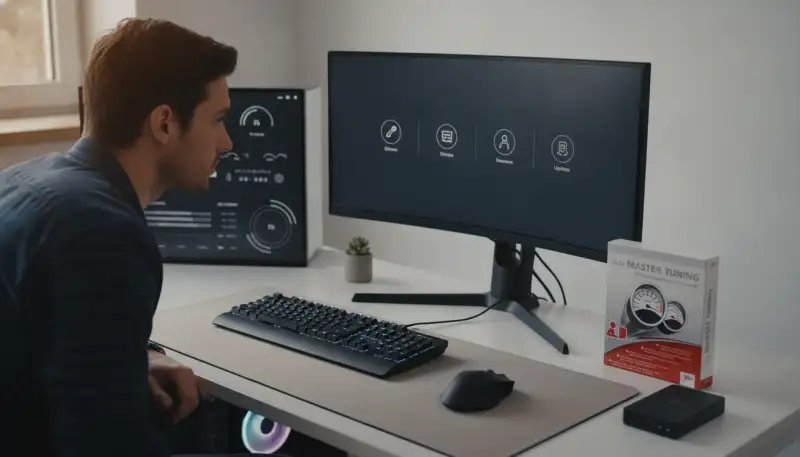

Ein Gaming-Setup ist mehr als nur die Summe seiner Teile. Es ist ein fein abgestimmtes Orchester, in dem jede Komponente perfekt mit den anderen zusammenspielen muss, um die bestmögliche Performance zu liefern. Und die Dirigenten dieses Orchesters sind die Treiber. Sie übersetzen die Befehle des Betriebssystems in eine Sprache, die Deine Hardware versteht. Während viele Systeme auf automatische Treiber-Updates setzen, gibt es gute Gründe, die Zügel selbst in die Hand zu nehmen. Das manuelle Aktualisieren bietet eine Kontrolle, die für anspruchsvolle Gamer unerlässlich ist. Es ermöglicht Dir, genau die Versionen zu wählen, die am besten zu Deiner spezifischen Hardware und Deinen Spielen passen, und potenzielle Konflikte zu vermeiden. Eine gute PC Leistungsoptimierer Software kann dabei helfen, den Zustand deines Systems zu überwachen und Engpässe aufzuspüren, die durch veraltete Treiber entstehen könnten. Zudem ist es ratsam, sich mit den Grundlagen einer effektiven Wartung vertraut zu machen, wie zum Beispiel der Nutzung einer Treiber Backup Software, um jederzeit auf der sicheren Seite zu sein.
Empfohlene Produkte zu PC Leistungsoptimierer Software

WEBROOT Internet Security Complete 2025 | + Passwort-Manager, Smartphone/Tablet,

Vista Master Tuning

Funktions-Generator, PC-basiert | Beliebige/Funktions-Impulsgenerator-Test, 1 x
* Affiliate-Links. Als Amazon-Partner verdienen wir an qualifizierten Verkäufen.
Doch warum sollte man sich die Mühe machen, Treiber manuell zu aktualisieren, wenn es doch automatische Lösungen gibt? Die Antwort liegt in der Detailkontrolle und der potenziellen Leistungssteigerung. Automatische Updates sind bequem, liefern aber oft generische Versionen, die nicht immer optimal für Dein spezielles Setup sind. Manchmal führen sie sogar zu Problemen, die durch eine präzise Auswahl der Treiber hätten vermieden werden können. Wer sein Gaming-Erlebnis ernst nimmt, weiß, dass auch kleine Details einen großen Unterschied machen können. Das Treiber manuell aktualisieren ermöglicht es Dir, auf spezifische Game-Ready-Treiber oder Hotfixes zu reagieren, die von den Herstellern oft schnell veröffentlicht werden, um die Performance in aktuellen Titeln zu optimieren oder Fehler zu beheben. Es ist ein aktiver Schritt zur Maximierung der Hardware-Effizienz und zur Sicherstellung eines reibungslosen Betriebs.
Warum manuelles Treiber-Update oft die bessere Wahl ist
Die Entscheidung für ein manuelles Treiber-Update mag auf den ersten Blick nach mehr Aufwand klingen, doch die Vorteile, die sich daraus ergeben, sind für ambitionierte Gamer oft entscheidend. Automatische Update-Dienste, wie sie in Betriebssystemen integriert sind, bieten zwar eine Grundversorgung, verfolgen aber selten die neuesten und spezifischsten Versionen, die Hersteller für ihre Hardwarekomponenten bereitstellen. Gerade bei Grafikkarten, Chipsätzen oder Soundkarten sind diese spezialisierten Treiber oft der Schlüssel zu höherer Framerate, besserer Stabilität und der Behebung spezifischer Bugs in Spielen.
Durch das manuelle Vorgehen kannst Du sicherstellen, dass Du immer die „Game Ready“-Treiber installierst, die speziell für die neuesten Spieletitel optimiert wurden. Dies kann einen spürbaren Unterschied in der Performance und der visuellen Qualität ausmachen. Zudem vermeidest Du potenziell unerwünschte Softwarebeigaben, die manchmal mit automatischen Updates installiert werden und Dein System unnötig belasten können. Du hast die volle Kontrolle über den Installationsprozess und kannst bei Bedarf auch auf ältere, stabilere Treiberversionen zurückgreifen, falls ein neues Update wider Erwarten Probleme verursacht. Eine gute Hardware Monitoring Tool kann Dir dabei helfen, die Auswirkungen verschiedener Treiberversionen auf die Systemleistung direkt zu vergleichen und die optimale Wahl zu treffen.
Empfohlene Produkte zu hardware monitoring tool

Thermal Grizzly WireView Pro II GPU Weiß Normal 12VHPWR Strommessgerät

Thermal Grizzly - WireView - 1x12VHPWR - Ausrichtung Reversed - Messung des Stro

Thermal Grizzly WireView GPU 2x8 Pin PCIe Reversed Strommessgerät

Thermal Grizzly - WireView - 3x8 Pin - Ausrichtung Normal - Messung des Stromver
* Affiliate-Links. Als Amazon-Partner verdienen wir an qualifizierten Verkäufen.
Vorbereitung ist die halbe Miete: Das Backup deiner Treiber
Bevor Du Dich daran machst, Treiber manuell zu aktualisieren, ist eine sorgfältige Vorbereitung absolut entscheidend. Stell Dir vor, ein Update geht schief und Dein System startet nicht mehr korrekt oder bestimmte Komponenten funktionieren nicht. Ohne ein Backup stehst Du vor einem größeren Problem. Daher solltest Du immer ein Sicherheitsnetz spannen. Der erste Schritt ist, Deine aktuellen Treiber zu sichern. Das kannst Du entweder manuell über den Geräte-Manager tun, indem Du die Treiberdateien exportierst, oder wesentlich komfortabler und sicherer mit einer speziellen Treiber Backup Software. Diese Programme erstellen eine Kopie all Deiner installierten Treiber, die Du bei Bedarf schnell wiederherstellen kannst.
Noch umfassender ist ein komplettes System-Backup. Bevor Du größere Änderungen am System vornimmst, empfiehlt es sich, ein vollständiges Abbild Deiner Festplatte zu erstellen. Dies gibt Dir die Gewissheit, dass Du im schlimmsten Fall Dein gesamtes System auf einen früheren, funktionierenden Zustand zurücksetzen kannst. Für solche Backups ist eine externe Festplatte Backup ein unverzichtbares Zubehör. Speicherplatz ist heutzutage günstig, und die Investition in ein solches Backup-Medium zahlt sich spätestens dann aus, wenn Du es wirklich brauchst. Diese Vorsichtsmaßnahmen sind der Schlüssel, um Treiber Probleme beheben zu können, bevor sie überhaupt entstehen, und sorgen für ein sorgenfreies Update-Erlebnis.
Empfohlene Produkte zu externe festplatte backup

Seagate Portable Drive 1TB, Tragbare Externe Festplatte, 2.5 Zoll, USB 3.0, inkl
Seagate 4TB Externe Tragbare Festplatte | USB 3.0 (STGX4000400)

UnionSine Externe Festplatte 500GB ultradünn tragbar 2,5 Zoll USB 3.0, SATA

TOSHIBA Canvio Partner 2TB Portable 2.5'' Externe Festplatte, USB 3.2, Mac & Win
* Affiliate-Links. Als Amazon-Partner verdienen wir an qualifizierten Verkäufen.
Schritt-für-Schritt: Treiber manuell aktualisieren
Nun geht es ans Eingemachte. Das manuelle Aktualisieren von Treibern erfordert Sorgfalt, ist aber mit der richtigen Anleitung gut machbar. Folge diesen Schritten, um Dein System auf den neuesten Stand zu bringen und die Performance zu optimieren.
Identifikation der Hardware
Der erste und wichtigste Schritt ist die genaue Identifikation Deiner Hardware. Du musst wissen, welche Grafikkarte, welcher Chipsatz, welche Soundkarte oder welches Netzwerkmodul in Deinem System verbaut ist. Oft reicht der Blick in den Geräte-Manager Deines Betriebssystems aus. Dort findest Du unter den jeweiligen Kategorien die genauen Modellbezeichnungen. Notiere Dir diese präzise. Für eine noch detailliertere Analyse und um wirklich alle Komponenten zu erfassen, kann eine PC Diagnose Software sehr hilfreich sein. Diese Tools lesen alle verbauten Komponenten aus und zeigen Dir nicht nur die Modellnummern, sondern oft auch die aktuell installierten Treiberversionen an. Achte auch auf die genaue Versionsnummer Deines Betriebssystems (z.B. Windows 10, 64-Bit), da Treiber oft systemspezifisch sind.
Empfohlene Produkte zu pc diagnose software

Driver Genius 25 Platinum (aktuelle Version) – Premium Treiber Updater Software

OBD 2 II Interface KKL USB Fehler Diagnose Service

AutoDia K509 für CarPort Software CAN UDS oder KKL USB Diagnose Interface

1314-4402 PC-Programmiergerät Für Curtis Steuerungen mit 1309-USB-Schnittstelle,
* Affiliate-Links. Als Amazon-Partner verdienen wir an qualifizierten Verkäufen.
Herunterladen der Treiber
Sobald Du Deine Hardware identifiziert hast, geht es an das Herunterladen der passenden Treiber. Hier gilt die goldene Regel: Lade Treiber immer direkt von den offiziellen Websites der Hardware-Hersteller herunter. Vermeide unseriöse Download-Portale, da diese oft veraltete, modifizierte oder sogar schädliche Software enthalten können. Navigieren zu den Support- oder Download-Bereichen der Herstellerseiten (z.B. für Grafikkarten, Mainboards, etc.). Gib dort die genaue Modellbezeichnung Deiner Komponente ein und wähle Dein Betriebssystem sowie die entsprechende Architektur (32-Bit oder 64-Bit) aus. Achte darauf, die neueste stabile Version herunterzuladen. Manchmal bieten Hersteller auch Beta-Treiber an, die zwar neue Funktionen versprechen, aber auch instabiler sein können. Für ein Gaming-Setup ist in der Regel die neueste stabile „Game Ready“-Version die beste Wahl.
Installation der Treiber
Nachdem Du die Treiber heruntergeladen hast, ist die Installation an der Reihe. Es empfiehlt sich, ältere Treiberversionen vor der Installation neuer Treiber zu deinstallieren, um Konflikte zu vermeiden. Dies gilt insbesondere für Grafikkartentreiber, wo ein „Clean Install“ oft die besten Ergebnisse liefert. Viele Grafikkarten-Treiberpakete bieten diese Option während des Installationsprozesses an. Führe die heruntergeladene Installationsdatei aus und folge den Anweisungen auf dem Bildschirm. Achte darauf, keine unerwünschten Zusatzprogramme zu installieren, die oft als „Bloatware“ bezeichnet werden. Wähle, wenn angeboten, die Option für eine „benutzerdefinierte“ oder „erweiterte“ Installation, um die volle Kontrolle zu behalten. Nach erfolgreicher Installation ist ein Neustart des Systems in den meisten Fällen obligatorisch, damit die neuen Treiber vollständig aktiv werden.
Häufige Probleme und ihre Lösungen beim Treiber-Update
Auch bei größter Sorgfalt können beim manuellen Treiber-Update unerwartete Probleme auftreten. Von Bluescreens über Leistungsabfälle bis hin zu nicht funktionierenden Komponenten – es ist wichtig zu wissen, wie man in solchen Fällen reagiert. Eines der häufigsten Szenarien ist, dass nach dem Update das System instabil wird oder ein bestimmtes Spiel nicht mehr richtig läuft. Hier kommt die Funktion des „Treiber-Rollbacks“ ins Spiel. Im Geräte-Manager kannst Du für fast jede Komponente die Option finden, den Treiber auf eine zuvor installierte Version zurückzusetzen. Dies ist oft die schnellste und einfachste Methode, um Treiber Probleme beheben zu können, die durch ein fehlerhaftes Update verursacht wurden.
Sollte Dein System gar nicht mehr starten oder so instabil sein, dass Du nicht auf den Geräte-Manager zugreifen kannst, bleibt der abgesicherte Modus. Im abgesicherten Modus werden nur die notwendigsten Treiber geladen, was Dir oft den Zugriff auf das System und die Möglichkeit gibt, den fehlerhaften Treiber zu deinstallieren oder zurückzusetzen. In seltenen Fällen, wenn gar nichts mehr hilft, kann die bereits erwähnte System Wiederherstellungs Software, die Du idealerweise vor dem Update genutzt hast, Dein Retter sein. Sie erlaubt Dir, das gesamte System auf einen vorherigen Wiederherstellungspunkt zurückzusetzen. Geduld und systematische Fehlersuche sind hierbei Deine besten Verbündeten.
Nach dem Update: Kontrolle und Feintuning
Die Installation ist abgeschlossen, Dein System wurde neu gestartet – aber ist das Update auch wirklich erfolgreich gewesen und hat es die gewünschte Wirkung erzielt? Eine gründliche Kontrolle ist der letzte Schritt, um sicherzustellen, dass alles reibungslos funktioniert. Überprüfe zunächst im Geräte-Manager, ob alle Komponenten korrekt erkannt werden und keine gelben Ausrufezeichen oder Fehlermeldungen angezeigt werden. Dann ist es Zeit für einen Praxistest: Starte Deine Lieblingsspiele und achte auf die Performance. Gibt es Verbesserungen bei der Framerate? Sind die Ladezeiten kürzer? Gibt es unerwartete Grafikfehler oder Abstürze?
Ein Hardware Monitoring Tool kann Dir dabei helfen, die Systemstabilität unter Last zu überwachen. Achte auf Temperaturen, Taktraten und die Auslastung von CPU, GPU und Arbeitsspeicher. Diese Daten geben Dir Aufschluss darüber, ob die neuen Treiber die Hardware optimal auslasten. Sollten sich trotz aller Bemühungen immer noch Probleme zeigen oder die Performance nicht den Erwartungen entsprechen, kann es sinnvoll sein, andere Treiberversionen auszuprobieren. Manchmal ist nicht die neueste Version die stabilste oder performanteste für Dein spezifisches Setup. Das manuelle Treiber manuell aktualisieren ist ein kontinuierlicher Prozess der Optimierung und erfordert ein gewisses Maß an Engagement. Doch der Lohn ist ein flüssigeres, stabileres und leistungsfähigeres Gaming-Erlebnis, das jede Minute des Aufwands wert ist.
Empfohlene Produkte zu treiber backup software

Driver Genius 25 PRO – Treiber Updater Software (aktuelle Version) - Automatisch

DriverUpdater - Windows Gerätetreiber automatisch aktualisieren, schnelleres und

Driver Genius 25 Platinum - Automatische Treiber-Updates & PC-Optimierung für Wi

Advanced Driver Updater - Holen Sie sich die neuesten Gerätetreiber für Ihren PC
* Affiliate-Links. Als Amazon-Partner verdienen wir an qualifizierten Verkäufen.
Häufig gestellte Fragen
Warum sollte ich Treiber manuell aktualisieren, anstatt die automatischen Updates zu nutzen?
Manuelle Treiberaktualisierungen bieten Dir die volle Kontrolle über Dein System und sind besonders in einem Gaming-Setup entscheidend. Während automatische Updates bequem sind, liefern sie oft nicht die neuesten oder spezifischsten Treiber, die für maximale Performance unerlässlich sind. Hersteller wie NVIDIA, AMD oder Intel veröffentlichen regelmäßig Treiber, die speziell auf neue Spiele optimiert sind oder kritische Fehler beheben. Durch das manuelle Eingreifen stellst Du sicher, dass Deine Hardware – insbesondere Grafikkarte und Chipsatz – immer mit den aktuellsten und leistungsstärksten Treibern läuft. Dies kann zu höheren Bildraten, stabilerem Gameplay und einer besseren Kompatibilität mit neuer Software führen. Es ermöglicht Dir auch, bei Problemen gezielt ältere Treiberversionen zu installieren, was bei automatischen Updates oft schwierig ist. Für eine umfassende Systempflege kann auch eine PC-Optimierungssoftware hilfreich sein, um die gesamte Leistung Deines Rechners zu überwachen und zu verbessern.
Wie finde ich die richtigen Treiber für meine Hardware?
Die zuverlässigste Methode, um die korrekten Treiber für Deine Hardware zu finden, ist der Besuch der offiziellen Websites der Komponentenhersteller. Identifiziere zunächst die genauen Modelle Deiner Grafikkarte, des Mainboards, der Soundkarte und anderer wichtiger Peripheriegeräte. Für Grafikkartenhersteller wie NVIDIA oder AMD findest Du auf deren Support-Seiten spezielle Download-Bereiche, in denen Du nach Deinem spezifischen Modell suchen kannst. Für Mainboard-Treiber (Chipsatz, LAN, Audio) besuchst Du die Website des Mainboard-Herstellers (z.B. ASUS, MSI, Gigabyte). Achte darauf, dass Du die Treiberversion wählst, die zu Deinem Betriebssystem (z.B. Windows 10, Windows 11) und dessen Architektur (32-Bit oder 64-Bit) passt. Manchmal bieten auch Windows Update oder der Geräte-Manager generische Treiber an, diese sind aber selten so optimiert wie die vom Hersteller. Ein Systeminformations-Tool kann Dir helfen, alle Deine Hardwarekomponenten genau zu identifizieren.
Welche Risiken birgt das manuelle Aktualisieren von Treibern?
Obwohl das manuelle Aktualisieren von Treibern viele Vorteile bietet, birgt es auch bestimmte Risiken. Das größte Risiko ist die Installation eines inkompatiblen oder fehlerhaften Treibers, der zu Systeminstabilität, Bluescreens, Leistungseinbußen oder sogar zum Ausfall von Hardwarefunktionen führen kann. Ein weiteres Problem kann die Installation von Treibern aus inoffiziellen Quellen sein, die Malware enthalten könnten. Auch die Reihenfolge der Installation kann eine Rolle spielen, insbesondere bei Chipsatz-Treibern. Es ist entscheidend, immer offizielle Quellen zu nutzen und vor der Installation neuer Treiber Vorkehrungen zu treffen. Dazu gehört das Erstellen eines Systemwiederherstellungspunkts und idealerweise ein vollständiges Backup Deiner wichtigen Daten. Für die Datensicherung empfiehlt sich der Einsatz einer Backup-Software in Kombination mit einer externen Festplatte.
Empfohlene Produkte zu backup software
Driver Genius 25 PRO – Treiber Updater Software (aktuelle Version) - Automatisch
DriverUpdater - Windows Gerätetreiber automatisch aktualisieren, schnelleres und
Driver Genius 25 Platinum - Automatische Treiber-Updates & PC-Optimierung für Wi
Advanced Driver Updater - Holen Sie sich die neuesten Gerätetreiber für Ihren PC
* Affiliate-Links. Als Amazon-Partner verdienen wir an qualifizierten Verkäufen.
Welche Schritte sollte ich vor einer manuellen Treiberaktualisierung unternehmen?
Bevor Du mit der manuellen Treiberaktualisierung beginnst, sind einige vorbereitende Schritte unerlässlich, um Dein System vor möglichen Problemen zu schützen. Zuerst solltest Du einen Systemwiederherstellungspunkt erstellen. Dieser ermöglicht es Dir, Dein System auf einen früheren, stabilen Zustand zurückzusetzen, falls nach dem Update Schwierigkeiten auftreten. Zweitens ist ein vollständiges Backup Deiner wichtigen Daten dringend anzuraten. Auch wenn Treiberupdates selten zu Datenverlust führen, ist Vorsicht besser als Nachsicht. Nutze dafür eine zuverlässige Datensicherungssoftware. Die gesicherten Daten kannst Du auf einer portablen Festplatte speichern. Drittens, deinstalliere alte Treiber sauber, bevor Du neue installierst, besonders bei Grafikkartentreibern. Tools wie DDU (Display Driver Uninstaller) können hierbei helfen. Schließlich, lade die neuen Treiber immer von der offiziellen Website des Hardwareherstellers herunter, um Kompatibilität und Sicherheit zu gewährleisten.
Sind automatische Treiber-Updater-Programme eine gute Alternative?
Automatische Treiber-Updater-Programme können eine bequeme Alternative sein, um Dein System aktuell zu halten, insbesondere wenn Du den manuellen Prozess scheust. Diese Tools scannen Dein System, identifizieren veraltete Treiber und bieten an, diese automatisch herunterzuladen und zu installieren. Sie können Zeit sparen und die Suche nach den richtigen Treibern erleichtern. Allerdings gibt es auch Nachteile: Nicht alle dieser Programme sind gleichermaßen zuverlässig, und einige können sogar veraltete oder inkompatible Treiber installieren, was zu Systemproblemen führen kann. Es ist wichtig, auf seriöse Treiber-Updater-Software von bekannten Anbietern zu setzen, die eine große Datenbank und gute Bewertungen haben. Trotzdem ist es ratsam, auch bei der Nutzung solcher Tools vorab einen Wiederherstellungspunkt zu erstellen und die installierten Treiber nach dem Update zu überprüfen.
Wie oft sollte ich meine Treiber aktualisieren?
Die Häufigkeit, mit der Du Deine Treiber aktualisieren solltest, hängt stark von Deiner Hardware, Deiner Nutzung und Deinen individuellen Bedürfnissen ab. Für Gamer sind Grafikkartentreiber besonders wichtig und sollten bei jeder größeren Spielveröffentlichung oder bei bekannten Leistungsproblemen überprüft werden, da Hersteller oft spezielle Game-Ready-Treiber bereitstellen. Für Chipsatz-, Audio- und Netzwerktreiber ist die Notwendigkeit seltener. Hier reicht es oft, alle paar Monate oder bei Auftreten spezifischer Probleme nach Updates zu suchen. Allgemein gilt: Wenn Dein System stabil läuft und Du keine Leistungsprobleme hast, musst Du nicht zwingend jede neue Treiberversion sofort installieren. Eine gute Faustregel ist, Treiber von kritischen Komponenten (Grafikkarte, Mainboard) alle 2-3 Monate zu überprüfen und bei Bedarf zu aktualisieren. Um die Auswirkungen von Updates auf die Systemleistung zu überwachen, kann ein System-Monitoring-Display nützlich sein.
Was tun, wenn nach einem Treiber-Update Probleme auftreten?
Wenn nach einer Treiberaktualisierung Probleme wie Systemabstürze, Bluescreens oder Fehlfunktionen der Hardware auftreten, ist schnelles Handeln gefragt. Die erste Maßnahme ist der Versuch, den Treiber zurückzusetzen. Dies kannst Du im Geräte-Manager unter den Eigenschaften des jeweiligen Geräts tun. Sollte dies nicht funktionieren oder das System nicht mehr stabil starten, kannst Du einen zuvor erstellten Systemwiederherstellungspunkt nutzen, um Dein System auf den Zustand vor dem Update zurückzusetzen. Im schlimmsten Fall, wenn Dein PC gar nicht mehr richtig bootet, kannst Du versuchen, im abgesicherten Modus zu starten und dort die problematischen Treiber zu deinstallieren. Für solche Notfälle ist es ratsam, eine Notfall-Software für PCs auf einem bootfähigen USB-Stick bereitzuhalten, die Diagnose- und Reparaturfunktionen bietet.
Wie wirken sich aktuelle Treiber auf die Gaming-Performance aus?
Aktuelle Treiber haben einen erheblichen Einfluss auf die Gaming-Performance und sind ein oft unterschätzter Faktor für ein flüssiges Spielerlebnis. Insbesondere Grafikkartentreiber werden kontinuierlich von Herstellern optimiert, um die Leistung in neuen Spielen zu steigern, Fehler zu beheben und neue Technologien (wie Raytracing oder DLSS/FSR) optimal zu unterstützen. Ein aktueller Treiber kann zu einer deutlichen Steigerung der Frames per Second (FPS) führen, Mikroruckler reduzieren und die allgemeine Systemstabilität verbessern. Veraltete Treiber hingegen können zu Performance-Einbrüchen, Grafikfehlern, Abstürzen oder sogar Kompatibilitätsproblemen mit den neuesten Spieletiteln führen. Um die Auswirkungen von Treiberupdates auf Deine Gaming-Performance genau zu verfolgen und zu optimieren, kann ein GPU-Stromverbrauchsmesser hilfreich sein, um die Effizienz Deiner Grafikkarte zu überwachen, oder eine Systemoptimierungssoftware, um die Gesamtleistung Deines PCs zu steigern.