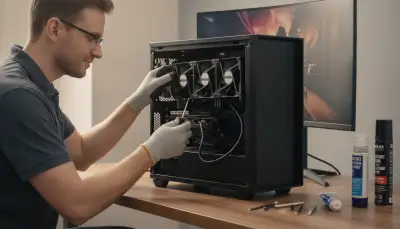
PC-Lüfter tauschen: Mehr Leistung & Ruhe

Warum der Wechsel von PC-Lüftern oft unvermeidlich ist
Jeder ambitionierte Gamer oder Content Creator kennt das Szenario: Der PC, einst ein leiser, effizienter Arbeits- und Spielpartner, beginnt mit der Zeit zu murren. Ein schleichend lauter werdendes Rauschen, ein seltsames Klackern oder gar ein plötzlicher Anstieg der Systemtemperaturen sind oft die ersten Anzeichen, dass die eingebauten Lüfter an ihre Grenzen stoßen. Und genau hier setzt ein entscheidender Wartungsschritt an, der nicht nur die Lebensdauer Ihrer Komponenten verlängert, sondern auch das gesamte Nutzungserlebnis signifikant verbessert: das PC-Lüfter tauschen.
Empfohlene Produkte zu PC Gehäuselüfter

Confezione Da 3 Ventole Pwm Da 120 Mm - Corsair - Rs120

Corsair Rs120 Argb Case Per Computer Ventilatore 12 Cm Nero 3 Pz (rs120 Argb Com

ARCTIC P12 Pro PST (5 Stück) - Leistungsstarker Premium PC Lüfter, 120 mm PWM Ca

ARCTIC P12 Pro Reverse A-RGB – 3 Pack – 120 mm Premium-Lüfter mit Reverse Airflo
* Affiliate-Links. Als Amazon-Partner verdienen wir an qualifizierten Verkäufen.
Veraltete oder defekte Lüfter sind nicht nur eine akustische Belastung. Sie können die Wärmeableitung massiv beeinträchtigen, was zu einer Überhitzung von CPU, GPU und anderen empfindlichen Komponenten führt. Die Folge sind Leistungsdrosselung (Thermal Throttling), Systemabstürze und im schlimmsten Fall ein vorzeitiger Hardware-Defekt. Ein rechtzeitiger Lüfterwechsel ist daher keine bloße Schönheitsreparatur, sondern eine essenzielle Maßnahme zur Aufrechterhaltung der Systemstabilität und -leistung. In diesem Artikel erfahren Sie, wann der Zeitpunkt für einen Tausch gekommen ist, welche Lüftertypen es gibt und wie Sie den Wechsel Schritt für Schritt selbst vornehmen können.
Wann ist der richtige Zeitpunkt, um PC-Lüfter zu tauschen?
Die Frage, wann man PC-Lüfter tauschen sollte, lässt sich nicht pauschal mit einer festen Zeitspanne beantworten. Vielmehr gibt es klare Indikatoren, die auf Handlungsbedarf hindeuten:
- Erhöhte Lautstärke: Ein schleifendes, klackerndes oder übermäßig lautes Geräusch, das vorher nicht da war, ist das häufigste Warnsignal. Oft sind es die Lager der Lüfter, die verschleißen.
- Steigende Temperaturen: Überprüfen Sie regelmäßig die Temperaturen Ihrer CPU und GPU. Wenn diese im Leerlauf oder unter Last deutlich höher sind als üblich, kann das auf eine unzureichende Kühlleistung hindeuten.
- Sichtbarer Verschleiß: Wenn sich Lüfterblätter nur noch langsam drehen, unrund laufen oder gar komplett stehen bleiben, ist ein Austausch unumgänglich.
- Leistungsverlust: Wenn Ihr System plötzlich unter Last langsamer wird, kann dies auf Thermal Throttling durch Überhitzung zurückzuführen sein.
- Staub und Verunreinigungen: Auch wenn regelmäßige Reinigung hilft, kann sich über Jahre so viel Staub ansammeln, dass die Lüftereffizienz dauerhaft leidet. Ein Wechsel kann hier eine Frischzellenkur sein.
Manchmal ist der Wechsel auch einfach ein Upgrade-Wunsch. Wer ein leiseres System oder eine bessere Kühlleistung für Overclocking anstrebt, kann proaktiv hochwertige, leisere oder leistungsstärkere Lüfter einbauen.
Die verschiedenen Lüftertypen im PC: Gehäuse, CPU und mehr
Bevor Sie mit dem Lüfter wechseln im Gaming PC beginnen, ist es wichtig, die verschiedenen Typen zu kennen:
Empfohlene Produkte zu Lüfter wechseln Gaming PC

ASUS TUF Gaming ARGB PWM Lüfter Hub
![AsiaHorse RGB PC Lüfter 120MM Gehäuselüfter 3Stück [Infinity Mirror] [HDB] 1800R](/api/image.php?src=https%3A%2F%2Fm.media-amazon.com%2Fimages%2FI%2F51u4x8auQyL._SL500_.jpg&w=300&q=60)
AsiaHorse RGB PC Lüfter 120MM Gehäuselüfter 3Stück [Infinity Mirror] [HDB] 1800R

ARCTIC P12 Pro PST - Leistungsstarker Premium PC Lüfter, 120 mm PWM Case Fan mit

FOIFKIN F300 PC Gehäuse ATX mit 4 ohne RGB-Lüfter,Hoher Luftstrom Mid-Tower Comp
* Affiliate-Links. Als Amazon-Partner verdienen wir an qualifizierten Verkäufen.
Gehäuselüfter: Die Luftzirkulation im Fokus
Diese Lüfter sind für den Luftstrom innerhalb Ihres PC-Gehäuses zuständig. Sie saugen kühle Luft an und befördern warme Luft nach außen. Standardgrößen sind 120 mm und 140 mm, aber auch 80 mm, 92 mm oder 200 mm sind verbreitet. Achten Sie beim Kauf auf den Luftdurchsatz (CFM) und die Lautstärke (dB). Für eine optimale Kühlung ist ein ausgewogenes Verhältnis von einblasenden und ausblasenden Lüftern entscheidend. Ein Upgrade auf leisere und effizientere PC Gehäuselüfter ist eine der einfachsten und effektivsten Maßnahmen.
CPU-Kühler: Das Herzstück der Kühlung
Der CPU-Kühler besteht in der Regel aus einem Kühlkörper und einem oder mehreren Lüftern. Er ist dafür verantwortlich, die Abwärme des Prozessors abzuführen. Es gibt zwei Haupttypen: Luftkühler und All-in-One (AIO) Wasserkühler. Bei Luftkühlern kann oft nur der Lüfter getauscht werden, wenn er defekt ist. Bei AIO-Kühlern sind es die Lüfter auf dem Radiator. Das Tauschen des gesamten CPU Kühler ist oft sinnvoll, wenn Sie eine deutlich bessere Kühlleistung oder eine geringere Geräuschentwicklung wünschen. Beachten Sie hierbei die Kompatibilität zum CPU-Sockel und die Bauhöhe im Gehäuse.
Empfohlene Produkte zu CPU Kühler

CORSAIR Nautilus 240 RS LCD Flüssig-CPU-Kühler – 2,1-Zoll-IPS LCD-Bildschirm, 24

Thermalright Phantom Spirit 120 SE BLACK CPU Luftkühler, 7 Heatpipes CPU-Kühler,

Thermalright Phantom Spirit 120SE ARGB CPU-Luftkühler, 7 Heatpipes CPU-Kühler, D

Thermalright Peerless Assassin 120 SE CPU Luftkühler, 6 Heat Pipes CPU Kühler, D
* Affiliate-Links. Als Amazon-Partner verdienen wir an qualifizierten Verkäufen.
Grafikkarten-Lüfter und Netzteillüfter
Grafikkarten haben eigene Lüfter, die direkt auf dem Kühler der GPU sitzen. Der Tausch dieser Lüfter ist komplexer und wird in der Regel nur von erfahrenen Nutzern oder bei speziellen Custom-Kühlern vorgenommen. Netzteile verfügen ebenfalls über Lüfter, die jedoch aus Sicherheitsgründen nicht vom Nutzer getauscht werden sollten, da das Innere des Netzteils lebensgefährliche Spannungen führen kann. Ist der Netzteillüfter defekt, muss das gesamte PC Netzteil ersetzt werden.
Empfohlene Produkte zu PC Netzteil

CORSAIR RM850e (2025) Geräuscharmes Vollständig Modulares ATX-Netzteil mit 12V-2

be quiet! Pure Power 13 M 850W Netzteil, 80 Plus® Gold Effizienz, ATX 3.1-Netzte

be quiet! Pure Power 13 M 1000W Netzteil, 80 Plus® Gold Effizienz, ATX 3.1-Netzt

be quiet! Pure Power 13 M 650W Netzteil, 80 Plus® Gold Effizienz, ATX 3.1-Netzte
* Affiliate-Links. Als Amazon-Partner verdienen wir an qualifizierten Verkäufen.
Vorbereitung und Werkzeuge für den Lüfterwechsel
Bevor Sie mit dem Lüfter wechseln im Gaming PC beginnen, stellen Sie sicher, dass Sie alle notwendigen Werkzeuge und Materialien griffbereit haben:
- Kreuzschlitzschraubendreher: Für die meisten Schrauben im PC.
- Kabelbinder oder Klettverschlüsse: Für ordentliches Kabelmanagement Set.
- Reinigungsmaterialien: Druckluftspray, Mikrofasertuch, Isopropanol (für CPU-Reinigung).
- Wärmeleitpaste: Wenn Sie den CPU-Kühler demontieren müssen, ist frische Wärmeleitpaste unerlässlich.
- Neue Lüfter: Passend zu Größe und Anschlussart (3-Pin, 4-Pin PWM, RGB).
- Antistatisches Armband: Optional, aber empfehlenswert, um Komponenten vor elektrostatischer Entladung zu schützen.
Trennen Sie den PC vor Beginn vollständig vom Stromnetz und betätigen Sie den Einschaltknopf mehrfach, um Restspannungen zu entladen.
Schritt-für-Schritt-Anleitung: PC-Lüfter tauschen
Das PC-Lüfter tauschen ist mit etwas Geduld und Sorgfalt auch für Anfänger machbar:
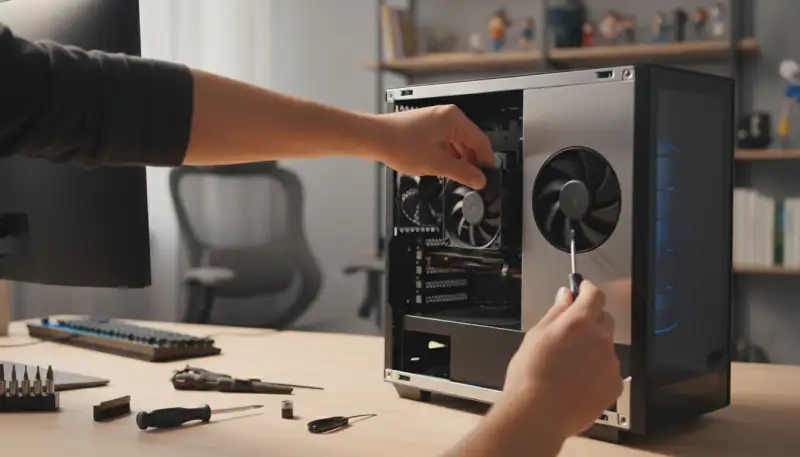
- Gehäuse öffnen: Entfernen Sie die Seitenpaneele Ihres PC-Gehäuses.
- Alte Lüfter lokalisieren und trennen: Identifizieren Sie die zu tauschenden Lüfter. Merken Sie sich die Laufrichtung (Pfeile am Lüfterrahmen zeigen Luftstrom und Drehrichtung an) und die Position. Trennen Sie die Stromkabel vorsichtig von den Anschlüssen auf dem Mainboard oder an einer Lüftersteuerung PC.
- Alte Lüfter demontieren: Lösen Sie die Schrauben, mit denen der Lüfter befestigt ist. Bei Gehäuselüftern sind es meist vier Schrauben, bei CPU-Lüftern können es Klammern oder komplexere Halterungen sein. Wenn Sie den CPU-Kühler demontieren, reinigen Sie CPU und Kühlerboden gründlich von alter Wärmeleitpaste.
- Reinigung: Nutzen Sie die Gelegenheit, um Staub und Schmutz aus dem Gehäuse und von den Komponenten zu entfernen. Druckluftspray ist hierfür ideal.
- Neue Lüfter montieren: Setzen Sie die neuen Lüfter in der richtigen Ausrichtung ein. Achten Sie auf die Pfeile für den Luftstrom. Schrauben Sie die Lüfter fest, aber ziehen Sie die Schrauben nicht zu stark an, um Schäden zu vermeiden.
- Anschließen der neuen Lüfter: Verbinden Sie die Stromkabel der neuen Lüfter mit den entsprechenden Anschlüssen auf dem Mainboard. Achten Sie auf die korrekte Belegung (oft als „FAN“ oder „SYS_FAN“ beschriftet). Wenn Sie eine Lüftersteuerung verwenden, schließen Sie die Lüfter dort an.
- Kabelmanagement: Verlegen Sie die Kabel sauber mit Kabelbindern oder Klettverschlüssen, um den Luftstrom nicht zu behindern.
- Gehäuse schließen und testen: Bringen Sie die Seitenpaneele wieder an. Schließen Sie den PC an den Strom an und starten Sie ihn. Überprüfen Sie im BIOS/UEFI oder mit einer Software (z.B. HWMonitor), ob alle Lüfter erkannt werden, sich drehen und die Temperaturen im grünen Bereich liegen.
Nach dem Tausch: Optimierung und Kontrolle
Nach dem erfolgreichen Lüfter wechseln im Gaming PC ist die Arbeit noch nicht ganz getan. Nutzen Sie die Software Ihres Mainboard-Herstellers oder spezielle Programme, um die Lüfterkurven anzupassen. So können Sie ein optimales Gleichgewicht zwischen Kühlleistung und Lautstärke finden. Eine gute Lüfterkurve sorgt dafür, dass die Lüfter im Leerlauf leise sind und erst unter Last ihre volle Leistung entfalten. Beobachten Sie die Temperaturen in den ersten Tagen genau, um sicherzustellen, dass alles reibungslos funktioniert.
Ein regelmäßiges Überprüfen der Temperaturen und das Reinigen des PCs von Staub bleiben weiterhin wichtige Wartungsaufgaben. Mit neuen, effizienten Lüftern haben Sie jedoch eine solide Basis für ein kühles, leises und leistungsstarkes System geschaffen, das Ihnen lange Freude bereiten wird.
Empfohlene Produkte zu PC-Lüfter tauschen

ELUTENG USB Lüfter 140mm 5V 2 in 1 mit 3 Einstellbare Geschwindigkeiten, Doppelt

Silkwish 4 x 120mm Gehäuselüfter 12V PC Lüfter, Computer Lüfter mit Netzstecker

Silkwish 120mm Gehäuselüfter 12V PC Lüfter mit Metallgrillschutz, AC 220V-240V C

Silkwish 2 x 120mm Gehäuselüfter 12V PC Lüfter mit Metallgrillschutz,AC 220V-240
* Affiliate-Links. Als Amazon-Partner verdienen wir an qualifizierten Verkäufen.
Häufig gestellte Fragen
Warum ist der Austausch von PC-Lüftern überhaupt notwendig?
Der Austausch von PC-Lüftern ist oft unvermeidlich, da sie im Laufe der Zeit an Effizienz verlieren und verschiedene Probleme verursachen können. Ursprünglich leise und leistungsstarke Lüfter beginnen durch Staubansammlung, Verschleiß der Lager oder Materialermüdung lauter zu werden. Ein schleichend lautes Rauschen, ein seltsames Klackern oder ein Vibrationsgeräusch sind deutliche Indikatoren. Diese Geräuschentwicklung ist nicht nur störend, sondern deutet auch auf eine verminderte Kühlleistung hin. Mit der Zeit steigt die Systemtemperatur, was die Leistung der Komponenten wie CPU und GPU beeinträchtigen und deren Lebensdauer verkürzen kann. Überhitzung kann zu Throttling (Leistungsdrosselung) führen, bei dem der PC seine Taktfrequenz reduziert, um Schäden zu vermeiden. Ein proaktiver Austausch stellt sicher, dass Ihr System optimal gekühlt wird, die Komponenten länger halten und Sie eine ruhigere Arbeits- oder Spielumgebung genießen können. Es ist eine wichtige Wartungsmaßnahme, um die Gesundheit und Effizienz Ihres Computers zu gewährleisten. Für einen reibungslosen Betrieb und eine lange Lebensdauer sind qualitativ hochwertige PC-Lüfter unerlässlich.
Empfohlene Produkte zu PC Lüfter

PC Schrauben Set, 516Stk SSD Schraubenset, PC Motherboard Computerschrauben Abst
ARCTIC P12 Pro PST (5 Stück) - Leistungsstarker Premium PC Lüfter, 120 mm PWM Ca

ARCTIC F12 (5 Stück) - PC Lüfter, 120 mm Standard Gehäuselüfter, leiser Lüfter,

AsiaHorse Nyota Pro 120mm Gehäuselüfter, PC Lüfter 120mm 3er Set, Daisy Chain AR
* Affiliate-Links. Als Amazon-Partner verdienen wir an qualifizierten Verkäufen.
Welche Anzeichen deuten darauf hin, dass meine PC-Lüfter ausgetauscht werden sollten?
Es gibt mehrere klare Anzeichen, die darauf hindeuten, dass Ihre PC-Lüfter möglicherweise das Ende ihrer Lebensdauer erreicht haben oder nicht mehr effizient arbeiten. Das auffälligste Symptom ist eine erhöhte Geräuschentwicklung. Wenn Ihr PC plötzlich lauter wird, ein schleifendes, klackerndes oder hohes Pfeifen von sich gibt, sind dies typische Warnsignale. Diese Geräusche entstehen oft durch verschlissene Lager oder Unwuchten in den Lüfterblättern. Ein weiteres wichtiges Indiz sind höhere Systemtemperaturen, die Sie mit einer passenden Software überprüfen können. Wenn die Temperaturen Ihrer CPU oder GPU unter Last ungewöhnlich hoch sind oder Ihr System sogar abstürzt, ist die Kühlung unzureichend. Auch eine reduzierte Systemleistung, bei der Anwendungen oder Spiele langsamer laufen als gewohnt, kann auf Überhitzung durch defekte Lüfter zurückzuführen sein. Visuelle Anzeichen wie sichtbare Schäden an den Lüfterblättern oder extreme Staubansammlungen, die sich nicht mehr entfernen lassen, sind ebenfalls ein Grund für einen Austausch. Zögern Sie nicht, bei diesen Symptomen zu handeln, um größere Schäden an Ihren Komponenten zu verhindern. Ein schneller Tausch kann die Leistung und Stabilität Ihres Systems wiederherstellen.
Welche Arten von PC-Lüftern gibt es und welche benötige ich?
Im PC gibt es verschiedene Arten von Lüftern, die jeweils spezifische Aufgaben erfüllen. Die gängigsten sind Gehäuselüfter, die für den Luftstrom innerhalb des Gehäuses verantwortlich sind, und CPU-Kühlerlüfter, die direkt auf dem CPU-Kühler sitzen und die Wärme von der CPU ableiten. Darüber hinaus gibt es noch Lüfter auf Grafikkarten, die jedoch meist fest integriert sind und seltener separat getauscht werden. Gehäuselüfter gibt es in verschiedenen Größen, typischerweise 80mm, 92mm, 120mm und 140mm. Die Wahl der Größe hängt von den Einbauplätzen in Ihrem PC-Gehäuse ab. Es ist wichtig, die richtige Größe zu wählen, um eine optimale Passform und Effizienz zu gewährleisten. Bei der Auswahl sollten Sie auch zwischen Lüftern mit hohem Luftdurchsatz (CFM) und hohem statischen Druck unterscheiden. Lüfter mit hohem Luftdurchsatz eignen sich gut als Ein- oder Auslasslüfter, wo sie ungehindert Luft bewegen können. Lüfter mit hohem statischem Druck sind besser für den Einsatz an Radiatoren oder Kühlkörpern geeignet, wo sie Luft durch Widerstände drücken müssen. Für die CPU ist meist der Lüfter des CPU-Kühlers ausschlaggebend; oft kann hier nur der Lüfter des bestehenden Kühlers ersetzt werden. Messen Sie vor dem Kauf die vorhandenen Lüfter oder konsultieren Sie die Spezifikationen Ihres Gehäuses und Kühlers, um die passenden Ersatzmodelle zu finden.
Empfohlene Produkte zu CPU Kühler
CORSAIR Nautilus 240 RS LCD Flüssig-CPU-Kühler – 2,1-Zoll-IPS LCD-Bildschirm, 24
Thermalright Phantom Spirit 120 SE BLACK CPU Luftkühler, 7 Heatpipes CPU-Kühler,
Thermalright Phantom Spirit 120SE ARGB CPU-Luftkühler, 7 Heatpipes CPU-Kühler, D
Thermalright Peerless Assassin 120 SE CPU Luftkühler, 6 Heat Pipes CPU Kühler, D
* Affiliate-Links. Als Amazon-Partner verdienen wir an qualifizierten Verkäufen.
Welches Werkzeug und Material benötige ich für den Lüftertausch?
Für einen erfolgreichen und sicheren Lüftertausch benötigen Sie einige grundlegende Werkzeuge und Materialien. Zunächst ist ein Schraubendreher-Set mit passenden Kreuzschlitz- und eventuell Torx-Aufsätzen unerlässlich, um die Lüfter zu demontieren und neue zu befestigen. Achten Sie auf magnetisierte Spitzen, die kleine Schrauben festhalten können. Wenn Sie auch den Lüfter Ihres CPU-Kühlers tauschen oder den Kühler selbst neu montieren, ist Wärmeleitpaste ein Muss. Die alte Paste muss entfernt und eine neue Schicht auf die CPU aufgetragen werden, um eine optimale Wärmeübertragung zu gewährleisten. Für die Reinigung von Staub und Schmutz benötigen Sie Druckluftspray, einen weichen Pinsel und eventuell ein Mikrofasertuch. Dies ist wichtig, um die Kühllamellen und das Innere des Gehäuses gründlich zu säubern. Um Kabel ordentlich zu verlegen und den Luftstrom nicht zu behindern, sind Kabelbinder oder Klettverschlüsse sehr hilfreich. Ein Antistatik-Armband ist ratsam, um elektrostatische Entladungen zu vermeiden, die empfindliche Komponenten beschädigen könnten. Stellen Sie sicher, dass Sie alle benötigten Utensilien bereithalten, bevor Sie mit dem Austausch beginnen, um den Prozess reibungslos zu gestalten und Ihren PC optimal zu pflegen. Ein gut ausgestatteter Arbeitsplatz macht den Tausch einfacher und sicherer.
Empfohlene Produkte zu Antistatik Armband

ESD Armband – Antistatik-Armband mit Erdungskabel – Schutz vor elektrostatischer

Hochwertiges Antistatik Armband Set Inklusive Antistatischer Matte, Krokodilklem

Antistatisches Armband, Einstellbare ESD-Schutzerdung Schutz vor elektrostatisch

Personalisierte Silikon-Armbänder, Großpackung mit Textnachricht, benutzerdefini
* Affiliate-Links. Als Amazon-Partner verdienen wir an qualifizierten Verkäufen.
Wie wähle ich neue PC-Lüfter aus, die zu meinen Bedürfnissen passen?
Die Auswahl neuer PC-Lüfter sollte sorgfältig erfolgen, um die Kühlleistung zu optimieren und gleichzeitig die Geräuschentwicklung zu minimieren. Zunächst ist die Größe entscheidend: Messen Sie die vorhandenen Lüfter oder überprüfen Sie die Spezifikationen Ihres Gehäuses, um die korrekten Maße (z.B. 120mm, 140mm) zu ermitteln. Achten Sie auf den Anschluss: 3-Pin-Lüfter laufen mit fester Drehzahl, während 4-Pin-PWM-Lüfter (Pulsweitenmodulation) eine präzise Steuerung der Drehzahl durch das Mainboard ermöglichen, was oft zu einer leiseren und effizienteren Kühlung führt. Die Luftstromleistung (CFM – Cubic Feet per Minute) gibt an, wie viel Luft der Lüfter bewegen kann. Ein höherer CFM-Wert bedeutet mehr Luftbewegung. Der statische Druck ist wichtig, wenn der Lüfter gegen einen Widerstand wie einen Radiator oder Kühlkörper arbeiten muss; hier sind höhere Werte besser. Die Lautstärke (dB) ist ein entscheidendes Kriterium für geräuschsensible Nutzer. Suchen Sie nach Modellen mit geringer Dezibelzahl. Zusätzliche Funktionen wie RGB-Beleuchtung sind optional und beeinflussen die Leistung nicht. Überlegen Sie, ob Sie Lüfter mit hohem Luftdurchsatz für offene Bereiche oder solche mit hohem statischem Druck für Radiatoren benötigen. Vergleichen Sie Spezifikationen und Nutzerbewertungen, um die besten Modelle für Ihr Setup zu finden.
Ist der Austausch von PC-Lüftern auch für Laien machbar?
Ja, der Austausch von PC-Lüftern ist in der Regel auch für technische Laien machbar, sofern eine gewisse Sorgfalt und Vorbereitung an den Tag gelegt wird. Es handelt sich um eine der einfacheren Wartungsaufgaben am PC. Das Wichtigste ist, sich vorab gründlich zu informieren und die richtigen Schritte zu befolgen. Zahlreiche Online-Anleitungen und Video-Tutorials können Ihnen dabei helfen. Bevor Sie beginnen, stellen Sie sicher, dass der PC vollständig vom Stromnetz getrennt ist und Sie sich statisch entladen haben, beispielsweise durch Berühren eines geerdeten Metallobjekts oder die Verwendung eines Antistatik-Armbands. Die meisten Lüfter sind mit einfachen Schrauben befestigt und über standardisierte Anschlüsse (3-Pin oder 4-Pin PWM) mit dem Mainboard verbunden. Das Abziehen und Anstecken der Kabel ist meist selbsterklärend. Der schwierigere Teil kann das Kabelmanagement sein, um einen sauberen Look und einen ungehinderten Luftstrom zu gewährleisten. Wenn Sie unsicher sind, beginnen Sie mit einem einfachen Gehäuselüfter, bevor Sie sich an komplexere Aufgaben wie den Tausch eines CPU-Kühlerlüfters wagen, der das Auftragen von neuer Wärmeleitpaste erfordert. Mit Geduld und einer schrittweisen Herangehensweise können auch Ungeübte diesen Wartungsschritt erfolgreich durchführen und die Leistung sowie die Akustik ihres PCs deutlich verbessern.
Empfohlene Produkte zu Antistatik Armband
ESD Armband – Antistatik-Armband mit Erdungskabel – Schutz vor elektrostatischer
Hochwertiges Antistatik Armband Set Inklusive Antistatischer Matte, Krokodilklem
Antistatisches Armband, Einstellbare ESD-Schutzerdung Schutz vor elektrostatisch
Personalisierte Silikon-Armbänder, Großpackung mit Textnachricht, benutzerdefini
* Affiliate-Links. Als Amazon-Partner verdienen wir an qualifizierten Verkäufen.
Kann ich die Kühlleistung meines PCs auch ohne Lüftertausch verbessern?
Ja, es gibt mehrere effektive Methoden, um die Kühlleistung Ihres PCs zu verbessern, ohne sofort die Lüfter austauschen zu müssen. Der wichtigste Schritt ist die regelmäßige Reinigung. Staub ist der größte Feind der Kühlung, da er sich auf Lüfterblättern, Kühlkörpern und Filtern ansammelt und den Luftstrom blockiert. Verwenden Sie Druckluftspray und einen weichen Pinsel, um Staub gründlich zu entfernen. Eine weitere Maßnahme ist das optimale Kabelmanagement. Unordentlich verlegte Kabel können den Luftstrom im Gehäuse behindern. Verwenden Sie Kabelbinder oder Klettverschlüsse, um Kabel sauber zu bündeln und an der Rückseite des Mainboard-Trays zu führen, um den Luftweg frei zu halten. Überprüfen Sie auch die Ausrichtung Ihrer Lüfter: Stellen Sie sicher, dass genügend Lüfter Luft ins Gehäuse ziehen (intake) und genügend Luft nach außen drücken (exhaust), um einen effizienten Luftstrom zu erzeugen. Die Installation von Staubfiltern an den Einlasslüftern kann die Staubansammlung erheblich reduzieren. Schließlich können Sie in der BIOS/UEFI-Software oder über spezielle Programme die Lüfterkurven optimieren, um die Drehzahl der Lüfter an die Temperatur anzupassen. Dies ermöglicht eine leisere Arbeitsweise bei geringer Last und maximale Kühlung bei Bedarf. Diese Maßnahmen können die Lebensdauer Ihrer Lüfter verlängern und die Gesamtleistung Ihres Systems spürbar verbessern.
Empfohlene Produkte zu Druckluftspray PC

WOLFBOX MegaFlow 50 Electric Air Duster-110000RPM Super Power Cordless Air Duste

AF Utility Druckluftspray/Druckluftreiniger - Reinigungssprühdose - druckluftspr

WOLFBOX MF200 Elektrisches Staubgebläse mit Abnehmbarem Akku, 87.5 m/s Air Duste

Elektrische Staubgebläse, 3-Gang 91000 U/min Compressed Air Duster, USB Wiederau
* Affiliate-Links. Als Amazon-Partner verdienen wir an qualifizierten Verkäufen.
Worauf muss ich beim Tausch der Lüfter eines CPU-Kühlers achten?
Der Tausch der Lüfter eines CPU-Kühlers erfordert besondere Aufmerksamkeit, da er oft tiefere Eingriffe in das System bedeutet als der Wechsel eines Gehäuselüfters. Zunächst sollten Sie sicherstellen, dass der Ersatzlüfter die gleiche Größe und ähnliche Spezifikationen (Luftdurchsatz, statischer Druck) wie der Original-Lüfter aufweist, um die Kühlleistung nicht zu beeinträchtigen. Bei vielen Tower-Kühlern sind die Lüfter mit Klammern oder speziellen Halterungen befestigt, die sich relativ einfach lösen lassen. Bei Kompaktwasserkühlungen (AIOs) sitzen die Lüfter direkt auf dem Radiator. Das Wichtigste ist jedoch, wenn der Lüfterwechsel das Abnehmen des gesamten CPU-Kühlers erfordert (was bei einigen Designs der Fall ist), dass Sie anschließend die alte Wärmeleitpaste auf der CPU und dem Kühlkörper gründlich entfernen und eine frische Schicht auftragen. Dies ist absolut entscheidend für eine effiziente Wärmeübertragung. Achten Sie beim Wiedereinbau des Kühlers auf den korrekten Anpressdruck und die richtige Montage, um eine optimale Kühlleistung zu gewährleisten. Viele Kühler haben spezifische Montagekits, die präzise befolgt werden müssen. Vergessen Sie nicht, den neuen Lüfter korrekt an den CPU-FAN-Anschluss des Mainboards anzuschließen. Überprüfen Sie nach dem Tausch im BIOS/UEFI, ob der Lüfter erkannt wird und sich die Drehzahlen steuern lassen. Ein sorgfältiger Umgang und das Beachten der Herstellervorgaben sind hierbei entscheidend, um Schäden zu vermeiden und die volle Kühlleistung wiederherzustellen.