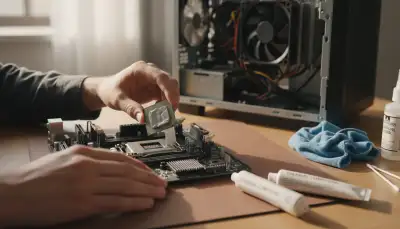
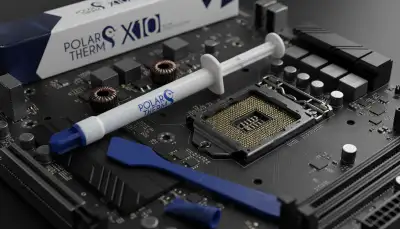
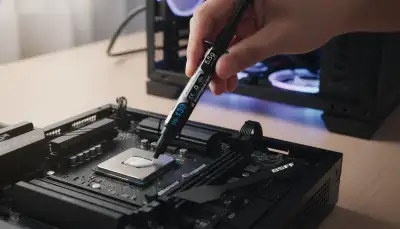
CPU Wärmeleitpaste erneuern: Anleitung

Warum der Wechsel unvermeidlich ist
Jeder, der seinen PC intensiv nutzt, sei es zum Gaming, für anspruchsvolle Anwendungen oder einfach nur im Alltag, weiß, wie entscheidend eine effiziente Kühlung für die Performance und Langlebigkeit der Hardware ist. Insbesondere die zentrale Recheneinheit (CPU) und die Grafikkarte (GPU) entwickeln unter Last erhebliche Wärme. Hier kommt die Wärmeleitpaste ins Spiel: Sie schließt mikroskopisch kleine Luftspalte zwischen dem Prozessor-Heatspreader und dem CPU-Kühler und sorgt so für eine optimale Wärmeübertragung. Doch mit der Zeit verliert diese Paste ihre Wirksamkeit. Sie kann austrocknen, aushärten oder sich sogar zersetzen, was die Wärmeleitfähigkeit erheblich beeinträchtigt. Die Folge: Die Temperaturen steigen, Lüfter drehen lauter, und die Leistung des Systems drosselt sich, um Schäden zu vermeiden. Ein regelmäßiges Wärmeleitpaste wechseln ist daher nicht nur eine Empfehlung, sondern eine notwendige Wartungsmaßnahme, um die volle Leistungsfähigkeit Ihres PCs zu erhalten und seine Lebensdauer zu verlängern.
Empfohlene Produkte zu hochwertige Wärmeleitpaste

ARCTIC MX-7 (4 g, inkl. MX-Cleaner) - Ultimate Performance Wärmeleitpaste für CP

ARCTIC MX-7 (4 g) - Ultimate Performance Wärmeleitpaste für CPU, Konsolen, Grafi

ARCTIC MX-7 (8 g) - Ultimate Performance Wärmeleitpaste für CPU, Konsolen, Grafi

ARCTIC MX-7 (2 g) - Ultimate Performance Wärmeleitpaste für CPU, Konsolen, Grafi
* Affiliate-Links. Als Amazon-Partner verdienen wir an qualifizierten Verkäufen.
Vorbereitung ist die halbe Miete
Bevor Sie sich daran machen, die Wärmeleitpaste zu wechseln, ist eine gründliche Vorbereitung unerlässlich. Nehmen Sie sich ausreichend Zeit und arbeiten Sie sorgfältig, um Beschädigungen an den empfindlichen Komponenten zu vermeiden. Stellen Sie sicher, dass Ihr Arbeitsplatz sauber, gut beleuchtet und frei von statischer Aufladung ist. Es ist ratsam, den PC vorab vollständig vom Stromnetz zu trennen und alle Peripheriegeräte zu entfernen.
Die richtigen Materialien wählen
Für den Wechsel benötigen Sie einige spezifische Werkzeuge und Materialien. Ganz oben auf der Liste steht natürlich eine frische hochwertige Wärmeleitpaste. Achten Sie auf Produkte renommierter Hersteller, die eine gute Wärmeleitfähigkeit und Langlebigkeit versprechen. Für die Reinigung der alten Paste benötigen Sie spezielle Isopropanol Reiniger PC (mindestens 90%ig) und fusselfreie Reinigungstücher oder Wattestäbchen. Ein passendes PC Werkzeugset mit verschiedenen Schraubendrehern ist ebenfalls hilfreich, um das Gehäuse und den Kühler zu demontieren. Zum Schutz vor elektrostatischer Entladung empfiehlt sich ein Antistatik Armband.
Empfohlene Produkte zu Isopropanol Reiniger PC

EQM - ECO-301 - Isopropanol/Isopropylalkohol 99,9% - Reinigungsalkohol 1L

EQM- ECO-301 - Isopropanol/Isopropylalkohol 99,9% - Reinigungsalkohol 500ML

EQM - ECO-301 - Isopropanol/Isopropylalkohol 99.9% - 750 ML - Reinigung von elek

EQM - ECO-301 - Isopropanol / Isopropylalkohol 99.9% - 2x1 L - Reinigung von ele
* Affiliate-Links. Als Amazon-Partner verdienen wir an qualifizierten Verkäufen.
Schritt für Schritt: CPU Wärmeleitpaste erneuern
Nun geht es ans Eingemachte. Folgen Sie dieser detaillierten Anleitung, um die Wärmeleitpaste zu wechseln und die Kühlleistung Ihres PCs wiederherzustellen.
1. PC öffnen und Kühler vorbereiten
Öffnen Sie vorsichtig das Gehäuse Ihres PCs. Identifizieren Sie den CPU-Kühler, der meist zentral auf dem Mainboard sitzt und oft der größte Kühler im System ist. Je nach Modell kann dieser mit Schrauben, Klammern oder einem Hebelmechanismus befestigt sein. Merken Sie sich die Befestigungsart, um ihn später korrekt wieder montieren zu können. Trennen Sie gegebenenfalls die Stromversorgung des Lüfters vom Mainboard.
2. Alten Kühler demontieren
Lösen Sie die Befestigungsschrauben oder Klammern des CPU-Küblers gleichmäßig und über Kreuz, um ein Verkanten zu vermeiden. Ziehen Sie den Kühler danach vorsichtig und mit leichten Drehbewegungen nach oben ab. Manchmal kann die alte Paste den Kühler festkleben, seien Sie daher geduldig und wenden Sie keine übermäßige Kraft an. Legen Sie den Kühler beiseite.
3. Alte Wärmeleitpaste entfernen
Dies ist ein entscheidender Schritt. Entfernen Sie die gesamte alte Wärmeleitpaste sowohl vom Heatspreader der CPU als auch von der Kontaktfläche des Kühlers. Tränken Sie ein fusselfreies Tuch oder Wattestäbchen mit Isopropanol und wischen Sie die Reste gründlich ab, bis beide Oberflächen spiegelblank sind. Achten Sie darauf, dass keine Rückstände in die Zwischenräume des Prozessors oder des Kühlers gelangen.
4. Neue Wärmeleitpaste auftragen
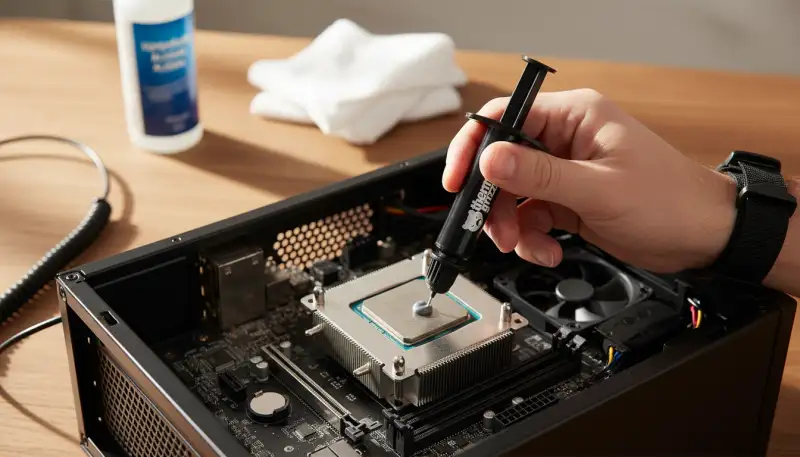
Nun kommt die frische Paste zum Einsatz. Es gibt verschiedene beliebte Methoden, um die Paste aufzutragen: die Erbsenmethode (ein kleiner Punkt in der Mitte), die Linienmethode (ein dünner Strich von Kante zu Kante) oder die X-Methode. Für die meisten CPUs ist die Erbsenmethode ausreichend. Drücken Sie eine kleine Menge der Paste (etwa die Größe einer Erbse) mittig auf den Heatspreader der CPU. Vermeiden Sie es, zu viel Paste zu verwenden, da dies die Kühlleistung negativ beeinflussen kann. Bei einigen Pasten ist ein Wärmeleitpaste Spatel enthalten, um die Paste dünn und gleichmäßig zu verteilen – dies ist aber oft nicht notwendig, da der Anpressdruck des Kühlers die Paste optimal verteilt.
5. Kühler wieder montieren
Setzen Sie den CPU-Kühler vorsichtig und gerade auf den Prozessor. Achten Sie darauf, dass die Befestigungspunkte exakt übereinstimmen. Schrauben Sie den Kühler anschließend wieder fest, ebenfalls über Kreuz und schrittweise, bis ein fester, aber nicht übermäßiger Anpressdruck erreicht ist. Verbinden Sie den Lüfter wieder mit dem Mainboard-Anschluss. Überprüfen Sie, ob alle Kabel sauber verlegt sind und keine Lüfter blockieren.
Häufige Fehler vermeiden
Beim Wärmeleitpaste wechseln gibt es ein paar Fallstricke. Der häufigste Fehler ist die Verwendung von zu viel oder zu wenig Paste. Zu viel Paste kann dazu führen, dass sie über die Seiten quillt und im schlimmsten Fall elektrische Komponenten kurzschließt. Zu wenig Paste hinterlässt Luftblasen und beeinträchtigt die Wärmeübertragung. Eine unzureichende Reinigung der alten Paste ist ebenfalls kontraproduktiv. Achten Sie außerdem darauf, den Kühler nicht zu verkanten oder zu fest anzuziehen, da dies den Prozessor oder das Mainboard beschädigen könnte. Und vergessen Sie niemals das Antistatik-Armband, um empfindliche Elektronik vor statischer Entladung zu schützen.
Regelmäßigkeit zahlt sich aus
Wie oft Sie die CPU Wärmeleitpaste erneuern sollten, hängt von verschiedenen Faktoren ab, darunter die Qualität der verwendeten Paste, die Betriebstemperaturen und die Nutzungsdauer des PCs. Als Faustregel gilt ein Intervall von zwei bis fünf Jahren. Bei intensiver Nutzung oder wenn Sie feststellen, dass die Temperaturen steigen und die Lüfter lauter werden, kann ein früherer Wechsel sinnvoll sein. Die Investition in ein paar Minuten Arbeit und eine Tube hochwertiger Paste zahlt sich in einer stabileren Leistung, geringerer Lautstärke und einer deutlich längeren Lebensdauer Ihrer wertvollen Hardware aus. Bleiben Sie dran an der Wartung, und Ihr Setup wird es Ihnen danken!
Empfohlene Produkte zu Wärmeleitpaste wechseln

ARCTIC MX-4 (4 g) - Premium Performance Wärmeleitpaste für alle Prozessoren (CPU

BSFF Wärmeleitpaste, 5.5g CPU Paste Wärmeleitpaste Kühlkörper für IC/Prozessor/C

BSFF Wärmeleitpaste, 11g CPU Paste Wärmeleitpaste Kühlkörper für IC/Prozessor/CP

ARCTIC MX-4 (inkl Spachtel, 8 g) - Premium Performance Wärmeleitpaste für alle P
* Affiliate-Links. Als Amazon-Partner verdienen wir an qualifizierten Verkäufen.
Empfohlene Produkte zu PC Werkzeugset

JOREST 152 in 1 Feinmechaniker Schraubendreher Set, Vatertagsgeschenk für Papa O

JOREST 40Pcs Feinmechaniker Schraubendreher Set, Mini Werkzeug Set mit Torx T5 T

JOREST 40Pcs Feinmechaniker Schraubendreher Set, Mini Werkzeug Kit mit Torx T1 T

JOREST 59Pcs Feinmechaniker Schraubendreher Set, Mini Werkzeug mit Torx T5 T6 T8
* Affiliate-Links. Als Amazon-Partner verdienen wir an qualifizierten Verkäufen.
Empfohlene Produkte zu Antistatik Armband

ESD Armband – Antistatik-Armband mit Erdungskabel – Schutz vor elektrostatischer

Hochwertiges Antistatik Armband Set Inklusive Antistatischer Matte, Krokodilklem

Antistatisches Armband, Einstellbare ESD-Schutzerdung Schutz vor elektrostatisch

Personalisierte Silikon-Armbänder, Großpackung mit Textnachricht, benutzerdefini
* Affiliate-Links. Als Amazon-Partner verdienen wir an qualifizierten Verkäufen.
Häufig gestellte Fragen
Warum muss Wärmeleitpaste regelmäßig gewechselt werden?
Wärmeleitpaste ist ein entscheidendes Element für die effiziente Kühlung deines Computers. Ihre Hauptaufgabe ist es, mikroskopisch kleine Luftspalte zwischen der Oberfläche des Prozessors (CPU oder GPU) und dem Kühlkörper zu füllen. Luft ist ein schlechter Wärmeleiter, und diese Spalte würden sonst die Wärmeübertragung erheblich behindern. Mit der Zeit und unter Temperatureinfluss kann die Wärmeleitpaste jedoch austrocknen, aushärten oder ihre ursprüngliche Konsistenz verlieren. Dadurch verschlechtert sich ihre Wärmeleitfähigkeit drastisch. Dies führt dazu, dass der Prozessor seine Wärme nicht mehr effektiv an den Kühler abgeben kann, was wiederum zu höheren Temperaturen führt. Hohe Temperaturen können die Lebensdauer deiner Hardware verkürzen, die Leistung durch thermisches Drosseln (Throttling) mindern und im schlimmsten Fall sogar zu Systeminstabilitäten oder Abstürzen führen. Ein regelmäßiger Wechsel der Wärmeleitpaste stellt sicher, dass die optimale Kühlleistung erhalten bleibt und deine Komponenten geschützt sind.
Empfohlene Produkte zu wärmeleitpaste
ARCTIC MX-7 (8 g) - Ultimate Performance Wärmeleitpaste für CPU, Konsolen, Grafi
ARCTIC MX-7 (4 g) - Ultimate Performance Wärmeleitpaste für CPU, Konsolen, Grafi
ARCTIC MX-7 (4 g, inkl. MX-Cleaner) - Ultimate Performance Wärmeleitpaste für CP
ARCTIC MX-4 (4 g) - Premium Performance Wärmeleitpaste für alle Prozessoren (CPU
* Affiliate-Links. Als Amazon-Partner verdienen wir an qualifizierten Verkäufen.
Wann ist der richtige Zeitpunkt, um die Wärmeleitpaste zu wechseln?
Der ideale Zeitpunkt für einen Wechsel der Wärmeleitpaste hängt von verschiedenen Faktoren ab, darunter die Nutzungsintensität des PCs und die Qualität der ursprünglich verwendeten Paste. Als Faustregel gilt, dass ein Wechsel alle zwei bis fünf Jahre sinnvoll ist, insbesondere wenn du deinen PC intensiv nutzt. Es gibt jedoch auch klare Anzeichen, die einen früheren Wechsel notwendig machen können:
- Steigende Temperaturen: Wenn du feststellst, dass deine CPU- oder GPU-Temperaturen unter Last deutlich höher sind als früher oder im Leerlauf ungewöhnlich hoch bleiben.
- Leistungseinbußen: Dein PC drosselt die Leistung (Throttling), um Überhitzung zu vermeiden, was sich in geringerer Framerate bei Spielen oder langsameren Anwendungen äußert.
- Kühlerwechsel: Immer wenn du den CPU-Kühler demontierst, sei es für eine Reinigung, ein Upgrade oder andere Wartungsarbeiten, solltest du die alte Paste entfernen und neue Wärmeleitpaste auftragen, da der Kontakt zwischen Prozessor und Kühler unterbrochen wurde.
- Geräuschkulisse: Wenn die Lüfter deines Kühlers ständig unter Volllast laufen, um die Temperaturen zu senken, kann dies ebenfalls ein Indiz für eine ineffiziente Wärmeableitung sein.
Regelmäßiges Monitoring der Temperaturen mit geeigneter Software hilft dir, den Zustand deiner Wärmeleitpaste im Auge zu behalten.
Empfohlene Produkte zu cpu kühler

CORSAIR Nautilus 240 RS LCD Flüssig-CPU-Kühler – 2,1-Zoll-IPS LCD-Bildschirm, 24

Thermalright Phantom Spirit 120 SE BLACK CPU Luftkühler, 7 Heatpipes CPU-Kühler,

Thermalright Phantom Spirit 120SE ARGB CPU-Luftkühler, 7 Heatpipes CPU-Kühler, D

Thermalright Peerless Assassin 120 SE CPU Luftkühler, 6 Heat Pipes CPU Kühler, D
* Affiliate-Links. Als Amazon-Partner verdienen wir an qualifizierten Verkäufen.
Welche Werkzeuge und Materialien sind für den Wechsel der Wärmeleitpaste notwendig?
Um die Wärmeleitpaste sicher und effektiv zu wechseln, benötigst du einige grundlegende Werkzeuge und Materialien. Eine gute Vorbereitung ist hier der Schlüssel zum Erfolg:
- Schraubendreher: Meist ein Kreuzschlitzschraubendreher, um den Kühler zu demontieren. Achte darauf, dass er die richtige Größe hat, um Schrauben nicht zu beschädigen.
- Reinigungsalkohol: Hochprozentiges Isopropanol (IPA) mit 99,9% Reinheit ist ideal, um alte Wärmeleitpaste rückstandsfrei zu entfernen. Alternativ gibt es spezielle Reinigungsmittel für Wärmeleitpaste.
- Fusselfreie Tücher oder Wattestäbchen: Zum Auftragen des Reinigungsalkohols und zum vorsichtigen Abwischen der alten Paste. Mikrofasertücher oder spezielle Reinigungstücher für Elektronik sind hierfür am besten geeignet.
- Neue Wärmeleitpaste: Eine hochwertige Wärmeleitpaste deiner Wahl. Achte auf gute Wärmeleitfähigkeit und die richtige Menge für deine Anwendung.
- Optional: Antistatisches Armband: Ein antistatisches Armband schützt deine Komponenten vor elektrostatischer Entladung (ESD), die irreparable Schäden verursachen kann. Es ist eine günstige und sinnvolle Investition für jeden, der am PC arbeitet.
- Optional: Handschuhe: Schützen deine Hände vor der Paste und verhindern die Übertragung von Hautfetten auf die Komponenten.
Stelle sicher, dass du alle Materialien griffbereit hast, bevor du mit der Demontage beginnst.
Empfohlene Produkte zu isopropanol reiniger
EQM - ECO-301 - Isopropylalkohol/Isopropanol 99.9% - 1L - Für die Reinigung von
EQM - ECO-301 - Isopropanol/Isopropylalkohol 99.9% - 750 ML - Reinigung von elek
EQM - ECO-301 - Isopropanol / Isopropylalkohol 99.9% - 2x1 L - Reinigung von ele
EQM - ECO-301 - Isopropanol/Isopropylalkohol 99.9% - 500 ML - Reinigung von elek
* Affiliate-Links. Als Amazon-Partner verdienen wir an qualifizierten Verkäufen.
Wie reinigt man die alte Wärmeleitpaste von CPU und Kühler richtig?
Die gründliche Entfernung der alten Wärmeleitpaste ist ein kritischer Schritt, um die Effizienz der neuen Paste zu gewährleisten. Rückstände können die Wärmeübertragung beeinträchtigen. Gehe dabei wie folgt vor:
- Grobreinigung: Nachdem der Kühler demontiert wurde, entferne zunächst die groben Reste der alten Paste vorsichtig mit einem fusselfreien Tuch oder einem Wattestäbchen. Sei dabei besonders sanft, um die Oberflächen des Prozessors und des Kühlers nicht zu zerkratzen.
- Feinreinigung mit Reinigungsalkohol: Gib eine kleine Menge Isopropanol (IPA) auf ein frisches, fusselfreies Tuch oder Wattestäbchen.
- Wischen: Wische die Oberflächen des Prozessors (den Heatspreader) und der Kühlerbodenplatte sorgfältig ab. Arbeite in kleinen kreisenden Bewegungen, um alle Rückstände zu lösen. Achte darauf, dass kein Alkohol in den Sockel oder andere empfindliche Bereiche der Hauptplatine gelangt.
- Trocknen: Lasse die Oberflächen vollständig an der Luft trocknen. Isopropanol verdunstet sehr schnell und hinterlässt keine Rückstände. Überprüfe visuell, ob die Oberflächen absolut sauber und glänzend sind. Wiederhole den Vorgang bei Bedarf.
Eine saubere Oberfläche ist essenziell, damit die neue Wärmeleitpaste optimal haften und ihre wärmeleitenden Eigenschaften voll entfalten kann.
Empfohlene Produkte zu isopropanol
EQM - ECO-301 - Isopropanol/Isopropylalkohol 99,9% - Reinigungsalkohol 1L
EQM - ECO-301 - Isopropanol / Isopropylalkohol 99.9% - 2x1 L - Reinigung von ele

GiDeli Isopropanol 99,9% 5l - Isopropylalkohol Reiniger Hochprozentiger - Reinig

NEU: Isopropanol IPA 99,9% – Reinigungsalkohol 1 Liter für Küche, Haushalt, Kosm
* Affiliate-Links. Als Amazon-Partner verdienen wir an qualifizierten Verkäufen.
Wie trägt man die neue Wärmeleitpaste korrekt auf die CPU auf?
Das korrekte Auftragen der neuen Wärmeleitpaste ist entscheidend für eine optimale Kühlleistung. Es gibt verschiedene Methoden, aber das Ziel ist immer eine dünne, gleichmäßige Schicht, die alle mikroskopischen Lücken füllt, ohne Überschuss, der seitlich herausgedrückt wird. Hier sind die gängigsten und effektivsten Methoden:
- Reiskornmethode (Punktmethode): Trage einen kleinen Klecks Wärmeleitpaste, etwa in der Größe eines Reiskorns oder einer kleinen Erbse, genau in die Mitte des CPU-Heatspreaders auf. Wenn der Kühler montiert wird, verteilt der Druck die Paste automatisch gleichmäßig. Diese Methode ist einfach und effektiv für die meisten CPUs.
- X-Methode: Für größere CPUs oder wenn du eine etwas breitere Verteilung wünschst, kannst du ein X-förmiges Muster auf den Heatspreader zeichnen. Auch hier wird die Paste durch den Druck des Kühlers verteilt.
- Linienmethode: Bei rechteckigen CPUs, wie einigen Intel-Prozessoren, kann eine dünne Linie in der Mitte des Heatspreaders oder zwei parallele Linien eine gute Option sein.
Wichtige Hinweise:
- Verwende nicht zu viel Paste; ein Überschuss kann die Effizienz beeinträchtigen und ist unnötig.
- Verteile die Paste nicht manuell mit einem Spatel oder Finger, es sei denn, die Anleitung der Paste empfiehlt dies ausdrücklich (was selten der Fall ist). Der Druck des Kühlers ist in der Regel ausreichend und vermeidet Lufteinschlüsse.
- Setze den Kühler vorsichtig und gerade auf die CPU. Vermeide es, ihn nach dem Aufsetzen zu drehen oder zu verschieben, da dies Lufteinschlüsse verursachen kann.
- Ziehe die Schrauben des Kühlers über Kreuz und schrittweise fest, um einen gleichmäßigen Anpressdruck zu gewährleisten.
Nach dem Auftragen und Montieren des Kühlers ist dein System bereit für verbesserte Kühlung.
Empfohlene Produkte zu cpu wärmeleitpaste
ARCTIC MX-7 (8 g) - Ultimate Performance Wärmeleitpaste für CPU, Konsolen, Grafi
ARCTIC MX-7 (4 g) - Ultimate Performance Wärmeleitpaste für CPU, Konsolen, Grafi
ARCTIC MX-7 (4 g, inkl. MX-Cleaner) - Ultimate Performance Wärmeleitpaste für CP
ARCTIC MX-4 (4 g) - Premium Performance Wärmeleitpaste für alle Prozessoren (CPU
* Affiliate-Links. Als Amazon-Partner verdienen wir an qualifizierten Verkäufen.
Welche Arten von Wärmeleitpaste gibt es und welche ist die beste für meinen PC?
Der Markt bietet eine Vielzahl von Wärmeleitpasten, die sich in ihrer Zusammensetzung, Leistung und Anwendung unterscheiden. Die Wahl der „besten“ Paste hängt von deinen Anforderungen und deinem Budget ab:
- Keramikbasierte Pasten: Diese enthalten Keramikpartikel (z.B. Aluminiumnitrid, Siliziumdioxid) und sind elektrisch nicht leitend. Sie bieten eine gute Standardleistung zu einem günstigen Preis und sind sicher in der Anwendung.
- Metalloxidbasierte Pasten: Sie enthalten Zinkoxid, Aluminiumoxid oder andere Metalloxide. Auch diese sind elektrisch nicht leitend und bieten eine bessere Leistung als keramikbasierte Pasten. Sie sind ein guter Kompromiss zwischen Preis und Leistung. Viele beliebte hochleistungsfähige Wärmeleitpasten fallen in diese Kategorie.
- Metallbasierte Pasten: Diese enthalten feine Metallpartikel (oft Silber oder Aluminium). Sie bieten eine sehr gute Wärmeleitfähigkeit, sind aber in der Regel elektrisch leitend. Daher ist beim Auftragen äußerste Vorsicht geboten, um Kurzschlüsse zu vermeiden. Sie sind eher für erfahrene Anwender gedacht.
- Flüssigmetall-Wärmeleitpasten: Dies sind die leistungsstärksten, aber auch anspruchsvollsten Produkte. Sie bestehen aus einer Legierung von Metallen wie Gallium. Flüssigmetall-Wärmeleitpasten sind elektrisch leitend und können bestimmte Metalle (z.B. Aluminium) korrodieren. Sie sind nur für Heatspreader und Kühlerböden aus vernickeltem Kupfer oder Kupfer geeignet und erfordern präzises Auftragen.
Für die meisten Anwender sind hochwertige metalloxidbasierte Pasten die beste Wahl, da sie eine ausgezeichnete Leistung bei einfacher und sicherer Handhabung bieten. Flüssigmetall ist primär für Enthusiasten und extreme Übertakter gedacht.
Ist Flüssigmetall-Wärmeleitpaste für jeden PC und jeden Anwender geeignet?
Nein, Flüssigmetall-Wärmeleitpaste ist nicht für jeden PC und nicht für jeden Anwender geeignet. Obwohl sie die höchste Wärmeleitfähigkeit unter allen Pastenarten bietet und somit potenziell die besten Kühlergebnisse erzielt, bringt sie spezifische Eigenschaften und Risiken mit sich, die beachtet werden müssen:
- Elektrische Leitfähigkeit: Flüssigmetall ist elektrisch leitfähig. Ein einziger Tropfen, der auf die Leiterplatine oder Komponenten außerhalb des Heatspreaders gelangt, kann einen Kurzschluss verursachen und irreparable Schäden an der Hardware nach sich ziehen. Präzision beim Auftragen ist hier absolut unerlässlich.
- Korrosion: Flüssigmetall reagiert mit Aluminium und kann dieses korrodieren. Daher darf es ausschließlich auf Oberflächen aus vernickeltem Kupfer oder reinem Kupfer verwendet werden. Viele Standard-Kühler haben Aluminiumkomponenten, die nicht für Flüssigmetall geeignet sind. Überprüfe unbedingt die Materialzusammensetzung deines Kühlers und des CPU-Heatspreaders.
- Schwierige Anwendung: Aufgrund seiner geringen Viskosität und der genannten Risiken ist das Auftragen von Flüssigmetall deutlich anspruchsvoller als bei herkömmlicher Wärmeleitpaste. Es erfordert Geduld, eine ruhige Hand und oft auch das Abkleben empfindlicher Bereiche um den Prozessor.
Flüssigmetall ist primär für erfahrene PC-Bastler und Enthusiasten gedacht, die das absolute Maximum an Kühlleistung herausholen wollen und sich der Risiken bewusst sind. Für den durchschnittlichen Nutzer ist eine hochwertige, nicht-leitende Standard-Wärmeleitpaste die sicherere und oft ausreichend leistungsstarke Wahl.
Was ist ein antistatisches Armband und warum ist es beim Arbeiten am PC wichtig?
Ein antistatisches Armband, auch bekannt als ESD-Armband (Electrostatic Discharge), ist ein einfaches, aber äußerst wichtiges Werkzeug für jeden, der an elektronischen Komponenten wie einem PC arbeitet. Es besteht aus einem elastischen Band, das um das Handgelenk gelegt wird, und einem Kabel, das über eine Krokodilklemme mit einem geerdeten Metallteil (z.B. dem unlackierten Gehäuse eines PCs oder einer Erdungsmatte) verbunden wird. Der Zweck des Armbandes ist es, die statische Elektrizität, die sich auf deinem Körper aufbauen kann, sicher abzuleiten.
Warum ist es so wichtig?
- Schutz vor ESD-Schäden: Statische Entladungen sind für den Menschen oft nicht spürbar (erst ab ca. 3.000 Volt), können aber bereits bei wenigen hundert Volt empfindliche elektronische Bauteile wie CPUs, RAM-Module, Grafikkarten oder Mainboards dauerhaft beschädigen. Diese Schäden sind oft nicht sofort sichtbar, können aber zu Fehlfunktionen, Instabilitäten oder einem vollständigen Ausfall der Komponente führen.
- Sicherheit: Durch die Erdung über das Armband wird verhindert, dass sich statische Ladungen aufbauen und unkontrolliert auf die Elektronik überspringen. Dies schützt nicht nur die Hardware, sondern auch dich selbst.
- Einfache Anwendung: Ein antistatisches Armband ist kostengünstig und sehr einfach zu verwenden. Es ist eine minimale Investition, die dir viel Ärger und Kosten durch beschädigte Hardware ersparen kann.
Beim Arbeiten am PC, insbesondere beim Umgang mit offenen Komponenten, ist das Tragen eines antistatischen Armbandes eine grundlegende Sicherheitsmaßnahme, die jeder befolgen sollte.