Gaming PC Hitzeprobleme lösen

Dem Hitzestau im Gaming-Setup auf der Spur
Jeder ambitionierte Gamer kennt das Gefühl: Mitten in einer intensiven Spielsession beginnt der Rechner zu stottern, die Bildrate sinkt dramatisch oder schlimmer noch – das System friert komplett ein oder schaltet sich plötzlich ab. Oft ist der Übeltäter ein unsichtbarer Feind: Überhitzung. Ein heißlaufender Gaming-PC ist nicht nur ärgerlich, er kann auch die Lebensdauer Ihrer wertvollen Komponenten drastisch verkürzen und die Performance dauerhaft beeinträchtigen. Doch keine Sorge, das Problem ist in den meisten Fällen lösbar. In diesem Artikel zeigen wir Ihnen, wie Sie effektiv eine PC Überhitzung beheben und Ihr Gaming-Erlebnis wieder auf das gewünschte Niveau bringen.
Empfohlene Produkte zu CPU Kühler Gaming

CORSAIR Nautilus 240 RS LCD Flüssig-CPU-Kühler – 2,1-Zoll-IPS LCD-Bildschirm, 24

Thermalright Assassin X 120 SE CPU-Luftkühler, 4 Heatpipes, TL-C12C PWM Leiser L

IETS GT500 Stark Turbo-Fan (5000 U/min) RGB-Laptop-Kühlpad mit stufenloser Gesch

Sudokoo SK700V Weiß CPU Kühler AM5 : PC Lüfter 120mm mit Display Digital &7 Heat
* Affiliate-Links. Als Amazon-Partner verdienen wir an qualifizierten Verkäufen.
Symptome erkennen: Wann Ihr PC zu heiß wird
Bevor wir uns den Lösungen zuwenden, ist es wichtig, die Anzeichen eines überhitzten Systems zu kennen. Die häufigsten Symptome sind:
- Leistungseinbrüche: Wenn Ihr PC unter Last plötzlich langsamer wird oder die Framerate in Spielen drastisch sinkt, könnte dies ein Zeichen von Thermal Throttling sein – die Komponenten drosseln ihre Leistung, um Schäden durch Überhitzung zu vermeiden.
- Lautstarke Lüfter: Permanent auf Hochtouren laufende Lüfter, die ungewöhnlich laut werden, deuten darauf hin, dass die Kühlung unter Volllast an ihre Grenzen stößt.
- Abstürze und Freezes: Plötzliche Systemabstürze, Bluescreens oder das Einfrieren des Bildschirms sind ernste Warnsignale.
- Heiße Gehäuseoberflächen: Fühlt sich das Gehäuse Ihres PCs besonders heiß an, ist das ein klares Indiz für interne Hitzeprobleme.
Wenn Sie eines oder mehrere dieser Symptome bemerken, ist es höchste Zeit, zu handeln und die PC Überhitzung beheben zu wollen.
Ursachenforschung: Warum Ihr Gaming-PC heiß läuft
Die Gründe für einen überhitzten PC sind vielfältig, lassen sich aber meist auf einige Kernprobleme zurückführen:
Staub – Der unsichtbare Feind der Kühlung
Staub ist der Erzfeind jedes PCs. Er setzt sich auf Lüftern, Kühlrippen und Komponenten ab und bildet eine isolierende Schicht, die die Wärmeabfuhr massiv behindert. Lüfter, die mit Staub verstopft sind, können nicht mehr effizient arbeiten. Regelmäßiges Reinigen ist daher unerlässlich.
Unzureichender Luftstrom im Gehäuse
Ein gut durchdachter Luftstrom ist das A und O einer effizienten Kühlung. Sind zu wenige Lüfter verbaut, falsch positioniert oder durch Kabel blockiert, kann die heiße Luft nicht effektiv aus dem Gehäuse abtransportiert werden. Dies führt zu einem Hitzestau, der alle Komponenten gleichermaßen belastet.
Alternde Wärmeleitpaste
Zwischen dem Prozessor (CPU) und dem Grafikprozessor (GPU) sowie deren Kühlern befindet sich eine dünne Schicht Wärmeleitpaste. Diese Paste sorgt für eine optimale Wärmeübertragung. Mit der Zeit kann sie austrocknen und ihre Effektivität verlieren, wodurch die Wärme nicht mehr effizient an den Kühler abgegeben wird.
Schwache Kühllösungen
Standardkühler, die oft mit Prozessoren geliefert werden, sind für den normalen Betrieb ausreichend, können aber bei anspruchsvollen Gaming-Szenarien oder Übertaktung schnell an ihre Grenzen stoßen. Eine leistungsstärkere Kühllösung ist hier oft unumgänglich, um Ihren Gaming PC kühlen zu können.
Konkrete Maßnahmen: So beheben Sie die PC Überhitzung
Nachdem wir die Symptome und Ursachen beleuchtet haben, kommen wir nun zu den praktischen Schritten, um die PC Überhitzung beheben zu können:
1. Gründliche Reinigung des Innenraums
Der erste und oft effektivste Schritt ist eine umfassende Reinigung. Schalten Sie den PC aus, ziehen Sie alle Kabel ab und öffnen Sie das Gehäuse. Verwenden Sie einen Druckluftreiniger PC, um Staub von Lüftern, Kühlkörpern (insbesondere CPU- und GPU-Kühler) und allen anderen Komponenten zu entfernen. Halten Sie dabei die Lüfter fest, damit sie sich nicht unkontrolliert drehen und Schaden nehmen. Eine weiche Bürste kann helfen, hartnäckigen Staub zu lösen.
Empfohlene Produkte zu Druckluftreiniger PC

WOLFBOX MegaFlow 50 Electric Air Duster-110000RPM Super Power Cordless Air Duste

AF Utility Druckluftspray/Druckluftreiniger - Reinigungssprühdose - druckluftspr

Elektrischer Staubbläser, 4-Gang-Elektroluftstaubblüter mit 110.000 U/min, wiede

Kotopa Elektrische Staubgebläse, 3 Gang 200000 RPM Electric Air Duster mit 8000
* Affiliate-Links. Als Amazon-Partner verdienen wir an qualifizierten Verkäufen.
2. Luftstrom optimieren und Kabelmanagement verbessern
Überprüfen Sie die Anordnung Ihrer Gehäuselüfter. Generell sollten vorne und unten Lüfter Luft ins Gehäuse ziehen (intake) und hinten sowie oben Luft herausblasen (exhaust). Stellen Sie sicher, dass genügend PC Gehäuselüfter vorhanden sind und diese korrekt montiert sind. Ein gutes Kabelmanagement Set kann Wunder wirken, um den Luftstrom zu verbessern, indem es lose Kabel bündelt und aus dem Weg räumt.
Empfohlene Produkte zu PC Gehäuselüfter

Confezione Da 3 Ventole Pwm Da 120 Mm - Corsair - Rs120

Corsair Rs120 Argb Case Per Computer Ventilatore 12 Cm Nero 3 Pz (rs120 Argb Com

ARCTIC P12 Pro PST (5 Stück) - Leistungsstarker Premium PC Lüfter, 120 mm PWM Ca

ARCTIC P12 Pro Reverse A-RGB – 3 Pack – 120 mm Premium-Lüfter mit Reverse Airflo
* Affiliate-Links. Als Amazon-Partner verdienen wir an qualifizierten Verkäufen.
3. Wärmeleitpaste erneuern
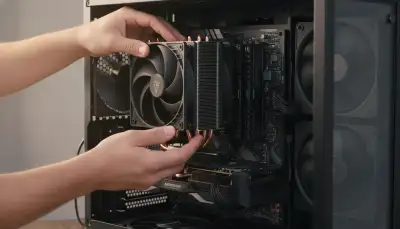
Wenn Ihr PC schon älter ist oder Sie eine deutliche Verschlechterung der Kühlleistung feststellen, ist es ratsam, die Wärmeleitpaste auf CPU und GPU zu erneuern. Dies erfordert etwas Geschick, da die Kühler demontiert werden müssen. Entfernen Sie die alte, eingetrocknete Paste vorsichtig mit einem fusselfreien Tuch und etwas Reinigungsalkohol und tragen Sie eine neue, dünne Schicht hochwertiger Wärmeleitpaste auf. Dies kann die Temperaturen oft um mehrere Grad senken und hilft dabei, Ihren Gaming PC kühlen zu können.
Empfohlene Produkte zu Wärmeleitpaste

ARCTIC MX-7 (8 g) - Ultimate Performance Wärmeleitpaste für CPU, Konsolen, Grafi

ARCTIC MX-7 (4 g) - Ultimate Performance Wärmeleitpaste für CPU, Konsolen, Grafi

ARCTIC MX-7 (4 g, inkl. MX-Cleaner) - Ultimate Performance Wärmeleitpaste für CP

ARCTIC MX-4 (4 g) - Premium Performance Wärmeleitpaste für alle Prozessoren (CPU
* Affiliate-Links. Als Amazon-Partner verdienen wir an qualifizierten Verkäufen.
4. Kühllösungen aufrüsten
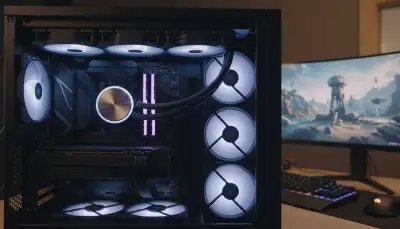
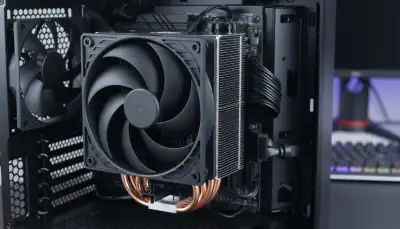
Für maximale Kühlleistung, besonders beim Übertakten oder bei sehr leistungsstarken Komponenten, kann ein Upgrade der Kühllösung notwendig sein. Ein leistungsstärkerer CPU Kühler Tower oder eine All-in-One-Wasserkühlung (AIO) für die CPU ist oft eine lohnende Investition. Auch für die Grafikkarte gibt es spezielle Kühllösungen, falls die Standardkühlung nicht ausreicht. Beachten Sie dabei die Kompatibilität mit Ihrem Gehäuse und Motherboard.
5. Umgebungstemperatur und Aufstellung optimieren
Manchmal sind es auch die äußeren Umstände, die zur Überhitzung beitragen. Stellen Sie sicher, dass Ihr PC nicht in einem geschlossenen Fach oder direkt an einer Heizung steht. Sorgen Sie für ausreichend Abstand zu Wänden und anderen Gegenständen, damit die Lüfter ungehindert Luft ansaugen und abgeben können. Eine niedrigere Raumtemperatur entlastet das Kühlsystem zusätzlich.
Prävention ist der Schlüssel
Um zukünftiger Überhitzung vorzubeugen, etablieren Sie eine regelmäßige Wartungsroutine. Reinigen Sie Ihren PC mindestens alle sechs Monate gründlich von Staub. Überwachen Sie die Temperaturen Ihrer Komponenten mit spezieller Software, um frühzeitig Probleme zu erkennen. Ein gut gepflegter PC läuft nicht nur stabiler und schneller, er hält auch deutlich länger. Die Mühe, die Sie in die Pflege Ihres Systems investieren, zahlt sich durch ein reibungsloses und leistungsstarkes Gaming-Erlebnis aus. Gehen Sie diese Schritte an und genießen Sie wieder ungestörtes Gaming, weil Sie die PC Überhitzung beheben konnten.
Empfohlene Produkte zu Kabelmanagement Set

Abnii 50 Stück Kabelmanagement Schreibtisch, Kabelbinder Selbstklebend Klettband

MiuCo Kabelmanagement Schreibtisch Kit mit 50Stk Kabelbinder Klettband+40Stk Kab

MiuCo Kabelmanagement Set mit 2m Kabelschlauch, Kabelkanal für Schreibtisch und

Kabelmanagement unter dem Schreibtisch, 【Haltert 15 Kabel】【Ultra-Haftung】 Kabelh
* Affiliate-Links. Als Amazon-Partner verdienen wir an qualifizierten Verkäufen.
Häufig gestellte Fragen
Wie erkenne ich, dass mein Gaming PC überhitzt?
Ein überhitzender Gaming PC zeigt oft deutliche Symptome, die du nicht ignorieren solltest. Die häufigsten Anzeichen sind eine drastisch sinkende Bildrate (FPS), Ruckler oder Freezes während des Spiels. Im schlimmsten Fall kann es zu unerwarteten Systemabstürzen oder automatischen Abschaltungen kommen, um Schäden zu vermeiden. Auch eine ungewöhnlich hohe Lautstärke der Lüfter, die auf Hochtouren laufen, oder ein heißes Gehäuse, wenn du es berührst, sind klare Indikatoren. Viele Gamer nutzen auch spezielle Software, um die Temperaturen von CPU und GPU zu überwachen. Steigen diese Werte konstant in einen kritischen Bereich (oft über 85-90°C), ist Handlungsbedarf gegeben. Frühzeitiges Erkennen und Beheben von Hitzeproblemen schützt deine Hardware und sichert ein reibungsloses Spielerlebnis.
Welche Hardware-Komponenten sind am anfälligsten für Überhitzung?
Die beiden Hauptübeltäter bei der Hitzeentwicklung in einem Gaming PC sind die Grafikkarte (GPU) und der Prozessor (CPU). Diese Komponenten sind für die intensive Rechenleistung bei Spielen verantwortlich und erzeugen dabei naturgemäß viel Wärme. Moderne Hochleistungskarten und -prozessoren können unter Volllast Temperaturen erreichen, die ohne adäquate Kühlung schnell kritisch werden. Aber auch andere Komponenten wie die Spannungswandler (VRMs) auf dem Mainboard, die für die Stromversorgung der CPU zuständig sind, oder schnelle NVMe-SSDs können bei mangelnder Kühlung überhitzen. Eine Überhitzung dieser Teile führt nicht nur zu Leistungseinbußen, sondern kann auch ihre Lebensdauer erheblich verkürzen oder sogar zu irreparablen Schäden führen.
Wie oft sollte ich meinen PC reinigen, um Überhitzung vorzubeugen?
Regelmäßige Reinigung ist ein entscheidender Faktor, um Überhitzung vorzubeugen. Staub und Schmutz sammeln sich unweigerlich in jedem PC an und bilden isolierende Schichten auf Kühlkörpern und Lüftern, was die Wärmeableitung massiv behindert. Als Faustregel gilt, dass du deinen PC mindestens alle drei bis sechs Monate gründlich reinigen solltest. Wenn du in einer besonders staubigen Umgebung lebst (z.B. mit Haustieren oder Teppichboden), ist eine häufigere Reinigung ratsam. Für die Reinigung empfiehlt sich die Verwendung eines elektrischen Staubgebläses oder Druckluftsprays, um Staub aus Lüftern, Kühlkörpern und dem Gehäuse zu entfernen. Achte dabei darauf, die Lüfter während des Ausblasens festzuhalten, um Schäden an den Lagern zu vermeiden. Eine saubere Umgebung im PC sorgt für eine optimale Luftzirkulation und effiziente Kühlung.
Welche Rolle spielt die Wärmeleitpaste bei der CPU-Kühlung?
Die Wärmeleitpaste ist eine kleine, aber extrem wichtige Komponente im Kühlkreislauf deines Prozessors. Sie wird dünn zwischen der Oberfläche des CPU-Chips (Heatspreader) und der Bodenplatte des CPU-Kühlers aufgetragen. Ihre Hauptaufgabe ist es, mikroskopisch kleine Unebenheiten und Lufteinschlüsse zwischen diesen beiden Oberflächen zu füllen. Luft ist ein schlechter Wärmeleiter, und selbst winzige Luftspalte würden den Wärmeübergang vom Prozessor zum Kühler erheblich behindern. Eine hochwertige hochleistungs-Wärmeleitpaste sorgt für einen effizienten Wärmetransport und damit für niedrigere CPU-Temperaturen. Mit der Zeit kann Wärmeleitpaste austrocknen oder an Effizienz verlieren. Es wird empfohlen, sie alle paar Jahre oder bei der Installation eines neuen Kühlers zu erneuern, um die optimale Kühlleistung zu gewährleisten.
Empfohlene Produkte zu hochleistungs wärmeleitpaste
ARCTIC MX-7 (4 g) - Ultimate Performance Wärmeleitpaste für CPU, Konsolen, Grafi
ARCTIC MX-4 (4 g) - Premium Performance Wärmeleitpaste für alle Prozessoren (CPU

Thermal Grizzly - Kryonaut - 1 Gramm - Extrem Hochleistungsfähige Wärmeleitpaste

Thermal Grizzly - Kryonaut extreme - 2 Gramm - Extrem Hochleistungsfähige Wärmel
* Affiliate-Links. Als Amazon-Partner verdienen wir an qualifizierten Verkäufen.
Wie kann ich die Luftzirkulation in meinem PC-Gehäuse verbessern?
Eine effektive Luftzirkulation ist das A und O für ein kühles PC-System. Beginne mit der richtigen Platzierung deiner leistungsstarken Gehäuselüfter: Typischerweise sollten Lüfter an der Vorderseite und/oder am Boden Luft in das Gehäuse saugen (Intake), während Lüfter an der Rückseite und/oder Oberseite die warme Luft abführen (Exhaust). Achte auf einen ausgeglichenen Luftstrom, um einen Hitzestau zu vermeiden. Ein weiterer wichtiger Punkt ist das Kabelmanagement. Unordentliche Kabelbündel können den Luftstrom blockieren und Hotspots erzeugen. Nutze Kabelbinder oder spezielle Kabelmanagement-Kits, um Kabel hinter dem Mainboard-Tray oder entlang des Gehäuserahmens zu führen. Auch die Wahl eines Gehäuses mit guter Belüftung und Mesh-Frontpaneelen kann die Luftzirkulation erheblich verbessern. Durch diese Maßnahmen sorgst du für einen konstanten Austausch von warmer und kühler Luft.
Empfohlene Produkte zu leistungsstarke pc gehäuselüfter
Confezione Da 3 Ventole Pwm Da 120 Mm - Corsair - Rs120
Corsair Rs120 Argb Case Per Computer Ventilatore 12 Cm Nero 3 Pz (rs120 Argb Com
ARCTIC P12 Pro PST (5 Stück) - Leistungsstarker Premium PC Lüfter, 120 mm PWM Ca
ARCTIC P12 Pro Reverse A-RGB – 3 Pack – 120 mm Premium-Lüfter mit Reverse Airflo
* Affiliate-Links. Als Amazon-Partner verdienen wir an qualifizierten Verkäufen.
Welche Arten von CPU-Kühlern gibt es und wann sollte ich aufrüsten?
Grundsätzlich gibt es zwei Haupttypen von CPU-Kühlern: Luftkühler und Flüssigkeitskühler (AIO-Wasserkühler). Luftkühler sind oft kostengünstiger, einfacher zu installieren und sehr zuverlässig, da sie keine beweglichen Flüssigkeiten oder Pumpen enthalten. Sie bestehen aus einem Kühlkörper mit Lamellen und einem oder mehreren Lüftern, die die Wärme ableiten. Flüssigkeitskühler hingegen nutzen eine Pumpe, um Kühlmittel durch einen Radiator zu leiten, wo die Wärme an die Umgebung abgegeben wird. Sie bieten oft eine bessere Kühlleistung und sind leiser, können aber komplexer in der Installation sein. Eine Aufrüstung des CPU-Kühlers ist sinnvoll, wenn du einen leistungsstärkeren Prozessor einbaust, übertakten möchtest oder dein aktueller Kühler die Temperaturen nicht mehr im grünen Bereich halten kann. Auch wenn du einen leiseren Betrieb wünschst, kann ein Upgrade auf ein hochwertigeres Modell ratsam sein.
Empfohlene Produkte zu gaming cpu kühler
CORSAIR Nautilus 240 RS LCD Flüssig-CPU-Kühler – 2,1-Zoll-IPS LCD-Bildschirm, 24

Thermalright Phantom Spirit 120 SE BLACK CPU Luftkühler, 7 Heatpipes CPU-Kühler,

Thermalright Phantom Spirit 120SE ARGB CPU-Luftkühler, 7 Heatpipes CPU-Kühler, D

Thermalright Peerless Assassin 120 SE CPU Luftkühler, 6 Heat Pipes CPU Kühler, D
* Affiliate-Links. Als Amazon-Partner verdienen wir an qualifizierten Verkäufen.
Gibt es spezielle Lösungen für überhitzende Laptops?
Ja, auch Laptops können unter Überhitzung leiden, besonders bei anspruchsvollen Gaming-Sessions. Im Gegensatz zu Desktop-PCs sind die Kühlmöglichkeiten bei Laptops aufgrund des kompakten Designs begrenzt. Eine effektive Lösung sind externe Laptop-Kühler oder Kühlsockel. Diese Geräte werden unter den Laptop gestellt und verfügen über eigene Lüfter, die zusätzliche Kühlluft zuführen und die Wärmeableitung vom Gehäuseboden verbessern. Zudem heben sie den Laptop an, was eine bessere Luftzirkulation um das Gerät herum ermöglicht. Es ist auch wichtig, die Lüftungsschlitze des Laptops regelmäßig von Staub zu befreien und sicherzustellen, dass sie nicht durch Decken, Kissen oder andere weiche Oberflächen blockiert werden. Eine regelmäßige Reinigung des Laptop-Inneren von einem Fachmann kann ebenfalls Wunder wirken, da sich im Laufe der Zeit auch hier Staub in den Kühlkörpern ansammelt.
Kann eine schlechte Umgebung (Raumtemperatur, Staub) zur PC-Überhitzung beitragen?
Absolut. Die Umgebung, in der dein Gaming PC steht, spielt eine entscheidende Rolle für dessen Kühlung. Eine hohe Raumtemperatur, beispielsweise im Sommer oder in einem schlecht belüfteten Zimmer, erschwert es dem PC, seine eigene Abwärme effektiv abzuführen, da die Temperaturdifferenz zur Umgebung geringer ist. Direkte Sonneneinstrahlung auf das Gehäuse sollte ebenfalls vermieden werden. Ein weiterer großer Faktor ist Staub. Ein staubiges Umfeld führt dazu, dass sich Staub schneller im PC ansammelt, was die Lüfter und Kühlkörper verstopft und ihre Effizienz drastisch reduziert. Auch die Platzierung des PCs ist wichtig: Stelle ihn nicht direkt gegen eine Wand oder in ein geschlossenes Fach, wo die warme Abluft nicht entweichen kann. Sorge für ausreichend Freiraum um das Gehäuse, damit die Lüfter ungehindert arbeiten können und ein guter Luftaustausch gewährleistet ist. Eine kühle, saubere und gut belüftete Umgebung ist die beste Basis für einen kühlen Gaming PC.