Capture Card kaufen: Dein Leitfaden

Warum eine Capture Card unverzichtbar ist für Content Creator
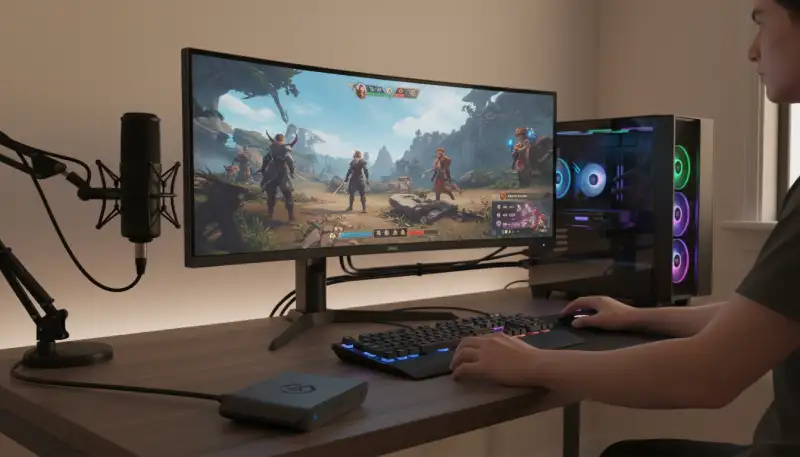
In der Welt des Streamings und der Content-Produktion ist die Qualität des Inputs entscheidend. Wer professionelle Gaming-Inhalte, Tutorials oder Live-Streams von Konsolen oder einem zweiten PC erstellen möchte, stößt schnell an die Grenzen reiner Softwarelösungen. Hier kommt die Capture Card ins Spiel. Sie ist das Herzstück deines Setups, wenn es darum geht, Videosignale von externen Quellen verlustfrei auf deinen Computer zu übertragen, zu speichern oder direkt zu streamen.
Empfohlene Produkte zu Capture Card

Elgato 4K S Capture Card für PS5, Xbox Series X/S

UGREEN Video Capture Card, 4K HDMI auf USB C/A Capture Card, 1080P Video Grabber

Elgato 4K X Capture Card, HDMI 2.1, 4K144

video capture card, Papeaso 4K HDMI to USB , Full HD 1080p device, for Editing V
* Affiliate-Links. Als Amazon-Partner verdienen wir an qualifizierten Verkäufen.
Eine Capture Card ist im Grunde ein Hardware-Gerät, das ein Videosignal (meist über HDMI) von einer Quelle – wie einer Spielkonsole, einem anderen Gaming-PC oder einer Kamera – empfängt und es in ein digitales Format umwandelt, das dein Streaming- oder Aufnahmesystem verarbeiten kann. Der größte Vorteil: Sie entlastet deinen Haupt-PC. Anstatt dass dein Gaming-PC gleichzeitig das Spiel rendert und das Signal aufnimmt, übernimmt die Capture Card diese Aufgabe, wodurch die Performance deines Spiels unbeeinflusst bleibt und du gleichzeitig eine hohe Aufnahmequalität sicherstellst. Wenn du darüber nachdenkst, dein Streaming-Setup auf das nächste Level zu heben, ist das Capture Card kaufen ein logischer und notwendiger Schritt.
Interne oder externe Capture Card kaufen? Die Qual der Wahl
Die Entscheidung, ob du eine interne oder externe Capture Card kaufen solltest, hängt stark von deinem bestehenden Setup und deinen individuellen Bedürfnissen ab. Beide Typen haben ihre spezifischen Vor- und Nachteile.
Die interne Lösung: Maximale Leistung für den Gaming-PC
Interne Capture Cards werden als PCIe-Karte direkt in einen freien Steckplatz deines Desktop-PCs eingebaut. Diese Variante bietet in der Regel die niedrigste Latenz und die höchste Bandbreite, da sie direkt mit dem Motherboard kommuniziert. Das Ergebnis ist eine extrem reibungslose und verzögerungsfreie Übertragung des Videosignals, was besonders für anspruchsvolle Streamer und Recorder von Vorteil ist. Die Installation erfordert ein gewisses technisches Verständnis, ist aber mit ein wenig Anleitung gut machbar. Einmal installiert, verschwindet die Karte elegant im Gehäuse und sorgt für ein aufgeräumtes Setup.
Diese Art von Karte ist ideal, wenn du einen dedizierten Streaming-PC oder einen leistungsstarken Gaming-PC besitzt und Wert auf maximale Performance und minimale Verzögerungen legst. Sie ist nicht portabel, aber für feste Setups ist eine interne Capture Card PCIe oft die erste Wahl.
Empfohlene Produkte zu interne Capture Card PCIe

Elgato 4K Pro, interne Capture Card, 8K60-Passthrough

AVerMedia 4K HDMI Capture Card für Streaming, PS5, Xbox, Nintendo Switch, PC, US

AVerMedia 4K60 Capture Card mit HDMI 2.1, Niedriger Latenz, 4K144/4K120 Passthro

AVerMedia HDMI 2.1 Capture-Karte für Streaming und Aufnahme - 4K60, ultraniedrig
* Affiliate-Links. Als Amazon-Partner verdienen wir an qualifizierten Verkäufen.
Externe Flexibilität: Ideal für Laptops und wechselnde Setups
Im Gegensatz dazu sind externe Capture Cards eigenständige Geräte, die über USB (meist USB 3.0 oder höher) mit deinem Computer verbunden werden. Ihr größter Vorteil ist die Flexibilität: Sie sind tragbar, einfach einzurichten (Plug & Play) und können problemlos zwischen verschiedenen Computern oder Laptops gewechselt werden. Dies macht sie zur perfekten Lösung für Content Creator, die unterwegs streamen, verschiedene Setups nutzen oder einfach keine Möglichkeit haben, eine interne Karte einzubauen.
Moderne externe Modelle erreichen ebenfalls sehr niedrige Latenzwerte, besonders wenn sie über eine schnelle USB-Verbindung wie USB 3.0, 3.1 oder 3.2 verfügen. Achte beim Kauf darauf, dass dein Computer über entsprechende Anschlüsse verfügt, um die volle Leistung der Karte nutzen zu können. Eine externe Capture Card USB 3.0 ist die beste Wahl für maximale Vielseitigkeit.
Empfohlene Produkte zu externe Capture Card USB 3.0

UGREEN Video Capture Card, USB 3.0 HDMI auf USB C/A Videoaufnahmekarte, 4K Einga

Guermok 4K 60FPS Video Capture Card, 90° USB-C, 1m, 1080P 240FPS USB 3.0 HDMI zu

Guermok HDMI Video Capture Card 4K@60FPS, 1080P@240FPS USB 3.0 HDMI zu USB A/C A

UGREEN 4K Video Capture Card, HDMI auf USB 3.0 Type C Video Grabber 1080P 60fps
* Affiliate-Links. Als Amazon-Partner verdienen wir an qualifizierten Verkäufen.
Worauf du beim Capture Card Kauf achten solltest: Die wichtigsten Features
Bevor du eine Streaming Capture Card kaufst, gibt es einige wichtige technische Spezifikationen und Funktionen zu berücksichtigen, die einen erheblichen Einfluss auf die Qualität deiner Inhalte und dein Streaming-Erlebnis haben.
Auflösung und Bildrate: Für gestochen scharfe Inhalte
Die Fähigkeit der Capture Card, hohe Auflösungen und Bildraten zu verarbeiten, ist von größter Bedeutung. Die meisten modernen Karten unterstützen 1080p bei 60 Bildern pro Sekunde (60 fps), was für die meisten Streaming-Plattformen und YouTube-Videos völlig ausreichend ist. Wenn du jedoch zukunftssicher sein möchtest oder Inhalte in höchster Qualität produzieren willst, solltest du nach Modellen Ausschau halten, die 4K bei 60 fps oder sogar 4K bei 120 fps aufnehmen können. Achte auch auf die Unterstützung von HDR (High Dynamic Range), um lebendigere Farben und Kontraste in deinen Aufnahmen zu gewährleisten. Eine 4K Capture Card HDR bietet hier die beste Bildqualität.
Empfohlene Produkte zu 4K Capture Card HDR

UGREEN Video Capture Card, HDMI Capture Card, USB 3.0 Video Aufnahmekarte 4K HDM

AVerMedia PCIe Capture Card, 4K60 HDR Passthrough, Geringe Latenz, 4K Capture Ca

Capture Card, ANYOYO 4K60 Video Grabber, HDR & VRR Capture and Passthrough, Nahe

NearStream 4K60 HDR10 Capture Card mit HDMI Pass-Thru, USB3.1 Video Capture Card
* Affiliate-Links. Als Amazon-Partner verdienen wir an qualifizierten Verkäufen.
Latenz und Pass-Through: Flüssiges Gameplay ohne Verzögerung
Besonders für Gamer ist die Latenz ein kritischer Faktor. Eine hohe Latenz kann dazu führen, dass du eine Verzögerung zwischen deiner Aktion auf der Konsole/dem Gaming-PC und dem Bild auf deinem Streaming-Monitor wahrnimmst. Hier kommt das sogenannte Pass-Through ins Spiel: Die Capture Card leitet das Videosignal direkt und ohne Verzögerung an deinen Gaming-Monitor weiter, während sie gleichzeitig eine Kopie für die Aufnahme oder das Streaming abgreift. So kannst du dein Spiel in Echtzeit und ohne spürbare Latenz genießen, während deine Zuschauer das übertragene Signal sehen. Stelle sicher, dass die Karte, die du in Betracht ziehst, einen verlustfreien Pass-Through in der von dir gewünschten Auflösung und Bildrate bietet. Für eine optimale Signalübertragung ist zudem ein hochwertiges HDMI Kabel 2.1 unerlässlich.
Empfohlene Produkte zu hochwertiges HDMI Kabel 2.1

UGREEN HDMI 2.1 Kabel, 8K@60Hz, 4K@240Hz, HDMI zertifiziert, 48Gbps, 2M
UGREEN HDMI 2.1 Kabel, 8K@60Hz, 4K@240Hz, HDMI zertifiziert, 48Gbps, 1M
UGREEN HDMI 2.1 Kabel 10K 8K 60Hz 4K 240Hz 165Hz 144Hz 120Hz 48Gbit/s High Speed
UGREEN HDMI 2.1 Kabel 10K 8K 60Hz 4K 240Hz 165Hz 144Hz 120Hz 48Gbit/s High Speed
* Affiliate-Links. Als Amazon-Partner verdienen wir an qualifizierten Verkäufen.
Anschlüsse und Kompatibilität: Keine bösen Überraschungen
Die meisten Capture Cards nutzen HDMI als Eingangsstandard. Achte darauf, dass die Karte mit den HDMI-Versionen deiner Quellgeräte (Konsole, PC) kompatibel ist. Ein weiteres Thema ist HDCP (High-bandwidth Digital Content Protection), ein Kopierschutz, der die Aufnahme bestimmter Inhalte verhindern kann. Einige ältere Konsolen oder Streaming-Boxen geben HDCP-geschützte Signale aus. In solchen Fällen kann ein HDMI Splitter 4K60Hz, der das Signal aufteilt und gegebenenfalls HDCP entfernt, eine Lösung sein – allerdings ist dies nicht bei allen Geräten und Anwendungen legal oder funktional. Informiere dich vorab über die rechtliche Situation und die Kompatibilität.
Software und Benutzerfreundlichkeit: Plug & Play oder Profi-Tools?
Die mitgelieferte Software oder die Kompatibilität mit beliebten Streaming-Programmen wie OBS Studio oder Streamlabs Desktop ist ebenfalls ein wichtiger Aspekt. Einige Hersteller bieten eigene, oft sehr intuitive Softwarepakete an, die den Einstieg erleichtern. Andere Capture Cards sind eher als „reine Hardware“ konzipiert und verlassen sich auf die Integration in etablierte Drittanbieter-Lösungen. Achte auf eine einfache Einrichtung und zuverlässige Treiber, um Frustrationen zu vermeiden. Eine gute Softwareunterstützung kann den Unterschied zwischen einem reibungslosen Start und langwieriger Fehlersuche ausmachen.
Dein Setup optimal ergänzen: Wann ist der richtige Zeitpunkt zum Capture Card kaufen?
Die Anschaffung einer Capture Card ist eine Investition in die Qualität deiner Inhalte und die Professionalität deines Auftritts. Sie ist der richtige Schritt, wenn du über einfache Software-Streaming-Lösungen hinauswachsen möchtest, deine Gaming-Performance beim Streamen nicht beeinträchtigen willst oder hochwertige Aufnahmen von Konsolen oder einem externen PC erstellen möchtest. Mit der richtigen Capture Card in deinem Setup steht deinem Erfolg als Content Creator nichts mehr im Wege. Wähle mit Bedacht, um die perfekte Balance zwischen Performance, Flexibilität und Budget zu finden.
Häufig gestellte Fragen
Was ist eine Capture Card und wofür brauche ich sie?
Eine Capture Card ist ein Hardwaregerät, das Videosignale von einer externen Quelle – wie einer Spielkonsole, einer Kamera oder einem zweiten PC – empfängt und für die Aufzeichnung oder das Live-Streaming auf deinen Computer überträgt. Sie wandelt das analoge oder digitale Signal in ein Format um, das dein PC verarbeiten kann, und minimiert dabei Latenz und Qualitätsverlust.
Du benötigst eine Capture Card, wenn du professionelle Inhalte erstellen möchtest, die über reine Softwarelösungen hinausgehen. Das ist besonders wichtig für:
- Gaming-Content: Aufnahme von Gameplay von Konsolen (PlayStation, Xbox, Nintendo Switch) oder einem dedizierten Gaming-PC auf einen Streaming-PC.
- Live-Streaming: Übertragung von Konsolen-Gameplay oder externen Kamerasignalen in hoher Qualität auf Plattformen wie Twitch oder YouTube.
- Tutorials und Präsentationen: Aufnahme von Bildschirminhalten von einem zweiten Gerät ohne Leistungsverlust am Haupt-PC.
Ohne eine solche Hardware würdest du entweder auf minderwertige Softwarelösungen zurückgreifen müssen oder hättest gar keine Möglichkeit, externe Signale effizient zu verarbeiten. Geräte wie eine externe Capture Card oder eine interne Capture Card sind daher unverzichtbar für Content Creator.
Empfohlene Produkte zu externe capture card
UGREEN Video Capture Card, 4K HDMI auf USB C/A Capture Card, 1080P Video Grabber
Elgato 4K X Capture Card, HDMI 2.1, 4K144
Guermok HDMI Video Capture Card 4K@60FPS, 1080P@240FPS USB 3.0 HDMI zu USB A/C A

PORTTA HDMI Video Capture Card, Stream and Record in 1080P60 mit Ultra-Low Laten
* Affiliate-Links. Als Amazon-Partner verdienen wir an qualifizierten Verkäufen.
Welche Arten von Capture Cards gibt es und welche ist die richtige für mich?
Grundsätzlich unterscheidet man zwischen zwei Haupttypen von Capture Cards: internen und externen Geräten.
- Interne Capture Cards: Diese werden direkt in einen freien PCIe-Steckplatz auf dem Motherboard deines Desktop-PCs eingebaut. Sie bieten in der Regel die niedrigste Latenz und die höchste Bandbreite, da sie direkt mit dem Systembus verbunden sind. Sie sind ideal für Nutzer, die einen dedizierten Streaming- oder Aufnahme-PC haben und maximale Leistung sowie eine saubere Integration wünschen. Einmal installiert, sind sie fest im System verankert und benötigen keine externen Kabel oder Stromversorgung außer den HDMI-Anschlüssen. Beispiele hierfür sind verschiedene interne Capture Karten.
- Externe Capture Cards: Diese Geräte werden über USB (meist USB 3.0 oder USB-C) an deinen Computer angeschlossen. Sie sind portabler und einfacher zu installieren, da sie keinen Eingriff in das PC-Gehäuse erfordern. Externe Lösungen eignen sich hervorragend für Laptop-Nutzer, Streamer, die ihr Setup oft wechseln, oder jene, die eine flexible Lösung bevorzugen. Moderne externe Geräte erreichen ebenfalls sehr niedrige Latenzzeiten und hohe Auflösungen. Du findest eine große Auswahl an externen Capture Karten.
Die Wahl hängt von deinen Bedürfnissen ab: Wenn du maximale Leistung und eine feste Installation bevorzugst, ist eine interne Karte ideal. Für Portabilität und einfache Handhabung ist eine externe Karte die bessere Wahl.
Worauf sollte ich beim Kauf einer Capture Card achten?
Beim Kauf einer Capture Card gibt es mehrere wichtige Faktoren zu berücksichtigen, um sicherzustellen, dass das Gerät deinen Anforderungen entspricht:
- Unterstützte Auflösung und Bildrate: Achte darauf, welche maximale Auflösung (z.B. 1080p, 4K) und Bildrate (z.B. 30fps, 60fps, 120fps, 144fps) die Capture Card aufnehmen und durchschleifen kann. Für aktuelle Konsolen und High-End-Gaming sind 4K60- oder sogar 4K144-Modelle empfehlenswert.
- Latenz: Eine geringe Latenz ist entscheidend, besonders beim Gaming, damit du keine Verzögerung zwischen deiner Eingabe und dem Bild auf dem Monitor bemerkst. Die meisten modernen Geräte bieten Ultra-Low Latency.
- Passthrough-Funktion: Viele Capture Cards bieten einen HDMI-Ausgang, der das Eingangssignal direkt an deinen Gaming-Monitor oder Fernseher weiterleitet. Dies ermöglicht dir, ohne Verzögerung zu spielen, während das Signal gleichzeitig an den PC für die Aufnahme gesendet wird. Achte darauf, dass der Passthrough die gleiche oder eine höhere Auflösung und Bildrate als dein Quellgerät unterstützt (z.B. 4K Passthrough).
- Anschlüsse: Überprüfe, welche Anschlüsse die Capture Card bietet. HDMI-Eingänge sind Standard, aber auch USB-Anschlüsse (USB 3.0, USB-C) für externe Geräte sind wichtig.
- HDR-Unterstützung: Wenn du HDR-Inhalte aufnehmen möchtest, stelle sicher, dass die Capture Card HDR10 oder einen ähnlichen Standard unterstützt.
- Kompatibilität: Prüfe, ob die Capture Card mit deinem Betriebssystem (Windows, macOS, iPadOS) und deiner bevorzugten Streaming-/Aufnahme-Software (OBS Studio, Streamlabs Desktop) kompatibel ist.
Ein Vergleich der Spezifikationen und Nutzerbewertungen hilft dir, das beste Gerät für deine Bedürfnisse zu finden.
Empfohlene Produkte zu capture card 4k60
Elgato 4K S Capture Card für PS5, Xbox Series X/S
UGREEN Video Capture Card, 4K HDMI auf USB C/A Capture Card, 1080P Video Grabber
Elgato 4K X Capture Card, HDMI 2.1, 4K144
video capture card, Papeaso 4K HDMI to USB , Full HD 1080p device, for Editing V
* Affiliate-Links. Als Amazon-Partner verdienen wir an qualifizierten Verkäufen.
Wie schließe ich eine Capture Card korrekt an mein Setup an?
Die korrekte Installation einer Capture Card ist entscheidend für eine reibungslose Aufnahme und Übertragung. Die genaue Vorgehensweise hängt davon ab, ob du eine interne oder externe Karte verwendest, aber das Grundprinzip ist ähnlich:
- Vorbereitung: Stelle sicher, dass du alle benötigten HDMI-Kabel und ggf. USB-Kabel zur Hand hast.
- Quellgerät verbinden (z.B. Konsole, Gaming-PC): Verbinde den HDMI-Ausgang deines Quellgeräts (z.B. PS5, Xbox Series X/S, Gaming-PC) mit dem HDMI-Eingang (oft als "HDMI In" oder "Source") deiner Capture Card.
- Monitor/TV verbinden (Passthrough): Wenn deine Capture Card einen HDMI-Ausgang (oft als "HDMI Out" oder "Passthrough") besitzt, verbinde diesen mit deinem Gaming-Monitor oder Fernseher. Dies ermöglicht dir, das Spielbild ohne Latenz direkt auf deinem Anzeigegerät zu sehen.
- PC verbinden:
- Externe Capture Card: Verbinde die Capture Card über das entsprechende USB-Kabel (meist USB 3.0 oder USB-C) mit einem freien USB-Port an deinem Aufnahme-PC.
- Interne Capture Card: Nach dem Einbau in einen PCIe-Steckplatz ist die Karte intern verbunden.
- Treiber und Software installieren: Installiere die neuesten Treiber für deine Capture Card von der Hersteller-Website. Lade anschließend deine bevorzugte Aufnahme- oder Streaming-Software (z.B. OBS Studio) herunter und richte die Capture Card als Videoquelle ein.
Überprüfe alle Verbindungen sorgfältig und starte deine Software, um sicherzustellen, dass das Signal korrekt erkannt wird.
Empfohlene Produkte zu hdmi kabel 2.1

Highwings HDMI 2.1 Kabel 3meter Zertifiziertes, 10K 8K HDMI Kabel 48Gbps Ultra H
UGREEN HDMI 2.1 Kabel, 8K@60Hz, 4K@240Hz, HDMI zertifiziert, 48Gbps, 2M
UGREEN HDMI 2.1 Kabel, 8K@60Hz, 4K@240Hz, HDMI zertifiziert, 48Gbps, 3M
UGREEN HDMI 2.1 Kabel 10K 8K 60Hz 4K 240Hz 165Hz 144Hz 120Hz 48Gbit/s High Speed
* Affiliate-Links. Als Amazon-Partner verdienen wir an qualifizierten Verkäufen.
Benötige ich einen HDMI Splitter in Verbindung mit meiner Capture Card?
In den meisten Fällen ist ein HDMI Splitter in Kombination mit einer modernen Capture Card nicht zwingend notwendig. Die meisten hochwertigen Capture Cards, wie viele beliebte Modelle, verfügen über eine integrierte Passthrough-Funktion. Das bedeutet, sie haben sowohl einen HDMI-Eingang als auch einen HDMI-Ausgang. Das Signal deines Quellgeräts (z.B. Konsole) geht in den HDMI-Eingang der Capture Card, und von dort wird es direkt über den HDMI-Ausgang an deinen Gaming-Monitor oder Fernseher weitergeleitet, während gleichzeitig eine Kopie für die Aufnahme an deinen PC gesendet wird. Dies eliminiert die Notwendigkeit eines separaten Splitters und minimiert potenzielle Latenz.
Es gibt jedoch einige Szenarien, in denen ein HDMI Splitter nützlich sein kann:
- Ohne Passthrough: Wenn du eine ältere oder günstigere Capture Card besitzt, die keine Passthrough-Funktion hat, benötigst du einen Splitter, um das Signal gleichzeitig an deinen Monitor und die Capture Card zu senden.
- Mehrere Monitore: Wenn du das Quellsignal auf mehr als einem Anzeigegerät gleichzeitig sehen möchtest (z.B. Monitor und Beamer), ist ein Splitter notwendig.
- HDCP-Entfernung (rechtlich umstritten): Einige ältere Splitter konnten HDCP (High-bandwidth Digital Content Protection) entfernen, was die Aufnahme von geschützten Inhalten ermöglichte. Dies ist jedoch rechtlich und ethisch fragwürdig und wird nicht empfohlen.
Achte beim Kauf eines Splitters darauf, dass er die gleiche oder eine höhere Auflösung und Bildrate als dein Quellgerät unterstützt, um Qualitätseinbußen zu vermeiden.
Empfohlene Produkte zu capture card mit passthrough
Elgato 4K S Capture Card für PS5, Xbox Series X/S
UGREEN Video Capture Card, 4K HDMI auf USB C/A Capture Card, 1080P Video Grabber
Elgato 4K X Capture Card, HDMI 2.1, 4K144
video capture card, Papeaso 4K HDMI to USB , Full HD 1080p device, for Editing V
* Affiliate-Links. Als Amazon-Partner verdienen wir an qualifizierten Verkäufen.
Welche Auflösung und Framerate sollte meine Capture Card für professionelle Inhalte unterstützen?
Für professionelle Streaming- und Aufnahmeinhalte sind bestimmte Auflösungen und Framerates entscheidend, um eine hohe Qualität zu gewährleisten und mit aktuellen Standards mitzuhalten. Die Wahl hängt stark von deinem Quellmaterial und der Plattform ab, auf der du veröffentlichst:
- Full HD (1080p) mit 60 FPS: Dies ist nach wie vor der Standard für die meisten professionellen Streamer und Content Creator. 1080p60 bietet eine ausgezeichnete Bildqualität und flüssige Bewegungen, die von den meisten Zuschauern und Geräten problemlos dargestellt werden können. Eine Capture Card, die 1080p60 unterstützt, ist eine solide Basis.
- 4K (2160p) mit 60 FPS: Wenn du von den neuesten Konsolen wie der PS5 oder Xbox Series X/S streamst oder aufnimmst und deine Inhalte in höchster Qualität anbieten möchtest, ist eine 4K60 Capture Card die richtige Wahl. Viele dieser Geräte bieten auch 4K-Passthrough, sodass du weiterhin in nativer 4K-Auflösung spielen kannst.
- Höhere Framerates (120 FPS, 144 FPS, 240 FPS): Für besonders schnelle Spiele, bei denen jede Millisekunde zählt, oder für die Aufnahme von High-Refresh-Rate-Monitoren, gibt es Geräte, die höhere Framerates unterstützen. Eine Capture Card mit 4K144 oder 1080p240 Unterstützung ist für Enthusiasten, die keine Kompromisse eingehen wollen, ideal. Beachte jedoch, dass die Dateigrößen und die Anforderungen an deinen Aufnahme-PC mit höheren Framerates und Auflösungen drastisch steigen.
Wähle immer eine Karte, die mindestens die höchste Auflösung und Bildrate deines Quellgeräts im Passthrough und die gewünschte Aufnahmequalität unterstützt.
Empfohlene Produkte zu capture card 1080p60
Elgato 4K S Capture Card für PS5, Xbox Series X/S
UGREEN Video Capture Card, 4K HDMI auf USB C/A Capture Card, 1080P Video Grabber
Elgato 4K X Capture Card, HDMI 2.1, 4K144
video capture card, Papeaso 4K HDMI to USB , Full HD 1080p device, for Editing V
* Affiliate-Links. Als Amazon-Partner verdienen wir an qualifizierten Verkäufen.
Gibt es günstige Alternativen zu teuren Capture Cards für Einsteiger?
Ja, für Einsteiger oder Nutzer mit einem kleineren Budget gibt es durchaus günstigere Alternativen zu den High-End-Capture Cards, die dennoch solide Leistung für grundlegende Streaming- und Aufnahmebedürfnisse bieten. Diese Geräte konzentrieren sich oft auf die gängigsten Auflösungen und Framerates, um den Preis niedrig zu halten:
- Einfachere externe USB-Modelle: Viele Hersteller bieten kompakte, günstige USB Capture Cards an, die 1080p mit 30 oder 60 FPS aufnehmen können. Diese sind ideal für das Streaming von Konsolen oder Webcams und erfordern keine komplizierte Installation. Sie sind oft Plug-and-Play-fähig und mit gängiger Software kompatibel.
- Verzicht auf 4K/HDR: Wenn du nicht unbedingt in 4K streamen oder aufnehmen musst und auch auf HDR verzichten kannst, sparst du erheblich. Viele günstige Modelle fokussieren sich auf Full HD, was für die meisten Live-Streams und YouTube-Videos immer noch mehr als ausreichend ist.
- Kompromisse bei der Latenz: Sehr günstige Geräte können manchmal eine etwas höhere Latenz aufweisen. Achte auf Nutzerbewertungen bezüglich der Latenz, besonders wenn du planst, ohne Passthrough direkt über die Capture Card zu spielen. Die meisten modernen Modelle haben aber auch hier gute Fortschritte gemacht.
Bevor du dich für eine sehr günstige Option entscheidest, lies Rezensionen und vergleiche die Spezifikationen sorgfältig. Stelle sicher, dass das Gerät mit deinen Quellgeräten und deiner Software kompatibel ist und die grundlegenden Anforderungen an Auflösung und Bildrate erfüllt, die du für deinen Content benötigst.
Welche Kabel brauche ich für meine Capture Card und worauf muss ich achten?
Die richtigen Kabel sind für eine optimale Performance deiner Capture Card genauso wichtig wie das Gerät selbst. Hier ist eine Übersicht der benötigten Kabel und worauf du achten solltest:
- HDMI-Kabel: Du benötigst in der Regel mindestens zwei HDMI-Kabel: Eines, um dein Quellgerät (Konsole, Gaming-PC) mit dem HDMI-Eingang der Capture Card zu verbinden, und ein zweites, um den HDMI-Ausgang der Capture Card (Passthrough) mit deinem Monitor oder Fernseher zu verbinden. Achte auf folgende Punkte:
- Version: Für 4K-Auflösungen und hohe Bildraten (60Hz, 120Hz, 144Hz) sowie HDR-Unterstützung sind HDMI 2.0 oder besser noch HDMI 2.1 Kabel unerlässlich. HDMI 2.1 bietet die höchste Bandbreite für 8K, 4K120Hz und mehr.
- Länge: Wähle Kabel, die lang genug sind, aber vermeide unnötig lange Kabel, da dies die Signalqualität beeinträchtigen kann.
- USB-Kabel (für externe Capture Cards): Externe Capture Cards werden über USB mit deinem PC verbunden. Hier ist wichtig:
- Version: Die meisten modernen externen Geräte benötigen USB 3.0 oder USB-C, um die benötigte Bandbreite für hohe Auflösungen und Bildraten zu gewährleisten. Stelle sicher, dass dein PC über einen entsprechenden Anschluss verfügt und das mitgelieferte Kabel oder ein hochwertiges Ersatzkabel verwendet wird.
- Stromversorgung: Einige externe Capture Cards benötigen eine zusätzliche Stromversorgung über USB oder ein separates Netzteil. Prüfe dies in den Spezifikationen.
Die Verwendung von qualitativ hochwertigen Kabeln ist entscheidend, um Bild- und Tonstörungen zu vermeiden und die volle Leistung deiner Capture Card auszuschöpfen.